Cómo desactivar el fast boot en Windows
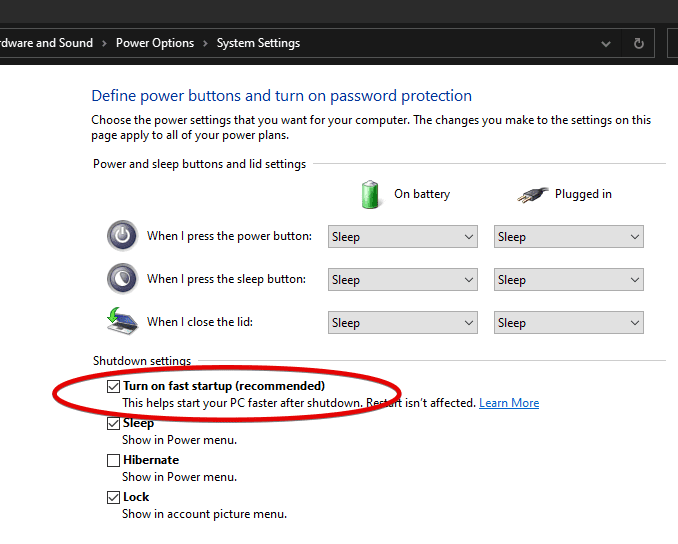
En la búsqueda constante por mejorar el rendimiento de nuestros sistemas operativos, es común encontrarnos con diferentes opciones y configuraciones que prometen acelerar nuestro equipo. Una de estas opciones es el Fast Boot en Windows, una característica que permite que el sistema se inicie de forma más rápida.
Sin embargo, aunque el Fast Boot puede parecer una solución ideal, puede causar algunos problemas en determinadas situaciones. Ahora, aprenderemos cómo desactivar el Fast Boot en Windows y explicaremos los beneficios que esto puede traer a nuestro sistema.
¿Qué es el Fast Boot?
El Fast Boot es una característica presente en los sistemas operativos de Windows 8 en adelante que permite reducir el tiempo de inicio del sistema operativo. Al activar el Fast Boot, se evitan ciertos procesos y funciones que normalmente se realizan durante el inicio de Windows, lo cual resulta en un arranque más rápido.
Sin embargo, debido a esta configuración, algunas funciones críticas son omitidas, lo que puede resultar en problemas de compatibilidad con ciertos programas o dispositivos conectados al sistema.
Por qué desactivar el Fast Boot
Aunque el Fast Boot puede ser beneficioso para acelerar el inicio de Windows, es importante considerar desactivarlo en determinadas situaciones. Estas son algunas razones por las que podríamos optar por desactivar el Fast Boot:
- Problemas de compatibilidad: Al omitir ciertos procesos durante el inicio, el Fast Boot puede causar problemas de compatibilidad con ciertos programas o dispositivos conectados al sistema. Desactivarlo puede solucionar estos problemas y asegurar un funcionamiento óptimo del sistema.
- Problemas de actualización: En algunas situaciones, el Fast Boot puede interferir con el proceso de actualización de Windows. Desactivándolo, nos aseguramos de que las actualizaciones se realicen correctamente y evitamos posibles conflictos.
- Solución de problemas: En caso de que experimentemos problemas con el sistema, desactivar el Fast Boot puede ser una solución para identificar y solucionar posibles inconvenientes. Al desactivar el Fast Boot, el sistema se reiniciará de forma completa, lo que puede ayudar a solucionar problemas de inicio o funcionamiento.
Cómo desactivar el Fast Boot en Windows
Afortunadamente, desactivar el Fast Boot en Windows es un proceso sencillo. Seguiremos los siguientes pasos:
- Accede al menú de Configuración de Windows. Puedes hacerlo presionando la combinación de teclas «Windows + I» o haciendo clic en el icono de Configuración en el menú de inicio.
- Una vez en el menú de Configuración, selecciona la opción «Actualización y seguridad».
- En la sección de Actualización y seguridad, selecciona «Recuperación» en el panel de la izquierda.
- En la sección de Recuperación, busca la opción «Inicio avanzado» y haz clic en «Reiniciar ahora». Esto reiniciará tu sistema en un entorno de recuperación.
- Una vez que el sistema se reinicie, selecciona la opción «Solucionar problemas».
- Ahora, selecciona la opción «Opciones avanzadas» y luego «Configuración de firmware UEFI».
- Finalmente, selecciona «Reiniciar» para acceder a la configuración del firmware UEFI de tu sistema.
Desde la configuración del firmware UEFI, podrás desactivar el Fast Boot y guardar cambios. Una vez hecho esto, podrás reiniciar tu sistema y el Fast Boot estará desactivado.
Desactivar el Fast Boot en Windows puede ser una solución efectiva para solucionar problemas de compatibilidad, actualizar el sistema adecuadamente y resolver inconvenientes en el funcionamiento del mismo.
Si bien el Fast Boot puede ser útil para acelerar el inicio de Windows, es importante evaluar las circunstancias y necesidades de nuestro sistema antes de activarlo. Siempre es recomendable tener en cuenta las posibles consecuencias y realizar los ajustes necesarios para asegurar un rendimiento óptimo.
Recuerda que es importante seguir los pasos mencionados anteriormente de manera cuidadosa y prestar atención a cualquier advertencia o indicación que pueda aparecer en tu sistema. De esta manera, podrás desactivar el Fast Boot en Windows de forma segura y sin complicaciones.