Conecta tu Smart TV a Internet y disfruta de sus funciones y contenidos online
Los televisores inteligentes, también conocidos como Smart TVs, se han convertido en una parte integral de nuestros hogares. Estos dispositivos ofrecen una amplia gama de funciones y características avanzadas que nos permiten disfrutar de una experiencia de entretenimiento más completa. Una de las principales ventajas de los Smart TVs es su capacidad para conectarse a Internet, lo que nos brinda acceso a una gran variedad de contenidos online, como películas, series, música, videos y aplicaciones.
También te ofreceremos algunos consejos y recomendaciones para optimizar la velocidad y estabilidad de tu conexión, así como para proteger tu Smart TV de posibles amenazas en línea. ¡No te pierdas esta guía completa para aprovechar al máximo tu Smart TV!
Configura tu red Wi-Fi en tu Smart TV
Para poder disfrutar de todas las funciones y contenidos online de tu Smart TV, es necesario conectarlo a Internet. Una forma sencilla de hacerlo es configurando tu red Wi-Fi directamente en tu televisor.
Para comenzar, enciende tu Smart TV y accede al menú de configuración. Esto puede variar dependiendo de la marca y modelo de tu televisor, pero por lo general encontrarás el menú de configuración en el botón de «Configuración» o «Ajustes» en el control remoto.
Paso 2: Selecciona la opción de red
Una vez en el menú de configuración, busca y selecciona la opción de «Red» o «Conexión de red». Aquí encontrarás todas las opciones relacionadas con la conexión a Internet de tu televisor.
Paso 3: Conéctate a tu red Wi-Fi
En esta sección, deberás buscar y seleccionar la opción de «Conexión inalámbrica» o «Wi-Fi«. Ahora, tu Smart TV buscará las redes Wi-Fi disponibles en tu área.
Selecciona tu red Wi-Fi de la lista de redes disponibles. Si tu red Wi-Fi está protegida con una contraseña, deberás ingresarla en este momento. Utiliza el control remoto y el teclado en pantalla para ingresar la contraseña correctamente.
Paso 4: Realiza la conexión
Una vez que hayas seleccionado tu red Wi-Fi y hayas ingresado la contraseña (si es necesario), tu Smart TV intentará conectarse a Internet. Esto puede llevar unos segundos.
Si la conexión es exitosa, verás un mensaje de confirmación en la pantalla de tu televisor. ¡Felicidades! Tu Smart TV ahora está conectado a Internet y listo para disfrutar de todas sus funciones y contenidos online.
Recuerda que si tienes problemas para conectar tu Smart TV a Internet, puedes consultar el manual de usuario de tu televisor o contactar al servicio de soporte técnico de la marca para obtener ayuda adicional.
Conecta tu Smart TV a través de un cable Ethernet si prefieres una conexión por cable
Si prefieres una conexión más estable y rápida, puedes conectar tu Smart TV a través de un cable Ethernet. Esta opción es ideal si tienes el router cerca de tu televisor y no te importa tener un cable conectado directamente.
Para realizar esta conexión, necesitarás un cable Ethernet que sea compatible con tu Smart TV y con tu router. Asegúrate de que sea lo suficientemente largo para llegar desde el router hasta tu televisor sin problemas.
Una vez que tengas el cable Ethernet, sigue estos pasos:
- Localiza el puerto Ethernet en tu Smart TV. Por lo general, este puerto se encuentra en la parte posterior de la televisión.
- Conecta un extremo del cable Ethernet al puerto Ethernet de tu televisor.
- Conecta el otro extremo del cable Ethernet al puerto Ethernet de tu router.
- Asegúrate de que el cable esté bien conectado en ambos extremos y que no haya holguras.
Una vez que hayas conectado el cable Ethernet, tu Smart TV debería detectar automáticamente la conexión y configurarse para usarla. Puedes verificar la conexión en la configuración de red de tu televisor.
Es importante tener en cuenta que, al conectar tu Smart TV a través de un cable Ethernet, evitarás posibles interferencias de señal y disfrutarás de una conexión más estable y rápida para disfrutar de tus funciones y contenidos online.
Para conectar tu Smart TV a Internet, primero debes acceder al menú de configuración de red de tu dispositivo. Este menú te permitirá establecer la conexión Wi-Fi o configurar la conexión por cable Ethernet.
Busca la opción de conexión a Internet y selecciona la red Wi-Fi o el cable Ethernet
Una de las ventajas de los Smart TVs es poder acceder a internet y disfrutar de sus funciones y contenidos online. Para ello, lo primero que debes hacer es buscar la opción de conexión a internet en el menú de configuración de tu televisor.
Una vez que encuentres la opción de conexión a internet, podrás seleccionar si deseas conectarte a través de una red Wi-Fi o mediante un cable Ethernet. Si optas por la conexión Wi-Fi, asegúrate de tener cerca el router y selecciona la red a la que deseas conectarte.
Si decides utilizar el cable Ethernet, asegúrate de tener un cable adecuado y conéctalo al puerto Ethernet de tu televisor y al router. Esta opción puede ofrecerte una conexión más estable y rápida, especialmente si tienes problemas de señal Wi-Fi en tu hogar.
Una vez que hayas seleccionado la opción de conexión a internet y hayas establecido la conexión, tu Smart TV estará listo para disfrutar de todas las funciones y contenidos online que ofrece.
Ingresa la contraseña de tu red Wi-Fi si es necesario
Si tu Smart TV no está conectada a Internet, es posible que necesites ingresar la contraseña de tu red Wi-Fi para poder acceder a la red.
Para hacer esto, sigue los siguientes pasos:
- Dirígete al menú de Configuración de tu Smart TV.
- Busca la sección de Red o Conexión de Internet y selecciona esta opción.
- En la lista de redes disponibles, selecciona tu red Wi-Fi.
- Si tu red está protegida con una contraseña, se te pedirá que la ingreses.
- Usa el control remoto para ingresar la contraseña de tu red Wi-Fi. Asegúrate de hacerlo correctamente, ya que las contraseñas distinguen entre mayúsculas y minúsculas.
- Una vez que hayas ingresado la contraseña, selecciona la opción de Conectar o Aceptar.
Si la contraseña es correcta, tu Smart TV se conectará a Internet y podrás disfrutar de todas sus funciones y contenidos online.
Si no estás seguro de cuál es la contraseña de tu red Wi-Fi, puedes consultarla en el router o contactar a tu proveedor de Internet para obtenerla.
Espera a que tu Smart TV se conecte a Internet
Una vez que hayas configurado tu Smart TV y esté listo para usar, el siguiente paso es conectarlo a Internet. Esto te permitirá acceder a una amplia gama de funciones y contenidos online, como aplicaciones de streaming, navegación web y mucho más.
Conexión por cable o Wi-Fi
Existen dos opciones principales para conectar tu Smart TV a Internet: por cable o a través de Wi-Fi. Ambas opciones tienen sus ventajas y desventajas, por lo que debes elegir la que mejor se adapte a tus necesidades y preferencias.
Si optas por la conexión por cable, simplemente necesitarás un cable Ethernet para conectar tu Smart TV al router o módem. Esta opción ofrece una conexión más estable y rápida, ideal para actividades que requieren un ancho de banda alto, como ver películas en 4K o jugar en línea.
Por otro lado, si prefieres la conexión inalámbrica, tu Smart TV debe ser compatible con Wi-Fi. Para ello, deberás asegurarte de que tu router tenga la capacidad de transmitir una señal Wi-Fi y que tu Smart TV pueda recibir dicha señal. Una vez que ambos dispositivos estén en la misma red Wi-Fi, podrás configurar la conexión a través de los ajustes de tu Smart TV.
Configuración de la conexión a Internet
Una vez que hayas decidido si vas a usar una conexión por cable o Wi-Fi, es momento de configurar la conexión a Internet en tu Smart TV. Aquí te mostramos los pasos generales para hacerlo:
- Enciende tu Smart TV y navega hasta el menú de configuración.
- Busca la opción de «Red» o «Conexión a Internet«.
- Selecciona la opción correspondiente a la conexión que deseas establecer (por cable o Wi-Fi).
- Si eliges la conexión por cable, conecta un extremo del cable Ethernet al puerto Ethernet de tu Smart TV y el otro extremo al router o módem.
- Si optas por la conexión Wi-Fi, selecciona tu red Wi-Fi en la lista de redes disponibles y sigue las instrucciones en pantalla para ingresar la contraseña de tu red, si es necesario.
- Una vez que hayas completado los pasos anteriores, tu Smart TV debería detectar la conexión a Internet y establecerla automáticamente.
Recuerda que estos pasos pueden variar ligeramente dependiendo del modelo y la marca de tu Smart TV. Consulta el manual del usuario o la página de soporte del fabricante para obtener instrucciones específicas para tu modelo en particular.
Una vez que tu Smart TV esté conectado a Internet, podrás acceder a una amplia gama de funciones y contenidos online. Explora las aplicaciones disponibles en la tienda de tu Smart TV, disfruta de tus películas y series favoritas en plataformas de streaming, navega por Internet y mucho más. ¡Prepárate para sacar el máximo provecho de tu Smart TV!
Verifica la conexión a Internet en tu Smart TV
Para disfrutar de todas las funciones y contenidos online de tu Smart TV, lo primero que debes hacer es verificar que esté correctamente conectado a Internet. Asegúrate de tener una conexión estable y de buena calidad.
Conexión por cable
Una de las formas más comunes de conectar tu Smart TV a Internet es a través de un cable Ethernet. Este tipo de conexión te ofrece una mayor estabilidad y velocidad, lo que garantiza una experiencia de streaming sin interrupciones.
Para ello, simplemente conecta un extremo del cable Ethernet a tu Smart TV y el otro extremo al puerto Ethernet de tu router. Luego, verifica que la conexión esté activa en la configuración de red de tu Smart TV.
Conexión inalámbrica
Otra opción para conectar tu Smart TV a Internet es a través de una conexión inalámbrica Wi-Fi. Esta opción te brinda mayor flexibilidad, ya que no necesitas cables y puedes ubicar tu Smart TV en cualquier lugar de tu hogar.
Para conectarte a través de Wi-Fi, accede a la configuración de red de tu Smart TV y busca la opción de conexión inalámbrica. Selecciona tu red Wi-Fi y, si es necesario, ingresa la contraseña de acceso. Asegúrate de que la señal Wi-Fi sea lo suficientemente fuerte para una conexión estable.
Verifica la conexión
Una vez que hayas configurado la conexión a Internet en tu Smart TV, es importante verificar que esté funcionando correctamente. Puedes hacerlo accediendo a la configuración de red de tu Smart TV y buscando la opción de prueba de conexión o velocidad de Internet.
Si la prueba de conexión es exitosa, eso significa que tu Smart TV está correctamente conectado a Internet. Si experimentas problemas de conexión, verifica que la configuración de red sea correcta y que estés dentro del rango de señal de tu router.
Recuerda que una buena conexión a Internet es fundamental para disfrutar de todas las funciones y contenidos online de tu Smart TV, como aplicaciones de streaming, navegación web y reproducción de contenido en línea. Sigue estos pasos y estarás listo para disfrutar de una experiencia de entretenimiento completa.
Accede a las aplicaciones y servicios en línea disponibles en tu Smart TV
Actualmente, los televisores han evolucionado a un nivel completamente nuevo. Los Smart TVs se han convertido en la opción preferida para aquellos que desean disfrutar de funciones y contenidos en línea directamente desde su televisor.
Una de las principales ventajas de tener un Smart TV es la posibilidad de acceder a una amplia variedad de aplicaciones y servicios en línea. Ya no estás limitado a los canales y programas tradicionales de televisión, ahora puedes disfrutar de plataformas de streaming, juegos en línea, redes sociales y mucho más.
Conecta tu Smart TV a Internet
Para aprovechar al máximo las funciones y contenidos en línea de tu Smart TV, es esencial que lo conectes a Internet. Afortunadamente, la mayoría de los Smart TVs tienen la opción de conectarse a través de Wi-Fi o mediante un cable Ethernet.
Si decides utilizar la conexión Wi-Fi, asegúrate de que tu Smart TV esté en un lugar donde pueda recibir una buena señal. Si la señal es débil, puedes considerar la opción de utilizar un extensor de alcance Wi-Fi para mejorar la conexión.
Si prefieres una conexión más estable, puedes optar por conectar tu Smart TV directamente al enrutador utilizando un cable Ethernet. Esto garantizará una conexión rápida y confiable, especialmente si planeas transmitir contenido en alta definición.
Explora las aplicaciones y servicios disponibles
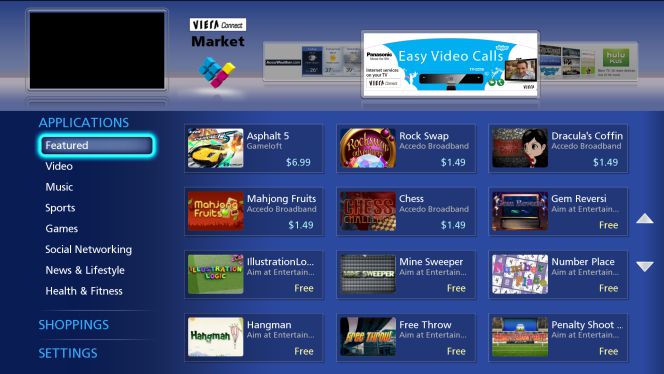
Una vez que hayas conectado tu Smart TV a Internet, podrás explorar las diferentes aplicaciones y servicios disponibles. La mayoría de los Smart TVs vienen con una tienda de aplicaciones integrada, donde puedes descargar e instalar tus aplicaciones favoritas.
Algunas de las aplicaciones más populares para Smart TVs incluyen plataformas de streaming como Netflix, Amazon Prime Video y Disney+, así como aplicaciones de música como Spotify y Apple Music. También puedes encontrar aplicaciones de redes sociales como Facebook, Twitter e Instagram, que te permitirán estar conectado incluso mientras ves la televisión.
Disfruta de contenidos en línea
Una vez que hayas instalado tus aplicaciones favoritas, podrás disfrutar de una amplia gama de contenidos en línea. Podrás ver tus series y películas favoritas en plataformas de streaming, escuchar música en alta calidad, jugar juegos en línea y mucho más.
Además, muchos Smart TVs también ofrecen la opción de navegar por Internet y acceder a sitios web directamente desde el televisor. Esto significa que podrás buscar información, leer noticias o incluso hacer compras en línea sin tener que encender tu computadora o teléfono inteligente.
Conectar tu Smart TV a Internet te permitirá acceder a una amplia gama de aplicaciones y servicios en línea, brindándote una experiencia de entretenimiento más completa y personalizada. Así que no pierdas más tiempo, ¡conéctate y disfruta de todo lo que el mundo en línea tiene para ofrecerte!
Disfruta de contenido en streaming, aplicaciones de video, música, juegos y más
Si tienes un Smart TV en casa, seguramente sabes que una de sus principales ventajas es la posibilidad de conectarse a Internet y acceder a una amplia variedad de contenidos online. Desde películas y series en streaming hasta aplicaciones de video, música, juegos y mucho más, las posibilidades son prácticamente infinitas.
Para aprovechar al máximo todas estas funciones, es fundamental que conectes tu Smart TV a Internet. Afortunadamente, este proceso es muy sencillo y no requiere de conocimientos técnicos avanzados.
1. Conexión por cable o inalámbrica
Lo primero que debes decidir es si vas a conectar tu Smart TV a Internet mediante un cable Ethernet o a través de una conexión inalámbrica Wi-Fi. Ambas opciones son válidas, pero es importante tener en cuenta que la conexión por cable suele ser más estable y rápida, mientras que la conexión Wi-Fi ofrece mayor comodidad al no requerir cables.
2. Conexión por cable Ethernet
Si decides utilizar un cable Ethernet, simplemente conecta un extremo del cable a tu Smart TV y el otro extremo a tu router o módem. Asegúrate de que ambos dispositivos estén encendidos y espera unos segundos para que se establezca la conexión.
3. Conexión Wi-Fi
Si optas por la conexión inalámbrica, primero debes asegurarte de que tu Smart TV tenga Wi-Fi integrado. Si es así, sigue estos pasos:
- En el menú de configuración de tu Smart TV, busca la opción de «Wi-Fi» o «Redes».
- Selecciona tu red Wi-Fi de la lista de redes disponibles.
- Introduce la contraseña de tu red Wi-Fi y espera unos segundos para que se establezca la conexión.
Una vez que hayas conectado tu Smart TV a Internet, podrás acceder a todas las funciones y contenidos online que ofrece. Podrás disfrutar de tus series y películas favoritas en plataformas de streaming como Netflix o Amazon Prime Video, escuchar música en aplicaciones como Spotify o Apple Music, jugar a videojuegos en línea y mucho más.
No te pierdas la oportunidad de aprovechar al máximo tu Smart TV y disfrutar de todas sus funciones y contenidos online. Conecta tu televisor a Internet y descubre un mundo de entretenimiento sin límites.
Preguntas frecuentes
1. ¿Cómo puedo conectar mi Smart TV a Internet?
Para conectar tu Smart TV a Internet, necesitas una conexión de red Wi-Fi o un cable Ethernet. Dirígete a los ajustes de red de tu televisor y selecciona la opción de conexión inalámbrica o por cable, según sea tu caso.
2. ¿Cuáles son las ventajas de tener mi Smart TV conectada a Internet?
Tener tu Smart TV conectada a Internet te permite acceder a una amplia variedad de aplicaciones y contenido online, como servicios de streaming de video, redes sociales, juegos, entre otros.
3. ¿Qué puedo hacer si mi Smart TV no se conecta a Internet?
Si tienes problemas para conectar tu Smart TV a Internet, verifica que la contraseña de tu red Wi-Fi sea correcta y que la señal sea lo suficientemente fuerte. También puedes intentar reiniciar tu router y tu televisor.
4. ¿Necesito una cuenta de usuario para utilizar las aplicaciones de mi Smart TV?
Algunas aplicaciones y servicios de streaming pueden requerir que crees una cuenta de usuario para poder acceder a su contenido. Sin embargo, muchas aplicaciones son de acceso gratuito y no requieren una cuenta.