Cómo convertir PDF a Word de forma gratuita y sin registro
El formato PDF se ha convertido en uno de los más utilizados para compartir documentos de manera segura y profesional. Sin embargo, en algunas ocasiones podemos necesitar modificar o editar el contenido de un archivo PDF, y es ahí donde surge la necesidad de convertirlo a un formato editable como Word.
¡Sigue leyendo para descubrir cómo convertir tus PDF a Word de manera fácil y gratuita!
Utiliza una herramienta en línea para convertir el PDF a Word
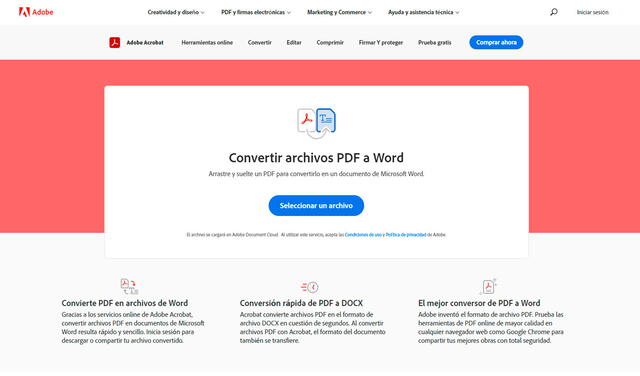
Si necesitas convertir un archivo PDF a Word de forma rápida y sencilla, existen varias herramientas en línea que te permiten hacerlo sin necesidad de registro. Estas herramientas son muy útiles cuando necesitas editar o modificar el contenido de un archivo PDF y no tienes acceso a un programa de edición de PDF como Adobe Acrobat.
1. SmallPDF
Una de las herramientas más populares para convertir PDF a Word en línea es SmallPDF. Solo necesitas seguir estos pasos:
- Ingresa a la página web de SmallPDF.
- Selecciona la opción «PDF a Word«.
- Arrastra y suelta el archivo PDF que deseas convertir en el recuadro indicado.
- Espera a que SmallPDF convierta el archivo.
- Haz clic en «Descargar» para obtener el archivo de Word convertido.
2. PDF2Go
Otra opción confiable es PDF2Go. Sigue estos pasos para convertir tu PDF a Word:
- Visita el sitio web de PDF2Go.
- Selecciona la opción «PDF a Word«.
- Haz clic en «Seleccionar archivo» y elige el PDF que deseas convertir.
- Espera a que PDF2Go realice la conversión.
- Descarga el archivo de Word convertido haciendo clic en «Descargar«.
Recuerda que estas herramientas son gratuitas y no requieren registro. Sin embargo, ten en cuenta que la calidad de la conversión puede variar dependiendo del contenido y formato del PDF original.
Además, es importante tener en cuenta que estos servicios en línea pueden tener limitaciones en cuanto al tamaño del archivo que se puede convertir o la cantidad de conversiones que se pueden realizar en un período de tiempo determinado.
Si necesitas convertir un PDF a Word de forma rápida y sin registro, puedes utilizar herramientas en línea como SmallPDF o PDF2Go. Estas herramientas te permitirán obtener un archivo de Word editable en pocos pasos y sin la necesidad de instalar ningún programa adicional en tu computadora.
Busca una plataforma que ofrezca la conversión sin necesidad de registrarte
Si estás buscando una forma rápida y sencilla de convertir tus archivos PDF a Word sin tener que pasar por el proceso de registro, estás en el lugar correcto. Afortunadamente, existen muchas plataformas en línea que ofrecen este servicio de forma gratuita y sin necesidad de crear una cuenta.
Descarga el archivo convertido en formato Word
Una vez que hayas subido tu archivo PDF y seleccionado las opciones de conversión deseadas, simplemente haz clic en el botón «Convertir».
El proceso de conversión puede tomar unos segundos, dependiendo del tamaño de tu archivo PDF y la velocidad de tu conexión a Internet. Una vez completada la conversión, se te proporcionará un enlace de descarga para el archivo convertido.
Puedes hacer clic en el enlace de descarga o copiar y pegar la URL en tu navegador para descargar el archivo convertido en formato Word (.docx).
Recuerda que el archivo convertido se guardará en tu dispositivo y podrás acceder a él en cualquier momento sin necesidad de registrarte o iniciar sesión en ningún sitio web.
Utiliza un programa de edición de texto para abrir y trabajar con el archivo en formato Word
Si necesitas convertir un archivo PDF a Word de forma gratuita y sin tener que registrarte en ningún sitio, estás en el lugar correcto.
Paso 1: Descarga e instala un programa de edición de texto
El primer paso es asegurarte de tener un programa de edición de texto instalado en tu ordenador. Puedes utilizar programas como Microsoft Word, LibreOffice Writer o Google Docs, entre otros. Estos programas te permitirán abrir y trabajar con el archivo PDF en formato Word.
Paso 2: Abre el archivo PDF en el programa de edición de texto
Una vez que hayas instalado el programa de edición de texto, ábrelo y busca la opción para abrir un archivo. En la mayoría de los programas, esta opción se encuentra en el menú «Archivo» o mediante el atajo de teclado «Ctrl + O». Navega hasta la ubicación donde tienes guardado el archivo PDF y selecciónalo.
Paso 3: Edita y guarda el archivo en formato Word
Una vez que hayas abierto el archivo PDF en el programa de edición de texto, podrás editarlo según tus necesidades. Puedes cambiar el formato, añadir o eliminar texto, insertar imágenes y realizar cualquier otra modificación que desees. Una vez que hayas terminado de editar el archivo, guarda los cambios en formato Word. Para ello, ve al menú «Archivo» y selecciona la opción «Guardar como» o utiliza el atajo de teclado «Ctrl + S». Asegúrate de elegir el formato de archivo «.doc» o «.docx» al guardar.
¡Y eso es todo! Ahora tienes tu archivo PDF convertido a Word de forma gratuita y sin necesidad de registrarte en ningún sitio. Recuerda que el resultado de la conversión puede variar dependiendo de la complejidad del archivo PDF original y del programa de edición de texto que utilices.
Esperamos que esta guía te haya sido útil. Si tienes alguna pregunta o sugerencia, déjanos un comentario. ¡Gracias por leernos!
Guarda el archivo en formato Word para futuras ediciones y modificaciones
Si alguna vez has recibido un archivo PDF y has necesitado editarlo o realizar modificaciones, es posible que te hayas encontrado con la limitación de que este formato no permite realizar cambios directamente. Sin embargo, existe una solución sencilla para convertir PDF a Word y así poder realizar todas las modificaciones necesarias.
Sigue los siguientes pasos y en pocos minutos podrás editar tu documento PDF como si fuera un archivo de Word.
Paso 1: Selecciona un convertidor en línea confiable
Existen numerosas herramientas en línea que te permiten convertir PDF a Word de forma gratuita. Sin embargo, es importante elegir una opción confiable que garantice la seguridad de tus archivos. Asegúrate de buscar reseñas y opiniones antes de seleccionar un convertidor en línea.
Paso 2: Sube tu archivo PDF
Una vez que hayas seleccionado el convertidor en línea de tu elección, deberás subir el archivo PDF que deseas convertir. La mayoría de las herramientas te permitirán cargar el archivo directamente desde tu computadora o desde una nube de almacenamiento en línea como Google Drive o Dropbox.
Paso 3: Selecciona el formato de salida como Word
Una vez que hayas subido el archivo PDF, deberás seleccionar el formato de salida deseado. En este caso, elige la opción «Word» o «DOC» para convertir el archivo PDF a un documento de Microsoft Word.
Paso 4: Inicia la conversión
Una vez que hayas seleccionado el formato de salida, simplemente haz clic en el botón de «Convertir» o «Convertir a Word» para iniciar el proceso de conversión. El tiempo que tomará la conversión dependerá del tamaño del archivo PDF y de la velocidad de tu conexión a Internet.
Paso 5: Descarga el archivo convertido
Una vez que se haya completado la conversión, la herramienta en línea te proporcionará un enlace para descargar el archivo convertido. Haz clic en el enlace y guarda el archivo en tu computadora.
¡Y eso es todo! Ahora tendrás tu archivo PDF convertido a Word, listo para ser editado y modificado según tus necesidades. Recuerda que este método es gratuito y no requiere registro en ninguna plataforma en línea. ¡Disfruta de la facilidad de edición que te ofrece convertir PDF a Word!
Preguntas frecuentes
1. ¿Puedo convertir un PDF a Word sin tener que registrarme?
Sí, existen herramientas en línea que permiten convertir PDF a Word sin necesidad de registrarse.
2. ¿Es seguro convertir un PDF a Word en línea?
Sí, siempre y cuando utilices una herramienta confiable y segura, tus archivos estarán protegidos durante el proceso de conversión.
3. ¿Puedo convertir un PDF escaneado a Word?
Sí, algunas herramientas en línea ofrecen la opción de convertir PDF escaneados a Word utilizando tecnología de reconocimiento óptico de caracteres (OCR).
4. ¿Qué limitaciones puedo encontrar al convertir un PDF a Word?
Algunas herramientas gratuitas pueden tener limitaciones en cuanto al número de archivos que puedes convertir o al tamaño máximo permitido del archivo.