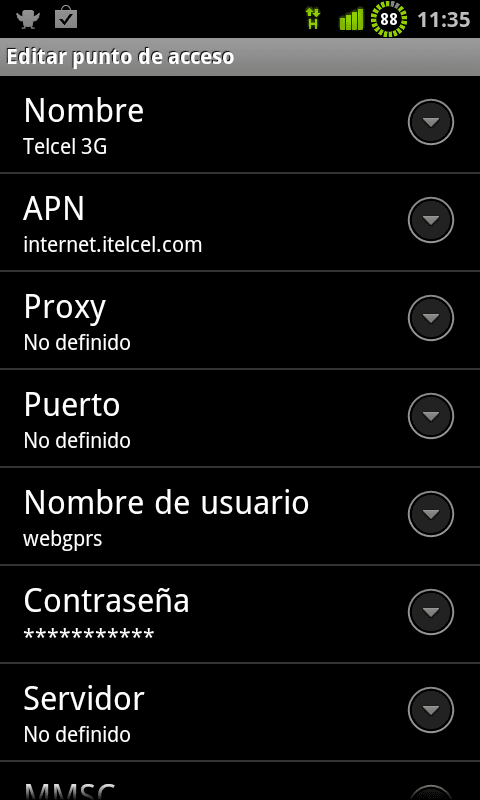
Cómo puedo configurar el APN en un LG Q6

Cambiar el nombre y la contraseña de la red Wi-Fi es una medida importante para garantizar la seguridad de tu conexión. Con el Access Q6, un dispositivo que te permite configurar estos cambios de manera sencilla, podrás proteger tu red y brindarle mayor privacidad a tus datos. En este artículo, te proporcionaremos instrucciones detalladas sobre cómo realizar estos cambios en tu Access Q6.
Paso 1: Conexión al Access Q6
El primer paso es conectar tu dispositivo Access Q6 al router mediante un cable USB o a través de la conexión Wi-Fi. Una vez conectado, deberás abrir tu navegador web y acceder a la interfaz de usuario escribiendo la dirección IP específica en la barra de direcciones (por ejemplo: 192.168.0.1). Ten en cuenta que estos pasos pueden variar ligeramente dependiendo del modelo y la versión del firmware de tu Access Q6.
Paso 2: Configuración en modo Gateway
Una vez conectado al Access Q6, deberás configurarlo en modo Gateway para poder realizar los cambios necesarios en la red Wi-Fi. Accede a la configuración de la red Wi-Fi utilizando las credenciales de administrador proporcionadas. Luego, busca la opción de configuración del nombre de la red y la contraseña. Es importante elegir contraseñas seguras que incluyan una combinación de letras, números y caracteres especiales.
Paso 3: Utilizar el Access Q6 como punto de acceso Wi-Fi
Una función útil del Access Q6 es la capacidad de utilizarlo como punto de acceso Wi-Fi. Esto puede ser especialmente útil en entornos donde la conexión Wi-Fi existente es débil o inestable. Para habilitar esta función, accede a la configuración del Access Q6 y busca la opción que permite utilizarlo como punto de acceso Wi-Fi. Antes de utilizarlo como punto de acceso, asegúrate de que tu dispositivo esté conectado correctamente al Access Q6.
Paso 4: Configurar la conexión a Internet en el Access Q6
Es importante configurar la conexión a Internet en tu Access Q6 para poder aprovechar al máximo todas sus funcionalidades, como navegar por Internet o recibir correos electrónicos. Los pasos para configurar la conexión a Internet pueden variar dependiendo de tu proveedor de servicios de Internet y las configuraciones de red específicas. Asegúrate de seguir las instrucciones proporcionadas por tu proveedor para configurar correctamente la conexión a Internet en tu Access Q6.
Paso 5: Verificar el IMEI del Access Q6
El IMEI es un número de identificación único que permite identificar tu dispositivo Access Q6. Para verificar el IMEI en tu Access Q6, sigue los siguientes pasos: [Detallar los pasos específicos para verificar el IMEI en el Access Q6]. También puedes encontrar el IMEI en la caja del dispositivo o en la etiqueta de información del producto.
Especificaciones del Access Q6
El Access Q6 cuenta con las siguientes especificaciones técnicas:
- Modelo: [modelo del Access Q6]
- IMEI: [IMEI del Access Q6]
- Capacidad de almacenamiento: [capacidad de almacenamiento del Access Q6]
- Sistema operativo: [sistema operativo del Access Q6]
- Otras especificaciones: [otras especificaciones técnicas del Access Q6]
Estas especificaciones te brindan una visión general de las capacidades del Access Q6 y cómo se compara con otros dispositivos similares en el mercado.
Altán Redes y la Red Compartida
Altán Redes es la empresa responsable de diseñar, desplegar, operar y mantener la Red Compartida en México. La Red Compartida es una red de telecomunicaciones abierta y neutral que busca brindar servicios de conectividad de alta calidad en todo el país. El Access Q6 es compatible con la Red Compartida, lo que te permite disfrutar de una conexión estable y rápida en cualquier lugar donde esté disponible.
Tutorial: Acceso Wi-Fi en LG Q6
Si tienes un LG Q6 y deseas acceder a las configuraciones de Wi-Fi, sigue estos pasos:
- En tu LG Q6, ve a la configuración del sistema.
- Desplázate hacia abajo y selecciona «Redes e Internet».
- Selecciona «Wi-Fi» y activa la conexión Wi-Fi si aún no está activada.
- Verás una lista de redes Wi-Fi disponibles. Selecciona la red Wi-Fi a la que deseas conectarte.
- Si la red Wi-Fi está protegida con contraseña, se te pedirá que ingreses la contraseña.
- Una vez que ingreses la contraseña, tu LG Q6 se conectará a la red Wi-Fi seleccionada.
También puedes acceder a otras configuraciones adicionales relacionadas con la conexión Wi-Fi, como la configuración de proxy o la gestión de redes conocidas, dependiendo de tus necesidades y preferencias.
Conclusiones
Cambiar el nombre y la contraseña de tu red Wi-Fi en el Access Q6 es fundamental para garantizar la seguridad de tu conexión. Gracias a la facilidad de configuración y personalización ofrecida por el Access Q6, podrás realizar estos cambios de manera rápida y sencilla. Recuerda la importancia de elegir contraseñas seguras para proteger tu red y garantizar un rendimiento óptimo. No olvides aplicar estas medidas de seguridad en todos tus dispositivos para mantener tu red Wi-Fi segura y protegida.