
Cómo solucionar la falta de datos celulares en tu iPhone
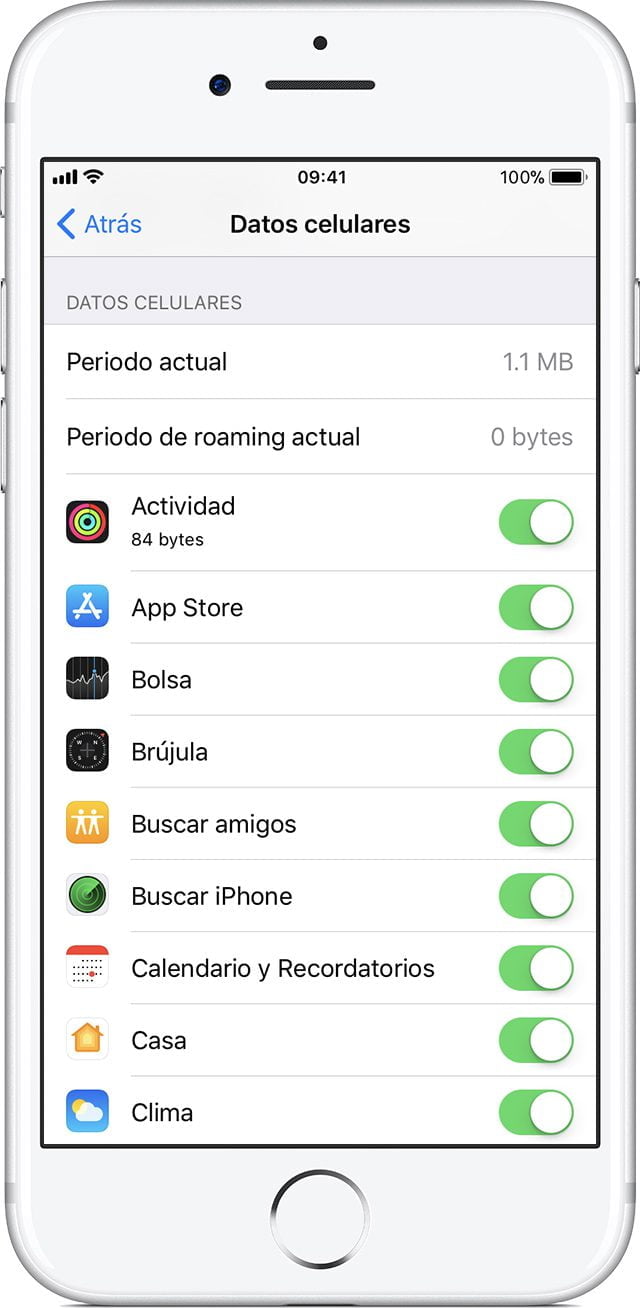
Los iPhones son dispositivos móviles muy populares y útiles, pero a veces pueden presentar problemas con los datos celulares. Si te encuentras en una situación en la que tu iPhone no tiene datos celulares, no te preocupes, existen soluciones que te ayudarán a solucionar este problema.
1. Verificar la configuración del celular
Lo primero que debes hacer es verificar la configuración de tu iPhone. Asegúrate de que los datos celulares estén habilitados en la sección de Configuración. También verifica que la opción «Modo Avión» esté desactivada y que el modo de red esté configurado en «Automático». Estos ajustes pueden tener un impacto en la disponibilidad de los datos celulares.
2. Reiniciar el iPhone
A veces, reiniciar el iPhone puede solucionar problemas de conectividad. Para reiniciar tu iPhone, mantén presionado el botón de encendido/apagado hasta que aparezca el deslizador para apagar. Desliza el deslizador y espera unos segundos antes de volver a encender tu iPhone. Esto puede ayudar a restablecer la conexión y solucionar problemas con los datos celulares.
3. Comprobar la tarjeta SIM
Verifica que la tarjeta SIM esté correctamente insertada en tu iPhone. Retira la bandeja de la tarjeta SIM, revisa que la tarjeta esté colocada de manera correcta y vuelve a insertarla. Asegúrate de que la tarjeta SIM esté en buen estado y no esté dañada. Si sospechas que la tarjeta SIM puede ser la causa del problema, puedes probar insertarla en otro dispositivo para comprobar si funciona correctamente.
4. Actualizar el sistema operativo
Asegúrate de que tu iPhone tenga la última versión del sistema operativo instalada. Las actualizaciones del sistema operativo a menudo incluyen mejoras de rendimiento y solucionan problemas de conectividad. Para verificar si hay actualizaciones disponibles, ve a la sección de Configuración, selecciona «General» y luego «Actualización de software». Si hay una actualización disponible, sigue las instrucciones en pantalla para instalarla.
5. Restablecer los ajustes de red
Restablecer los ajustes de red en tu iPhone puede ayudar a solucionar problemas de conectividad. Ten en cuenta que esto borrará todas las contraseñas de Wi-Fi guardadas, así que asegúrate de tenerlas a mano antes de continuar. Para restablecer los ajustes de red, ve a la sección de Configuración, selecciona «General», luego «Restablecer» y finalmente «Restablecer ajustes de red». Confirma la acción y espera a que tu iPhone se reinicie.
6. Contactar al proveedor de servicios móviles
Si después de seguir los pasos anteriores aún tienes problemas con los datos celulares en tu iPhone, puede ser necesario contactar a tu proveedor de servicios móviles. Ellos podrán verificar si hay problemas con tu cuenta, la cobertura en tu área o si necesitas alguna configuración adicional en tu iPhone para que los datos celulares funcionen correctamente.
La falta de datos celulares en un iPhone puede ser frustrante, pero con estos consejos y trucos podrás solucionar el problema. Recuerda verificar la configuración de tu iPhone, reiniciarlo, comprobar la tarjeta SIM, actualizar el sistema operativo, restablecer los ajustes de red y, si es necesario, contactar a tu proveedor de servicios móviles. Con un poco de paciencia y siguiendo estos pasos, podrás disfrutar nuevamente de tus datos celulares en tu iPhone.
FAQ – Preguntas frecuentes
-
1. ¿Por qué mi iPhone no tiene datos celulares?
Existen varias razones por las cuales tu iPhone puede no tener datos celulares. Algunas posibles causas son la configuración incorrecta, problemas con la tarjeta SIM, falta de actualización del sistema operativo o problemas con el proveedor de servicios móviles.
-
2. ¿Cómo puedo verificar si tengo una buena conexión de datos celulares?
Para verificar si tienes una buena conexión de datos celulares, puedes intentar cargar una página web o abrir una aplicación que requiera conexión a internet. Si la página web o la aplicación se cargan correctamente, significa que tienes una buena conexión de datos celulares.
-
3. ¿Qué debo hacer si mi tarjeta SIM no funciona correctamente?
Si sospechas que tu tarjeta SIM no funciona correctamente, puedes intentar retirarla y volver a insertarla en tu iPhone. Si el problema persiste, puedes probar insertar la tarjeta SIM en otro dispositivo para verificar si funciona correctamente. Si la tarjeta SIM sigue sin funcionar, es posible que debas contactar a tu proveedor de servicios móviles para obtener una nueva tarjeta SIM.
-
4. ¿Cuál es la forma más rápida de restablecer los ajustes de red en un iPhone?
La forma más rápida de restablecer los ajustes de red en un iPhone es yendo a la sección de Configuración, seleccionando «General», luego «Restablecer» y finalmente «Restablecer ajustes de red». Confirma la acción y espera a que tu iPhone se reinicie.


