
Cómo configurar el APN en un Sony Xperia Z3
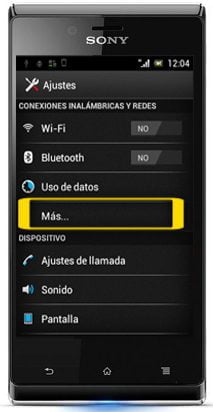
Si tienes un Sony Xperia Z3 y estás experimentando problemas de conexión a Internet móvil, es posible que necesites configurar el APN (Access Point Name) de tu dispositivo. El APN es la configuración necesaria para que tu teléfono se conecte a la red móvil de tu operador y pueda acceder a Internet.
Paso 1: Accede a la configuración
Lo primero que debes hacer es acceder a la configuración de tu Sony Xperia Z3. Para ello, desliza hacia abajo la barra de notificaciones y selecciona el ícono de «Configuración» (representado por un engranaje).
Paso 2: Selecciona la red móvil
Dentro de la configuración, desplázate hacia abajo y selecciona la opción «Redes e Internet». Luego, selecciona «Red móvil» para acceder a la configuración de la red móvil de tu dispositivo.
Paso 3: Añade un nuevo APN
Dentro de la configuración de la red móvil, desplázate hasta encontrar la opción «Nombres de puntos de acceso» o «APN». Selecciona esta opción para acceder a la configuración de los APN disponibles.
Una vez dentro de la configuración de los APN, deberías ver una lista de APN predefinidos. Para añadir un nuevo APN, selecciona el botón de «Añadir» o el ícono de «+» que encontrarás en la parte superior o inferior de la pantalla.
Paso 4: Completa los campos necesarios
Al añadir un nuevo APN, deberás completar varios campos con la información proporcionada por tu operador de telefonía móvil. Estos campos pueden variar dependiendo del operador, pero generalmente incluyen:
- Nombre: Un nombre descriptivo que identifique el APN que estás configurando.
- APN: El nombre del Access Point Name proporcionado por tu operador.
- Proxy: Si tu operador utiliza un servidor proxy, deberás ingresar la dirección y el puerto correspondientes.
- Puerto: El puerto utilizado para la conexión a Internet móvil.
- Nombre de usuario: Si tu operador requiere autenticación, deberás ingresar tu nombre de usuario.
- Contraseña: La contraseña correspondiente a tu nombre de usuario.
Asegúrate de completar todos los campos necesarios según la información proporcionada por tu operador. Si no estás seguro de qué información ingresar en cada campo, te recomiendo consultar la página web o comunicarte con el servicio al cliente de tu operador para obtener los datos correctos.
Paso 5: Guarda y activa el nuevo APN
Una vez que hayas completado todos los campos necesarios, selecciona el botón de «Guardar» o el ícono de «Aceptar» para guardar la configuración del nuevo APN.
Una vez guardado, deberías ver el nuevo APN en la lista de APN disponibles. Asegúrate de seleccionar este nuevo APN como el APN predeterminado o activo en tu Sony Xperia Z3. Para hacerlo, simplemente selecciona el APN que acabas de configurar y asegúrate de que esté marcado o seleccionado como el APN activo.
Configurar el APN en un Sony Xperia Z3 puede solucionar problemas de conexión a Internet móvil y garantizar una conexión estable y confiable. Sigue estos pasos para acceder a la configuración, añadir un nuevo APN y completar los campos necesarios. Recuerda consultar la información proporcionada por tu operador para asegurarte de ingresar los datos correctos.
FAQ – Preguntas frecuentes
1. ¿Qué es un APN y para qué se utiliza?
APN significa Access Point Name y es la configuración necesaria para que tu dispositivo móvil se conecte a la red móvil de tu operador y acceda a Internet.
2. ¿Cómo puedo encontrar la configuración de APN en mi Sony Xperia Z3?
Para acceder a la configuración de APN en tu Sony Xperia Z3, desliza hacia abajo la barra de notificaciones, selecciona «Configuración», luego «Redes e Internet» y finalmente «Red móvil» o «Nombres de puntos de acceso».
3. ¿Qué campos debo completar al añadir un nuevo APN?
Los campos que debes completar al añadir un nuevo APN incluyen el nombre, APN, proxy, puerto, nombre de usuario y contraseña proporcionados por tu operador de telefonía móvil.
4. ¿Es necesario reiniciar el teléfono después de configurar el APN?
No es necesario reiniciar el teléfono después de configurar el APN. Una vez guardada la configuración del nuevo APN, deberías poder seleccionarlo como APN activo sin reiniciar el teléfono.


