Cómo configurar el APN en un Kyocera C6750
La configuración del APN (Access Point Name) es un paso importante para asegurar una conexión estable a Internet en tu dispositivo móvil Kyocera C6750. Si estás experimentando problemas de conectividad o necesitas configurar el APN por primera vez, este artículo te guiará a través de los pasos necesarios.
Paso 1: Acceder a la configuración del APN
Para empezar, debes acceder a la configuración del APN en tu Kyocera C6750. Sigue estos pasos:
- Desbloquea tu dispositivo y ve a la pantalla de inicio.
- Abre la aplicación de «Configuración».
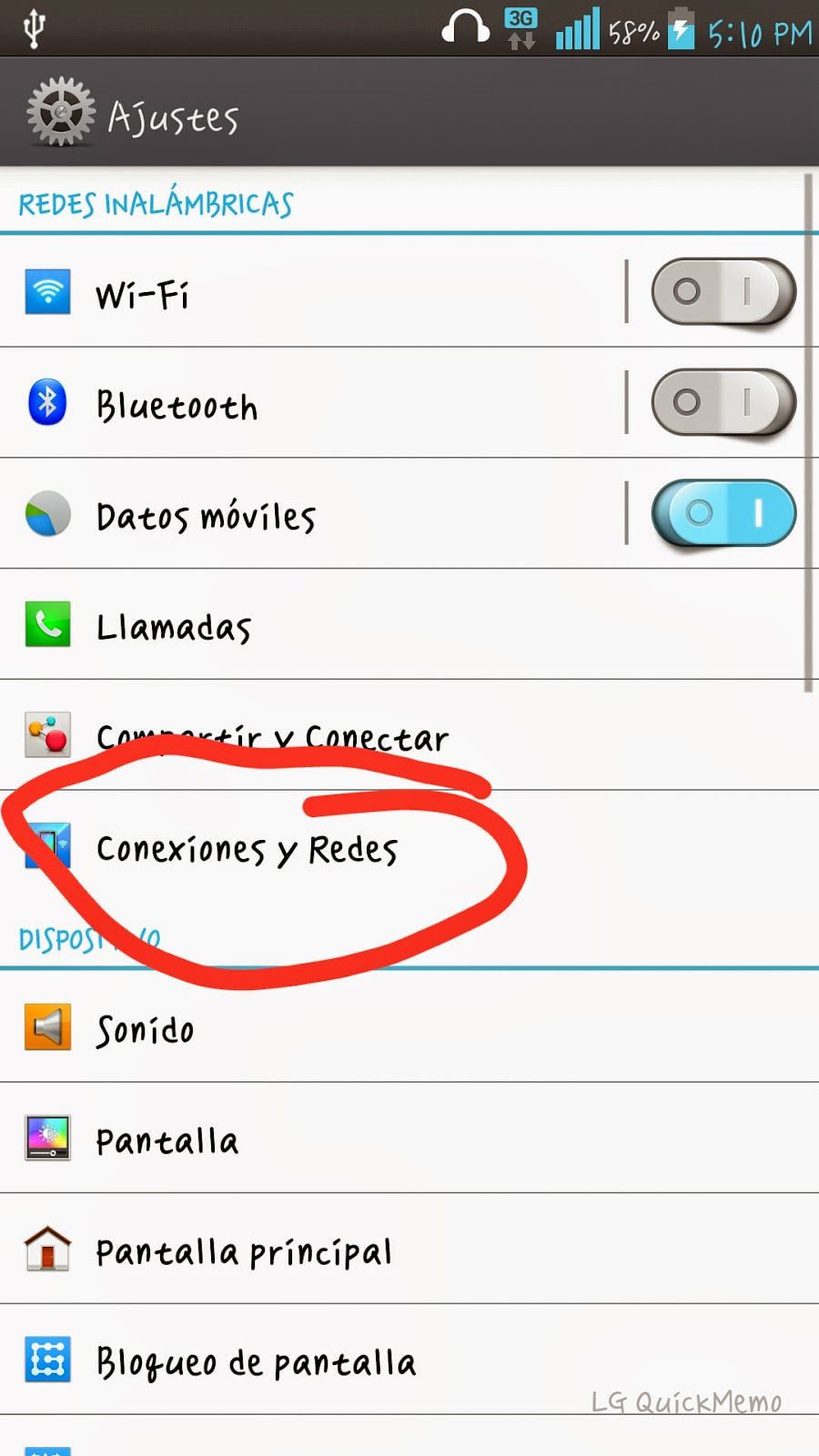
- Desplázate hacia abajo y selecciona «Redes e Internet».
- En la sección de «Conexiones móviles», elige «Redes móviles».
- Selecciona «Nombres de punto de acceso (APN)».
Paso 2: Crear un nuevo APN
Una vez que estés en la sección de «Nombres de punto de acceso (APN)», es hora de crear un nuevo APN. Sigue estos pasos:
- Toca el botón de menú o los tres puntos verticales en la esquina superior derecha de la pantalla.
- Selecciona «Nuevo APN».
Paso 3: Configurar los parámetros del APN
Ahora es el momento de configurar los parámetros del APN. Aquí es donde ingresarás la información necesaria para establecer una conexión exitosa. Sigue estas recomendaciones:
- Nombre: Ingresa un nombre descriptivo para el APN, como el nombre de tu proveedor de servicios móviles.
- APN: Ingresa el APN proporcionado por tu proveedor de servicios móviles. Puedes obtener esta información en su sitio web o contactando a su servicio al cliente.
- Tipo de APN: Deja el valor predeterminado o configúralo según las instrucciones de tu proveedor de servicios móviles.
- MCC: Ingresa el código MCC (Mobile Country Code) de tu país. Por ejemplo, para España, el código es 214.
- MNC: Ingresa el código MNC (Mobile Network Code) de tu proveedor de servicios móviles. Este código identifica a tu proveedor dentro de tu país.
- Tipo de autenticación: Configura el tipo de autenticación según las instrucciones de tu proveedor de servicios móviles. Puede ser «ninguno», «PAP» o «CHAP».
Paso 4: Guardar y activar el APN
Una vez que hayas configurado todos los parámetros del APN, asegúrate de guardar los cambios y activar el nuevo APN. Sigue estos pasos:
- Toca el botón de menú o los tres puntos verticales en la esquina superior derecha de la pantalla.
- Selecciona «Guardar» o «Guardar APN».
- Desliza el interruptor para activar el nuevo APN.
Configurar el APN en tu Kyocera C6750 es esencial para asegurar una conexión a Internet estable y confiable. Sigue los pasos descritos y disfruta de una conexión sin interrupciones en tu dispositivo.
FAQ – Preguntas frecuentes
1. ¿Cómo sé si mi Kyocera C6750 necesita configurar el APN?
Si experimentas problemas de conectividad o no puedes acceder a Internet en tu dispositivo, es posible que necesites configurar el APN.
2. ¿Qué información necesito para configurar el APN en mi Kyocera C6750?
Necesitarás la siguiente información: el nombre del APN, el APN proporcionado por tu proveedor de servicios móviles, el código MCC de tu país, el código MNC de tu proveedor de servicios móviles y el tipo de autenticación.
3. ¿Puedo utilizar cualquier proveedor de servicios móviles para configurar el APN en mi Kyocera C6750?
Sí, puedes configurar el APN en tu Kyocera C6750 con cualquier proveedor de servicios móviles siempre y cuando tengas la información necesaria del APN proporcionada por ese proveedor.
4. ¿Qué debo hacer si después de configurar el APN, mi Kyocera C6750 sigue sin tener conexión a Internet?
Si sigues sin tener conexión a Internet después de configurar el APN, te recomendamos contactar a tu proveedor de servicios móviles para obtener asistencia adicional. Pueden ayudarte a solucionar el problema de conectividad.