Cómo configurar el APN en un LG Stylo 4 de Sprint
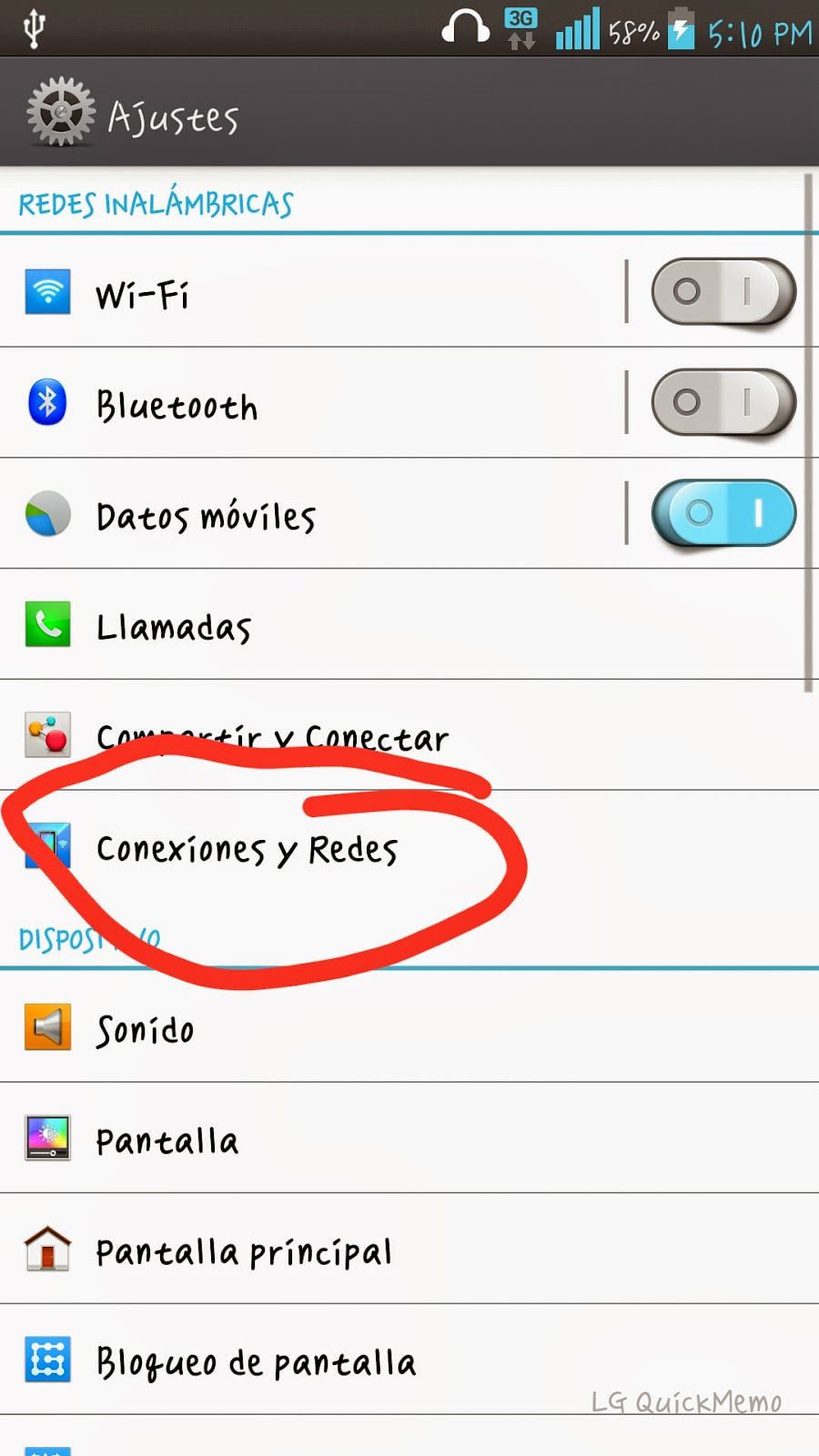
Bienvenidos a nuestro blog de tecnología. El APN (Access Point Name) es la configuración que permite establecer la conexión de datos móviles en tu dispositivo, es decir, es lo que te permite navegar por internet y utilizar aplicaciones que requieren conexión.
¿Qué es un APN y por qué es importante configurarlo?
El APN es una configuración necesaria para que tu dispositivo pueda acceder a la red de tu operador de telefonía móvil y así disfrutar de los servicios de internet móvil. Sin una configuración correcta del APN, no podrás navegar por internet, enviar ni recibir mensajes multimedia (MMS) y algunas aplicaciones podrían no funcionar correctamente.
Paso 1: Acceder a la configuración del APN
Para comenzar, debes acceder a la configuración del APN en tu LG Stylo 4. Para ello, sigue estos pasos:
- Ve a la aplicación de «Configuración» en tu dispositivo.
- Desplázate hacia abajo y selecciona «Redes móviles».
- Selecciona «Nombres de punto de acceso» o «APN».
Paso 2: Crear un nuevo APN
Una vez que estés en la sección de APN, deberás crear un nuevo APN para configurar los datos de conexión. Sigue estos pasos:
- Toca el botón de menú (generalmente representado por tres puntos verticales) en la esquina superior derecha.
- Selecciona la opción «Nuevo APN» o «Agregar».
Paso 3: Ingresar los datos de configuración
Ahora, es el momento de ingresar los datos de configuración del APN. Asegúrate de ingresar correctamente los siguientes datos:
- Nombre: Ingresa un nombre descriptivo para este APN (por ejemplo, «APN de Sprint»).
- APN: Ingresa el APN proporcionado por tu operador (en el caso de Sprint, es «sprint»).
- Proxy: Déjalo en blanco o ingresa «Not set».
- Puerto: Déjalo en blanco o ingresa «Not set».
- Nombre de usuario: Déjalo en blanco o ingresa «Not set».
- Contraseña: Déjalo en blanco o ingresa «Not set».
- Servidor: Déjalo en blanco o ingresa «Not set».
- MMSC: Déjalo en blanco o ingresa «Not set».
- Proxy MMS: Déjalo en blanco o ingresa «Not set».
- Puerto MMS: Déjalo en blanco o ingresa «Not set».
- MCC: Ingresa el código MCC de tu operador (en el caso de Sprint, es «310»).
- MNC: Ingresa el código MNC de tu operador (en el caso de Sprint, es «120»).
- Tipo de autenticación: Déjalo en blanco o selecciona «Ninguna».
- Tipo de APN: Déjalo en blanco o selecciona «default,supl».
- Protocolo APN: Déjalo en blanco o selecciona «IPv4/IPv6».
Paso 4: Guardar y activar el nuevo APN
Una vez que hayas ingresado todos los datos de configuración, asegúrate de guardar los cambios y activar el nuevo APN. Para hacerlo, sigue estos pasos:
- Toca el botón de menú (generalmente representado por tres puntos verticales) en la esquina superior derecha.
- Selecciona la opción «Guardar» o «Guardar APN».
- Regresa a la pantalla principal de APN y asegúrate de que el nuevo APN esté seleccionado como el APN activo.
¡Felicidades! Ahora has configurado correctamente el APN en tu LG Stylo 4 de Sprint. Ahora podrás disfrutar de una conexión de datos móviles estable y navegar por internet sin problemas.
FAQ – Preguntas frecuentes
1. ¿Qué significan las siglas APN?
Las siglas APN significan «Access Point Name» en inglés, que se traduce como «Nombre de Punto de Acceso» en español. Es la configuración necesaria para establecer la conexión de datos móviles en un dispositivo.
2. ¿Dónde puedo encontrar los datos de configuración del APN de mi operador?
Los datos de configuración del APN de tu operador suelen estar disponibles en su página web oficial, en la sección de soporte o configuración de dispositivos móviles. También puedes contactar al servicio de atención al cliente de tu operador para obtener esta información.
3. ¿Qué debo hacer si no puedo acceder a la configuración del APN en mi LG Stylo 4?
Si no puedes acceder a la configuración del APN en tu LG Stylo 4, te recomendamos verificar que estés utilizando la versión más reciente del sistema operativo y que tu dispositivo esté actualizado. Si el problema persiste, te recomendamos contactar al servicio de atención al cliente de tu operador o visitar una tienda física para obtener ayuda.
4. ¿Es necesario reiniciar el dispositivo después de configurar el APN?
No es necesario reiniciar el dispositivo después de configurar el APN. Sin embargo, si experimentas problemas de conexión de datos después de configurar el APN, puedes intentar reiniciar el dispositivo para aplicar los cambios correctamente.