Cómo configurar el APN en un LG K40
La configuración del APN es un paso fundamental para poder acceder a Internet y utilizar los servicios de datos en tu LG K40. El APN, o Access Point Name, es la configuración que permite a tu dispositivo conectarse a la red de datos de tu operador móvil.
Paso 1: Acceder a los ajustes de red
El primer paso para configurar el APN en tu LG K40 es acceder a los ajustes de red del dispositivo. Para hacerlo, sigue estos pasos:
- Desliza el dedo hacia arriba desde la parte inferior de la pantalla de inicio para abrir el menú de aplicaciones.
- Selecciona «Ajustes» para acceder a la configuración del dispositivo.
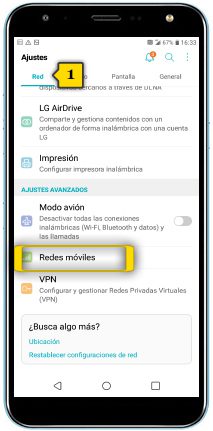
- Desplázate hacia abajo y selecciona «Redes» para acceder a los ajustes de red.
Paso 2: Configurar el APN
Una vez que estés en los ajustes de red, sigue estos pasos para configurar el APN en tu LG K40:
- Selecciona «Más» para ver más opciones de configuración de red.
- Selecciona «Redes móviles» para acceder a la configuración de la red móvil.
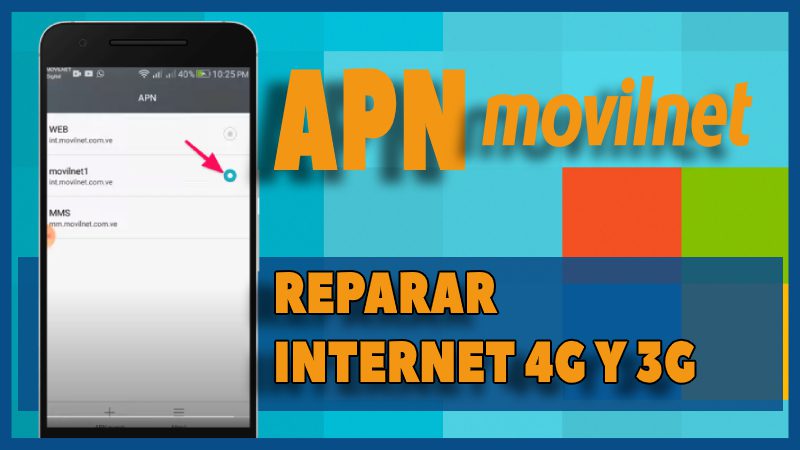
- Selecciona «Nombres de puntos de acceso» para ver la lista de APN configurados.
- Selecciona el APN de tu operador móvil o presiona el botón «Agregar» para crear un nuevo APN.
- Ingresa la información requerida para configurar el APN. Esta información puede variar según tu operador móvil, pero generalmente incluye el nombre del APN, el nombre de usuario, la contraseña y la dirección del servidor proxy.
Paso 3: Guardar los cambios y reiniciar el dispositivo
Una vez que hayas configurado el APN, asegúrate de guardar los cambios realizados. Para hacerlo, sigue estos pasos:
- Pulsa el botón de retroceso hasta que regreses a la pantalla de configuración de la red móvil.
- Selecciona «Guardar» o «Aceptar» para guardar los cambios realizados en la configuración del APN.
- Reinicia tu LG K40 para que los cambios se apliquen correctamente.
Paso 4: Comprobar la conexión de datos
Una vez que hayas configurado el APN y reiniciado tu dispositivo, es importante comprobar si la conexión de datos está funcionando correctamente. Para hacerlo, sigue estos pasos:
- Desliza el dedo hacia arriba desde la parte inferior de la pantalla de inicio para abrir el menú de aplicaciones.
- Selecciona «Ajustes» para acceder a la configuración del dispositivo.
- Desplázate hacia abajo y selecciona «Redes» para acceder a los ajustes de red.
- Selecciona «Redes móviles» para acceder a la configuración de la red móvil.
- Asegúrate de que la opción «Datos móviles» esté activada.
Configurar el APN en tu LG K40 es esencial para poder utilizar la conexión de datos y acceder a Internet desde tu dispositivo. Sigue los pasos mencionados anteriormente y asegúrate de tener la información correcta proporcionada por tu operador móvil para configurar correctamente el APN.
FAQ – Preguntas frecuentes
1. ¿Cómo puedo acceder a los ajustes de red en mi LG K40?
Para acceder a los ajustes de red en tu LG K40, desliza el dedo hacia arriba desde la parte inferior de la pantalla de inicio, selecciona «Ajustes» y luego «Redes».
2. ¿Qué información debo ingresar al configurar el APN?
La información que debes ingresar al configurar el APN puede variar según tu operador móvil, pero generalmente incluye el nombre del APN, el nombre de usuario, la contraseña y la dirección del servidor proxy.
3. ¿Es necesario reiniciar el dispositivo después de configurar el APN?
Sí, es recomendable reiniciar tu LG K40 después de configurar el APN para que los cambios se apliquen correctamente.
4. ¿Qué debo hacer si sigo teniendo problemas de conexión de datos después de configurar el APN?
Si sigues teniendo problemas de conexión de datos después de configurar el APN, te recomendamos verificar nuevamente la configuración del APN y asegurarte de tener la información correcta proporcionada por tu operador móvil. También puedes contactar al servicio de atención al cliente de tu operador móvil para obtener asistencia adicional.