Cómo configurar el APN de Gugacom en tu dispositivo
Si estás experimentando problemas con tus datos móviles en tu dispositivo Gugacom, es posible que necesites configurar correctamente el Access Point Name (APN). El APN es la configuración que permite que tu dispositivo se conecte a la red de datos móviles de tu operadora.
Antes de comenzar con la configuración del APN, es importante tener en cuenta que los pasos pueden variar ligeramente dependiendo del modelo de tu dispositivo Gugacom. Sin embargo, la mayoría de los dispositivos tienen una configuración similar que te permitirá acceder a la configuración del APN.
Paso 1: Buscar la configuración del APN
El primer paso consiste en buscar la configuración del APN en tu dispositivo Gugacom. Para hacerlo, sigue estos pasos:
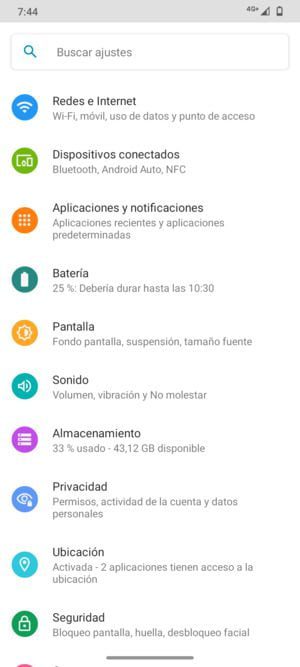
- Ve a la aplicación «Configuración» en tu dispositivo Gugacom.
- Busca la opción «Redes móviles» o «Conexiones móviles» y selecciónala.
- En la sección de redes móviles, busca la opción «APN» o «Nombres de puntos de acceso».
Paso 2: Acceder a la configuración de redes móviles
Una vez que hayas encontrado la opción «APN» o «Nombres de puntos de acceso», deberás acceder a la configuración de redes móviles. Sigue estos pasos:
- Selecciona la opción «APN» o «Nombres de puntos de acceso».
- En esta sección, encontrarás una lista de APN configurados en tu dispositivo Gugacom.
Paso 3: Crear un nuevo APN
Si no encuentras el APN de tu operadora en la lista, deberás crear un nuevo APN. Sigue estos pasos:
- Busca el botón o la opción para agregar un nuevo APN. Puede estar representado por un símbolo «+» o una opción «Agregar» o «Nuevo».
- Selecciona esta opción para crear un nuevo APN.
Paso 4: Completar los campos de configuración
Ahora que has creado un nuevo APN, deberás completar los campos de configuración con la información correcta de tu operadora. Ahora, te mostramos los campos más comunes que deberás completar:
- Nombre: Ingresa un nombre descriptivo para el APN. Por ejemplo, «APN de Gugacom».
- APN: Ingresa el nombre del APN proporcionado por tu operadora. Por ejemplo, «internet.gugacom.com».
- Proxy: Deja este campo en blanco, a menos que tu operadora te haya proporcionado un proxy específico.
- Puerto: Deja este campo en blanco, a menos que tu operadora te haya proporcionado un puerto específico.
- Nombre de usuario: Ingresa el nombre de usuario proporcionado por tu operadora, si corresponde.
- Contraseña: Ingresa la contraseña proporcionada por tu operadora, si corresponde.
- Tipo de autenticación: Selecciona el tipo de autenticación requerido por tu operadora, si corresponde.
Paso 5: Guardar y activar el nuevo APN
Una vez que hayas completado todos los campos de configuración del APN, asegúrate de guardar los cambios. Puedes hacerlo seleccionando la opción «Guardar» o «Aceptar».
Después de guardar el nuevo APN, deberás activarlo. Para hacerlo, simplemente selecciona el APN que creaste en la lista de APN y marca la casilla de verificación o el interruptor de activación. Algunos dispositivos Gugacom pueden requerir que reinicies el dispositivo para que los cambios surtan efecto.
Configurar correctamente el APN en tu dispositivo Gugacom es esencial para asegurarte de que tus datos móviles funcionen correctamente. Siguiendo los pasos mencionados anteriormente, podrás configurar el APN de manera rápida y sencilla.
FAQ – Preguntas frecuentes
¿Dónde puedo encontrar la configuración del APN?
La configuración del APN se encuentra en la sección de redes móviles en la aplicación «Configuración» de tu dispositivo Gugacom.
¿Qué información necesito para configurar el APN de Gugacom?
Para configurar el APN de Gugacom, necesitarás el nombre del APN, que generalmente es proporcionado por tu operadora.
¿Qué debo hacer si mi dispositivo no tiene la opción de configurar APN?
Si tu dispositivo Gugacom no tiene la opción de configurar el APN, te recomendamos contactar al soporte técnico de tu operadora para obtener asistencia adicional.
¿Qué debo hacer si los datos móviles no funcionan después de configurar el APN?
Si los datos móviles no funcionan después de configurar el APN, te recomendamos verificar que hayas ingresado correctamente todos los campos de configuración y reiniciar tu dispositivo Gugacom. Si el problema persiste, te recomendamos contactar al soporte técnico de tu operadora para obtener asistencia adicional.