Cómo configurar el APN de Digitel para obtener 4G

La red 4G ofrece velocidades de conexión más rápidas y una mejor experiencia de navegación en tu dispositivo móvil. Para aprovechar al máximo esta tecnología, es necesario configurar el APN (Access Point Name) de tu operadora.
Paso 1: Acceder a los ajustes de red
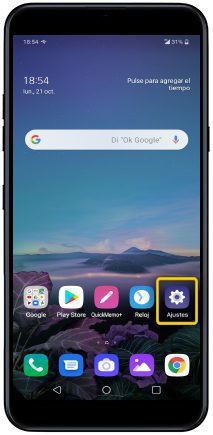
Para configurar el APN de Digitel, debes acceder a los ajustes de red de tu dispositivo móvil. El procedimiento puede variar según el sistema operativo de tu dispositivo, pero por lo general, debes seguir los siguientes pasos:
- Abre la aplicación de «Configuración» en tu dispositivo.
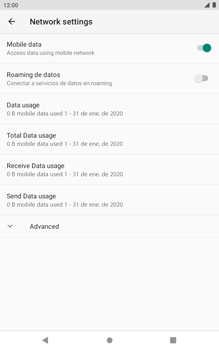
- Busca la sección de «Conexiones» o «Redes móviles».
- Selecciona la opción de «APN» o «Nombres de puntos de acceso».
Paso 2: Crear un nuevo APN
Una vez que estés en la sección de APN, debes crear un nuevo APN para Digitel. Sigue estos pasos:
- Toca el botón de «Agregar» o «Nuevo» para crear un nuevo APN.
- Ingresa el nombre del APN. Puedes utilizar «Digitel» o cualquier otro nombre descriptivo.
- En el campo de «APN», ingresa «internet.digitel.ve».
- Deja los demás campos en blanco o con los valores predeterminados.
Paso 3: Configurar el APN de Digitel
Una vez que hayas creado el nuevo APN, es necesario configurar los valores específicos de Digitel. Sigue estos pasos:
- Busca los siguientes campos y configúralos con los valores indicados:
- Nombre de usuario: Deja este campo en blanco.
- Contraseña: Deja este campo en blanco.
- Servidor: Deja este campo en blanco.
- Proxy: Deja este campo en blanco.
- Puerto: Deja este campo en blanco.
- MCC: Ingresa «734».
- MNC: Ingresa «02».
- Tipo de autenticación: Selecciona «Ninguno» o «PAP/CHAP».
- Tipo de APN: Selecciona «default» o «internet».
Paso 4: Guardar y activar el APN
Una vez que hayas configurado todos los valores del APN de Digitel, guarda los cambios y activa el nuevo APN. Sigue estos pasos:
- Toca el botón de «Guardar» o «Aceptar» para guardar el APN.
- Regresa a la pantalla de «APN» o «Nombres de puntos de acceso».
- Selecciona el nuevo APN que has creado.
Ahora estás listo para disfrutar de la red 4G de Digitel en tu dispositivo móvil. Si sigues teniendo problemas de conexión, puedes reiniciar tu dispositivo o contactar al servicio de atención al cliente de Digitel para obtener ayuda adicional.
Configurar el APN de Digitel es un paso importante para disfrutar de la red 4G en tu dispositivo móvil. Sigue los pasos mencionados anteriormente y asegúrate de ingresar correctamente los valores del APN. Si todo se configura correctamente, deberías poder disfrutar de una conexión más rápida y estable en tu dispositivo.
FAQ – Preguntas frecuentes
¿Por qué debo configurar el APN de Digitel?
La configuración del APN de Digitel es necesaria para asegurar una conexión correcta a la red de datos de la operadora. Sin la configuración adecuada, es posible que no puedas acceder a servicios como la red 4G.
¿Qué es la red 4G y por qué es importante configurar el APN para disfrutar de ella?
La red 4G es una tecnología de comunicación móvil que ofrece velocidades de conexión más rápidas y una mejor experiencia de navegación en dispositivos móviles. Configurar el APN de Digitel es importante para aprovechar al máximo esta tecnología y disfrutar de una conexión más rápida y estable.
¿Cuáles son los valores que debo ingresar al configurar el APN de Digitel?
Al configurar el APN de Digitel, debes ingresar los siguientes valores:
- APN: internet.digitel.ve
- MCC: 734
- MNC: 02
- Tipo de autenticación: Ninguno o PAP/CHAP
- Tipo de APN: default o internet
¿Cómo puedo verificar si la configuración del APN de Digitel se realizó correctamente?
Para verificar si la configuración del APN de Digitel se realizó correctamente, puedes intentar acceder a internet o realizar una prueba de velocidad de conexión. Si puedes navegar sin problemas y la velocidad de conexión es rápida, significa que la configuración se realizó correctamente.