Cómo configurar el APN de Avatel en tu dispositivo
Si eres cliente de Avatel y estás experimentando problemas con la conexión de datos en tu dispositivo, es posible que necesites configurar el APN (Access Point Name) de Avatel. En caso de que Avatel no funcione después de realizar la configuración, hay algunas soluciones que puedes intentar.
Paso 1: Acceder a la configuración del dispositivo
El primer paso es acceder a la configuración del dispositivo. Dependiendo del sistema operativo de tu dispositivo, este proceso puede variar. Por lo general, puedes encontrar la opción «Configuración» o «Ajustes» en la pantalla de inicio o en el menú de aplicaciones.
Paso 2: Crear un nuevo APN
Una vez que estés en la configuración del dispositivo, busca la opción «Redes móviles» o «Conexiones inalámbricas y redes». Dentro de esta opción, encontrarás la configuración de APN. Haz clic en ella para acceder a la lista de APN disponibles.
Si ya tienes un APN creado, puedes editar ese APN en lugar de crear uno nuevo. Para crear un nuevo APN, busca la opción «Agregar APN» o «Nuevo APN».
Paso 3: Configurar los datos del APN
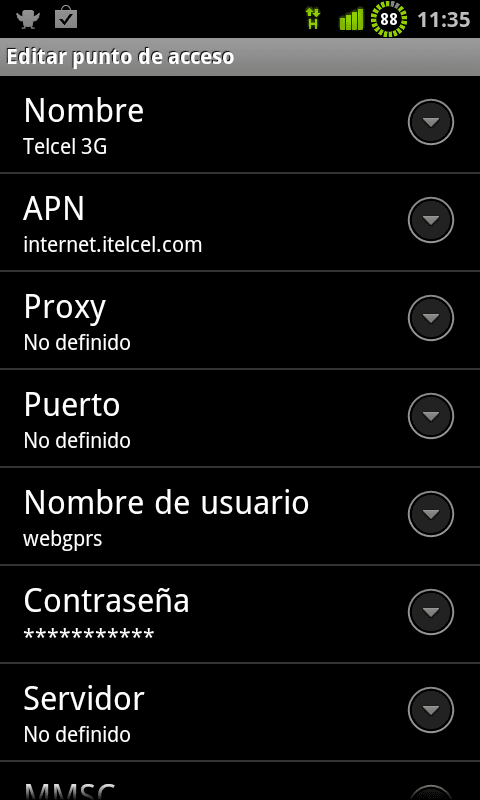
En esta sección, deberás ingresar los datos específicos del APN de Avatel. Asegúrate de completar los siguientes campos:
- Nombre: Puedes ingresar cualquier nombre descriptivo para identificar este APN.
- APN: Ingresa «internet.avatel.com» como APN.
- Proxy: Deja este campo en blanco.
- Puerto: Deja este campo en blanco.
- Nombre de usuario: Ingresa tu nombre de usuario de Avatel.
- Contraseña: Ingresa tu contraseña de Avatel.
- Servidor: Deja este campo en blanco.
- MMSC: Deja este campo en blanco.
- Proxy MMS: Deja este campo en blanco.
- Puerto MMS: Deja este campo en blanco.
- MCC: Ingresa el código MCC correspondiente a tu país. Por ejemplo, en España es «214».
- MNC: Ingresa el código MNC correspondiente a tu operador. Por ejemplo, en Avatel es «07».
- Tipo de APN: Selecciona «default» o «internet».
Paso 4: Guardar y activar el APN
Una vez que hayas completado la configuración de los datos del APN, asegúrate de guardar los cambios. Para hacerlo, busca la opción «Guardar» o «Aceptar».
Después de guardar el APN, deberás activarlo para que sea utilizado por tu dispositivo. Para activarlo, selecciona el APN que has creado o editado y marca la opción «Usar este APN» o «Seleccionar». Si Avatel no funciona después de estos pasos, verifica nuevamente la configuración.
¡Enhorabuena! Has configurado correctamente el APN de Avatel en tu dispositivo. Ahora deberías poder disfrutar de una conexión de datos estable y rápida. Sin embargo, si después de seguir todos estos pasos Avatel no funciona, te recomiendo que revises tu cobertura o que contactes con el soporte técnico.
FAQ – Preguntas frecuentes
¿Qué es un APN?
El APN (Access Point Name) es la configuración que permite a tu dispositivo establecer conexión con la red móvil de tu operador. Es necesario configurar el APN correctamente para poder acceder a servicios como Internet y MMS.
¿Dónde puedo encontrar los datos de configuración del APN de Avatel?
Los datos de configuración del APN de Avatel los puedes encontrar en el sitio web oficial de Avatel o contactando con el servicio de atención al cliente de Avatel.
¿Qué debo hacer si los datos del APN no funcionan?
Si los datos del APN no funcionan, te recomiendo verificar que hayas ingresado correctamente todos los datos y que hayas guardado y activado el APN. Si tras esto Avatel no funciona, puede ser útil reiniciar tu dispositivo o contactar con el servicio de atención al cliente de Avatel para obtener asistencia técnica adicional.
¿Es necesario reiniciar el dispositivo después de configurar el APN?
No es necesario reiniciar el dispositivo después de configurar el APN. Sin embargo, si experimentas problemas de conexión y Avatel no funciona, puedes intentar reiniciar el dispositivo para asegurarte de que los cambios se apliquen correctamente.