Cómo configurar el APN de Alterna en tu dispositivo
Si eres cliente de Alterna Compañía Móvil y has experimentado problemas de conexión a Internet en tu dispositivo móvil, puede que necesites configurar el APN (Access Point Name) de Alterna. El APN es la configuración que permite el acceso a la red de datos móviles de tu operador, y su configuración correcta es fundamental para disfrutar de una conexión estable y rápida. Pero, ¿qué significa APN? Su significado radica en que es el punto de acceso que permite la comunicación entre tu dispositivo y la red de datos de la compañía.
Paso 1: Acceder a la configuración de red
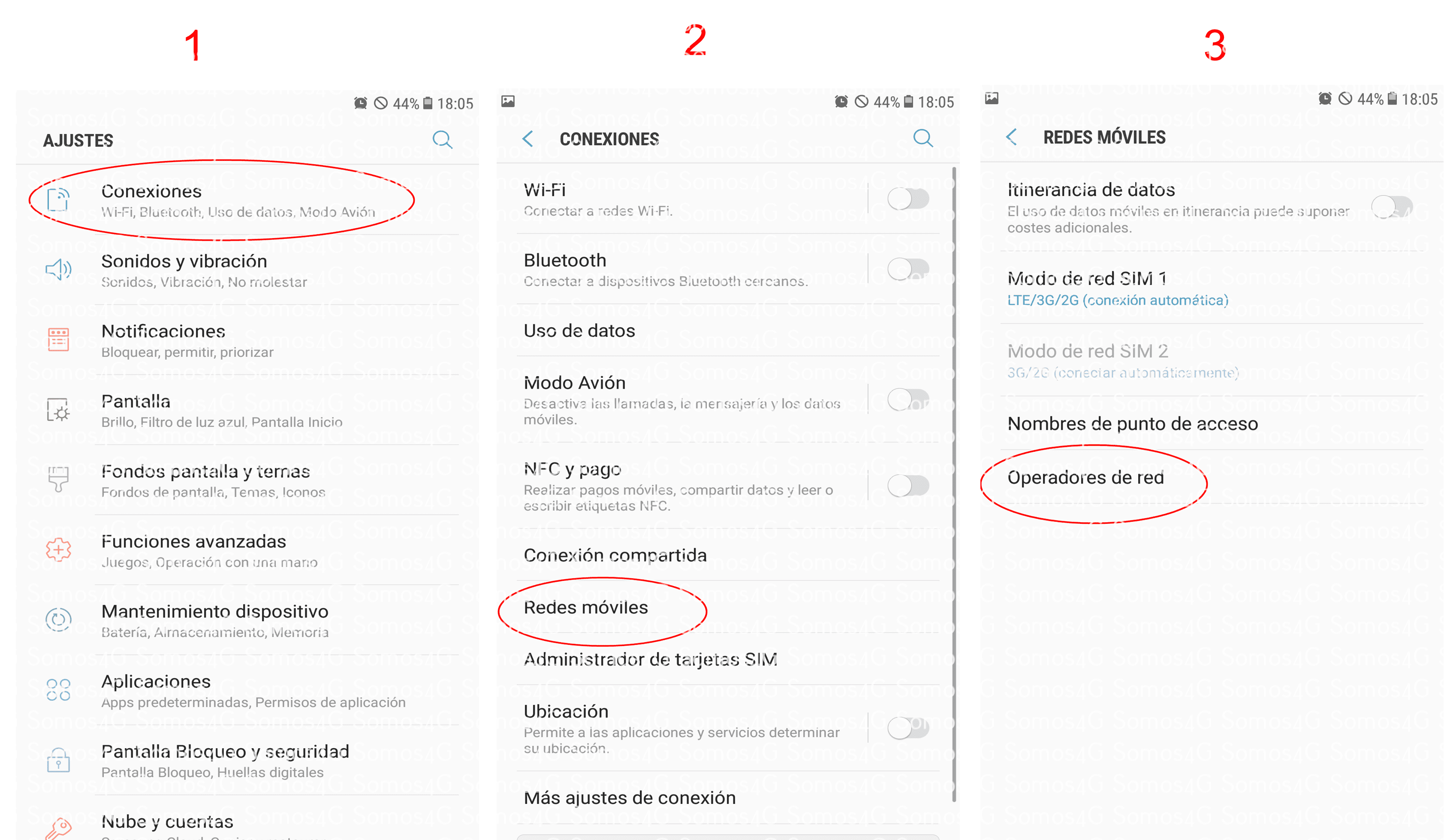
El primer paso para configurar el APN de Alterna es acceder a la configuración de red de tu dispositivo. El proceso para acceder a esta configuración puede variar según el sistema operativo de tu dispositivo, pero generalmente se encuentra en la sección de «Configuración» o «Ajustes».
Paso 2: Crear un nuevo perfil APN
Una vez que hayas accedido a la configuración de red, busca la opción de «APN» o «Access Point Names». En esta sección, deberás crear un nuevo perfil APN específico para Alterna. Para crearlo, busca el botón o la opción de «Agregar» o «Nuevo». Asegúrate de nombrar correctamente el perfil, para que puedas identificarlo fácilmente más adelante, como APN Alterna.
Paso 3: Configurar los parámetros del APN
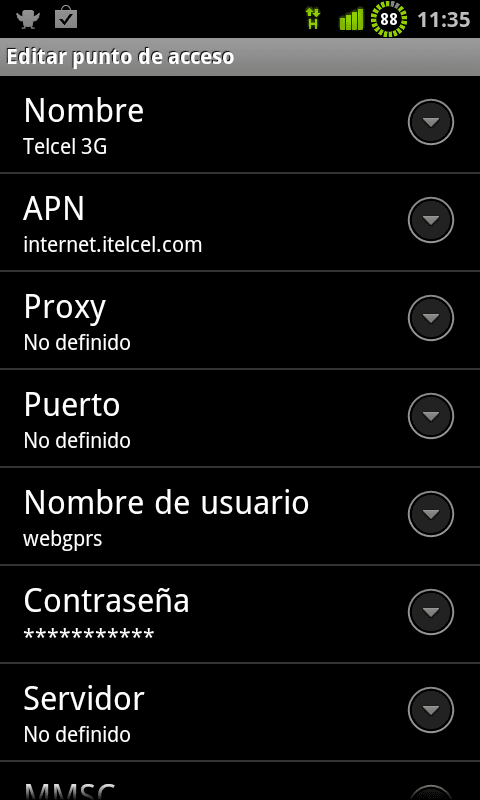
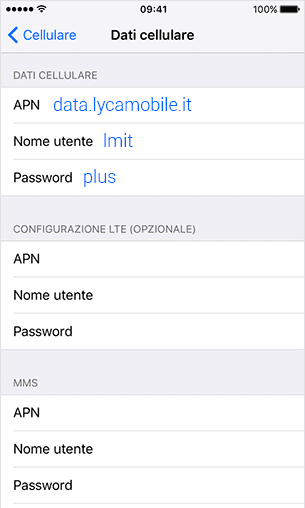
Ahora, deberás configurar los parámetros del APN de Alterna. Estos parámetros pueden variar según tu operador y país, pero los parámetros necesarios para Alterna suelen ser los siguientes:
- Nombre: Alterna
- APN: alterna
- Proxy: dejar en blanco
- Puerto: dejar en blanco
- Nombre de usuario: dejar en blanco
- Contraseña: dejar en blanco
- Servidor: dejar en blanco
- MMSC: dejar en blanco
- Proxy MMS: dejar en blanco
- Puerto MMS: dejar en blanco
- MCC: 000
- MNC: 000
- Protocolo de autenticación: PAP o CHAP
- Tipo de APN: default
- Tipo de MVNO: dejar en blanco
- Valor de MVNO: dejar en blanco
Paso 4: Guardar y activar el nuevo perfil APN
Una vez que hayas configurado todos los parámetros del APN de Alterna, asegúrate de guardar los cambios antes de salir de la configuración. Algunos dispositivos pueden requerir que reinicies el dispositivo para que los cambios surtan efecto. Luego de guardar los cambios, selecciona el nuevo perfil APN de Alterna como la configuración activa, para asegurarte de que estás utilizando la configuración correcta de la compañía móvil.
Configurar correctamente el APN de Alterna en tu dispositivo móvil es esencial para disfrutar de una conexión estable y rápida. Sigue los pasos descritos en esta guía para configurar el APN de Alterna y solucionar problemas de conexión a Internet. Si tienes dudas sobre el proceso, no dudes en consultar la documentación de tu dispositivo o contactar al soporte de Alterna Compañía Móvil.
FAQ – Preguntas frecuentes
1. ¿Cómo puedo acceder a la configuración de red en mi dispositivo?
Para acceder a la configuración de red en tu dispositivo, generalmente debes ir a la sección de «Configuración» o «Ajustes». Desde allí, busca la opción de «Red» o «Conexiones» y selecciona la opción correspondiente.
2. ¿Cuáles son los parámetros necesarios para configurar el APN de Alterna?
Los parámetros necesarios para configurar el APN de Alterna son: nombre (Alterna), APN (alterna), MCC (000), MNC (000), y protocolo de autenticación (PAP o CHAP). Los demás parámetros pueden dejarse en blanco o con los valores predeterminados.
3. ¿Qué debo hacer si no puedo guardar el nuevo perfil APN?
Si no puedes guardar el nuevo perfil APN, asegúrate de que has ingresado correctamente todos los parámetros requeridos. También puedes intentar reiniciar tu dispositivo y volver a intentar guardar el perfil APN.
4. ¿Cómo puedo verificar si la configuración del APN de Alterna ha sido exitosa?
Para verificar si la configuración del APN de Alterna ha sido exitosa, intenta navegar por Internet o usar alguna aplicación que requiera conexión a Internet en tu dispositivo móvil. Si puedes acceder a Internet y la conexión es estable, significa que la configuración del APN ha sido exitosa.