Cómo configurar la dirección IP en tu dispositivo celular
Configurar la dirección IP en tu celular puede ser necesario en ciertos casos, como cuando necesitas acceder a una red local específica o solucionar problemas de conectividad. Afortunadamente, este proceso es bastante sencillo y te explicaremos paso a paso cómo hacerlo.
Paso 1: Accede a la configuración de red de tu celular
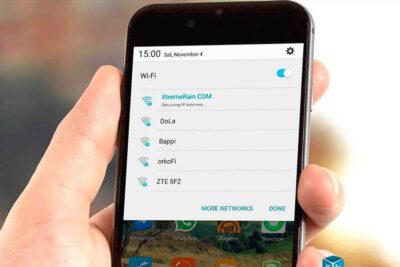
El primer paso es acceder a la configuración de red de tu celular. Para hacerlo, ve a los ajustes o configuración de tu dispositivo y busca la sección de «Red» o «Conexiones». En esta sección encontrarás las opciones relacionadas a la configuración de red.
Paso 2: Selecciona la opción de configuración de IP
Dentro de la sección de configuración de red, busca la opción que te permita configurar la dirección IP. Esta opción puede variar dependiendo del modelo y sistema operativo de tu celular, pero generalmente se encuentra en la sección de «Configuración avanzada» o «Configuración de red».
Paso 3: Elige entre IP estática o DHCP
Una vez que hayas encontrado la opción de configuración de IP, tendrás que elegir entre dos opciones: IP estática o DHCP. La elección dependerá de tus necesidades y de la configuración de la red a la que te quieres conectar.
Paso 4: Ingresa los datos correspondientes
Si decides utilizar una IP estática, deberás ingresar manualmente los datos de la dirección IP, la máscara de subred, la puerta de enlace y los servidores DNS. Estos datos te serán proporcionados por el administrador de la red o puedes obtenerlos a través de la configuración de red de otro dispositivo conectado a la misma red.
Si optas por utilizar DHCP, el celular obtendrá automáticamente los datos de configuración de red de la red a la que te estás conectando. Esto incluye la dirección IP, la máscara de subred, la puerta de enlace y los servidores DNS.
Paso 5: Guarda los cambios y reinicia tu celular
Una vez que hayas ingresado los datos correspondientes, asegúrate de guardar los cambios realizados en la configuración de red. Algunos dispositivos guardan automáticamente los cambios, mientras que en otros puede ser necesario presionar un botón de «Guardar» o «Aplicar».
Para que los cambios surtan efecto, es recomendable reiniciar tu celular. Esto permitirá que los nuevos ajustes de IP se apliquen correctamente y te puedas conectar a la red de manera adecuada.
Configurar la dirección IP en tu celular es un proceso sencillo que te permitirá acceder a redes específicas y solucionar problemas de conectividad. Siguiendo estos pasos, podrás realizar la configuración de manera rápida y sin complicaciones.
FAQ – Preguntas frecuentes
- 1. ¿Qué es una IP estática?
- 2. ¿Cuándo debo usar una IP estática en mi celular?
- 3. ¿Qué es DHCP y cuándo debo utilizarlo?
- 4. ¿Puedo cambiar la configuración de IP en mi celular sin afectar mi conexión a Internet?
Una IP estática es una dirección IP fija que se asigna manualmente a un dispositivo en una red. Permanece constante y no cambia, a menos que se modifique manualmente.
Debes utilizar una IP estática en tu celular cuando necesitas acceder a una red local específica, como una red doméstica o una red empresarial, y el administrador de la red te ha proporcionado una dirección IP fija.
DHCP (Protocolo de Configuración Dinámica de Host) es un protocolo de red que asigna automáticamente direcciones IP a los dispositivos en una red. Debes utilizar DHCP en tu celular cuando necesitas conectarte a redes Wi-Fi públicas o redes donde no se requiera una IP fija.
Sí, puedes cambiar la configuración de IP en tu celular sin afectar tu conexión a Internet. Sin embargo, es importante ingresar los datos correctamente para evitar problemas de conectividad. Si tienes dudas, puedes consultar al administrador de la red o utilizar la configuración de IP automática (DHCP).