Cómo configurar los APN en el Huawei Y9
Si tienes un Huawei Y9 y estás experimentando problemas de conexión a Internet o de datos móviles, es posible que necesites configurar correctamente el APN de tu dispositivo. El APN (Nombre del Punto de Acceso) es la configuración que permite a tu teléfono conectarse a la red de datos de tu operador móvil.
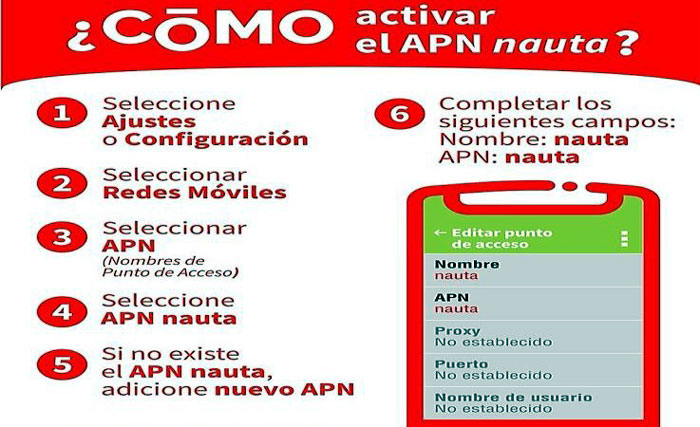
Paso 1: Acceder a los ajustes de red
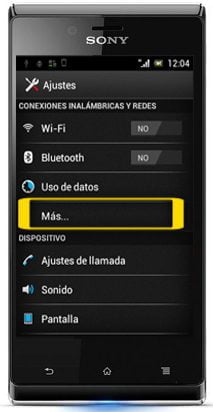
Para comenzar, desliza hacia arriba desde la parte inferior de la pantalla de inicio para acceder al menú de aplicaciones. Luego, busca y selecciona la aplicación «Ajustes».
Paso 2: Seleccionar la opción de redes móviles
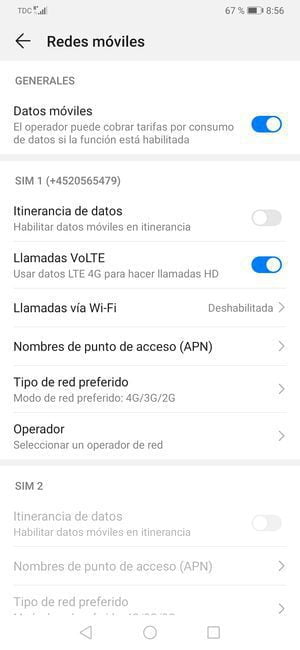
Dentro de la aplicación «Ajustes», busca y selecciona la opción «Redes móviles» o «Conexiones móviles». Esta opción puede variar dependiendo de la versión de tu sistema operativo.
Paso 3: Crear un nuevo APN
Una vez dentro de la configuración de redes móviles, busca la opción «APN» o «Nombre de punto de acceso». Aquí encontrarás una lista de APN ya configurados. Selecciona la opción para crear un nuevo APN.
Paso 4: Configurar los datos del nuevo APN
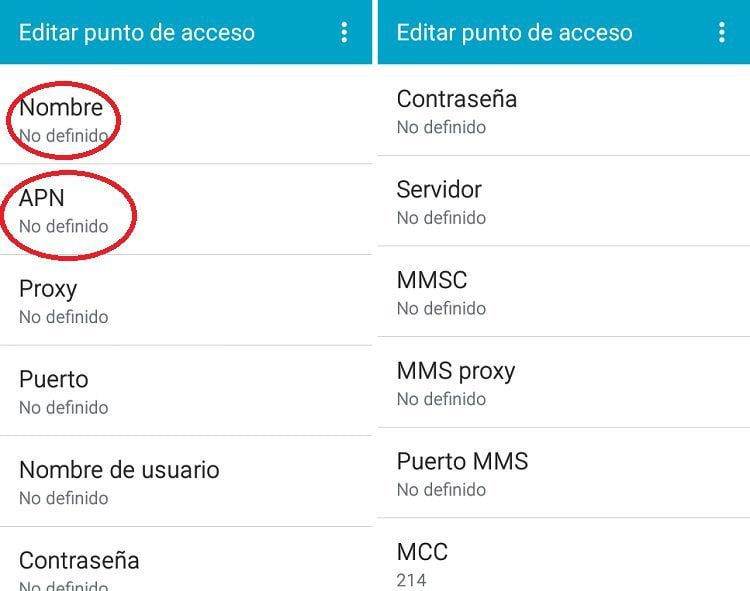
Ahora tendrás que ingresar los datos necesarios para configurar el nuevo APN. Estos datos los proporcionará tu operador móvil. Asegúrate de ingresar correctamente los siguientes campos:
- Nombre: Ingresa un nombre descriptivo para el APN.
- APN: Ingresa el APN proporcionado por tu operador móvil.
- Proxy: Si tu operador móvil requiere un proxy, ingrésalo aquí.
- Puerto: Si tu operador móvil requiere un puerto, ingrésalo aquí.
- Nombre de usuario: Si tu operador móvil requiere un nombre de usuario, ingrésalo aquí.
- Contraseña: Si tu operador móvil requiere una contraseña, ingrésala aquí.
- Servidor: Si tu operador móvil requiere un servidor, ingrésalo aquí.
- MMSC: Si tu operador móvil requiere un MMSC, ingrésalo aquí.
- Proxy de MMS: Si tu operador móvil requiere un proxy de MMS, ingrésalo aquí.
- Puerto de MMS: Si tu operador móvil requiere un puerto de MMS, ingrésalo aquí.
- MCC: Ingresa el código MCC (Mobile Country Code) de tu país.
- MNC: Ingresa el código MNC (Mobile Network Code) de tu operador móvil.
- Tipo de autenticación: Selecciona el tipo de autenticación requerido por tu operador móvil.
- Tipo de APN: Selecciona el tipo de APN requerido por tu operador móvil.
Paso 5: Guardar y activar el nuevo APN
Una vez que hayas ingresado todos los datos del nuevo APN, asegúrate de guardar los cambios. Luego, selecciona el APN que acabas de crear para activarlo. Si hay otros APN en la lista, puedes eliminarlos o desactivarlos para evitar conflictos.
Configurar correctamente el APN en tu Huawei Y9 es fundamental para garantizar una conexión estable y óptima a Internet y a los datos móviles. Sigue estos pasos cuidadosamente y verifica que los datos ingresados sean correctos. Si sigues teniendo problemas de conexión, te recomendamos contactar a tu operador móvil para obtener asistencia adicional.
FAQ – Preguntas frecuentes
1. ¿Qué es un APN?
Un APN (Nombre del Punto de Acceso) es la configuración que permite a tu teléfono conectarse a la red de datos de tu operador móvil.
2. ¿Por qué es importante configurar correctamente el APN en un Huawei Y9?
Configurar correctamente el APN en un Huawei Y9 es importante para garantizar una conexión estable y óptima a Internet y a los datos móviles.
3. ¿Cómo puedo saber si mi APN está correctamente configurado?
Puedes verificar si tu APN está correctamente configurado probando la conexión a Internet y a los datos móviles en tu Huawei Y9. Si tienes una conexión estable y puedes acceder a Internet sin problemas, es probable que el APN esté configurado correctamente.
4. ¿Qué debo hacer si sigo teniendo problemas de conexión después de configurar el APN?
Si sigues teniendo problemas de conexión después de configurar el APN en tu Huawei Y9, te recomendamos contactar a tu operador móvil para obtener asistencia adicional. Ellos podrán ayudarte a resolver cualquier problema de configuración o de red que estés experimentando.