Cuál es la configuración correcta del APN para compartir datos en Unefon

Si eres usuario de Unefon y necesitas compartir datos móviles con otros dispositivos, es importante contar con la configuración correcta del APN (Access Point Name). El APN es la configuración que permite a tu dispositivo acceder a la red de datos móviles de tu operador y es fundamental para asegurar una conexión estable y eficiente.
Paso 1: Conoce tu dispositivo y sistema operativo
Antes de comenzar el proceso de configuración del APN, es importante que conozcas el modelo de tu dispositivo y el sistema operativo que estás utilizando. Esto es necesario ya que los pasos pueden variar ligeramente dependiendo del dispositivo y sistema operativo.
Paso 2: Configuración del APN para Android
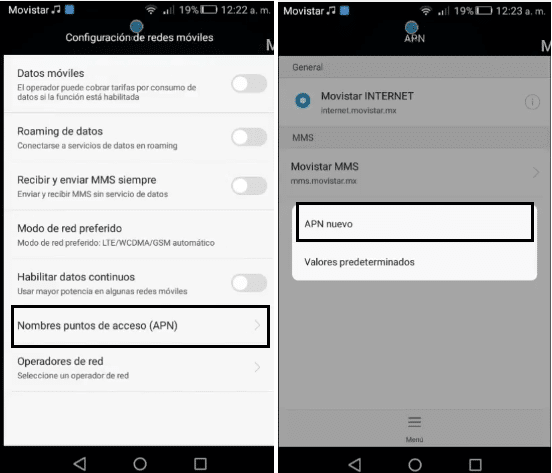
Si utilizas un dispositivo Android, sigue estos pasos para configurar correctamente el APN:
- Ve a la configuración de tu dispositivo.
- Busca y selecciona la opción «Redes móviles» o «Conexiones inalámbricas y redes».
- Selecciona «Nombres de punto de acceso» o «APN».
- Crea un nuevo APN presionando el botón de agregar o el icono de más (+).
- Rellena los campos requeridos con la siguiente información:
- Nombre: Unefon
- APN: internet.itelcel.com
- Guarda la configuración y reinicia tu dispositivo.
Paso 3: Configuración del APN para iOS
Si utilizas un dispositivo iOS, sigue estos pasos para configurar correctamente el APN:
- Ve a la configuración de tu dispositivo.
- Selecciona «Datos móviles» o «Celular».
- Selecciona «Nombres de punto de acceso» o «APN».
- Rellena los campos requeridos con la siguiente información:
- Nombre: Unefon
- APN: internet.itelcel.com
- Guarda la configuración y reinicia tu dispositivo.
Paso 4: Configuración del APN para Windows Phone
Si utilizas un dispositivo Windows Phone, sigue estos pasos para configurar correctamente el APN:
- Ve a la configuración de tu dispositivo.
- Selecciona «Redes móviles» o «Conexiones inalámbricas».
- Selecciona «SIM 1» o «SIM 2», dependiendo de la ranura en la que tengas tu tarjeta SIM.
- Selecciona «Configuración de SIM».
- Selecciona «Agregar punto de acceso» o «APN».
- Rellena los campos requeridos con la siguiente información:
- Nombre: Unefon
- APN: internet.itelcel.com
- Guarda la configuración y reinicia tu dispositivo.
Paso 5: Configuración del APN para dispositivos Huawei
Si utilizas un dispositivo Huawei, sigue estos pasos para configurar correctamente el APN:
- Ve a la configuración de tu dispositivo.
- Selecciona «Conexiones inalámbricas» o «Redes móviles».
- Selecciona «Nombres de punto de acceso» o «APN».
- Crea un nuevo APN presionando el botón de agregar o el icono de más (+).
- Rellena los campos requeridos con la siguiente información:
- Nombre: Unefon
- APN: internet.itelcel.com
- Guarda la configuración y reinicia tu dispositivo.
Configurar correctamente el APN en tu dispositivo Unefon es esencial para garantizar una conexión estable y eficiente de datos móviles. Sigue los pasos específicos para tu dispositivo y sistema operativo y disfruta de una conexión sin problemas.
FAQ – Preguntas frecuentes
1. ¿Qué es un APN?
Un APN (Access Point Name) es la configuración que permite a tu dispositivo acceder a la red de datos móviles de tu operador. Es necesario configurar correctamente el APN para asegurar una conexión estable y eficiente.
2. ¿Por qué es importante configurar correctamente el APN?
Configurar correctamente el APN es importante para garantizar una conexión estable y eficiente de datos móviles. Si el APN está mal configurado, es posible que no puedas acceder a Internet o que la velocidad de conexión sea lenta.
3. ¿Dónde encuentro la configuración del APN en mi dispositivo?
La configuración del APN se encuentra en la sección de configuración de redes móviles o conexiones inalámbricas de tu dispositivo. Los pasos exactos pueden variar dependiendo del modelo y sistema operativo que estés utilizando.
4. ¿Qué debo hacer si los datos móviles no funcionan después de configurar el APN?
Si los datos móviles no funcionan después de configurar el APN, verifica que hayas ingresado correctamente la información del APN. También puedes intentar reiniciar tu dispositivo o contactar al servicio de atención al cliente de Unefon para obtener ayuda adicional.