Cómo puedo editar el APN en Telcel para configurar mi conexión

El APN (Access Point Name) es una configuración fundamental en los dispositivos móviles para poder acceder a la red de datos de tu operador telefónico. En el caso de Telcel, es importante tener el APN configurado correctamente para asegurar una conexión estable y rápida a internet.
Paso 1: Accede a la configuración del APN
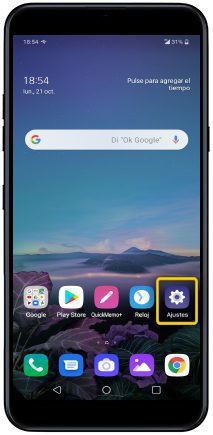
Para comenzar, debes acceder a la configuración del APN en tu dispositivo Telcel. Los pasos para hacer esto pueden variar ligeramente dependiendo del modelo de tu teléfono, pero en general, debes seguir los siguientes pasos:
- Ve a la aplicación «Configuración» en tu teléfono
- Busca la sección de «Redes móviles» o «Conexiones» y selecciónala
- Encontrarás la opción «APN» o «Nombres de puntos de acceso», selecciónala
Paso 2: Crea un nuevo APN
Una vez que estés en la sección de configuración del APN, es posible que veas una lista de APNs preexistentes. En este paso, vamos a crear un nuevo APN para asegurarnos de tener la configuración correcta. Sigue estos pasos:
- Busca la opción «Agregar» o «Nuevo APN» y selecciónala
- Ingresa un nombre para el nuevo APN, por ejemplo, «Telcel Configurado»
Paso 3: Configura los campos del APN
Ahora es el momento de configurar los campos necesarios para el APN. Ahora, te mostramos los valores que debes ingresar para cada campo:
- Nombre: Telcel Configurado (o el nombre que hayas elegido en el paso anterior)
- APN: internet.itelcel.com
- Proxy: No establecido
- Puerto: No establecido
- Nombre de usuario: No establecido
- Contraseña: No establecido
- Servidor: No establecido
- MMSC: No establecido
- Proxy de MMS: No establecido
- Puerto MMS: No establecido
- MCC: 334
- MNC: 020
- Tipo de autenticación: Ninguno
- Tipo de APN: default
Paso 4: Guarda y activa el nuevo APN
Una vez que hayas ingresado todos los valores en los campos correspondientes, asegúrate de guardar los cambios realizados en el nuevo APN. Puedes hacer esto seleccionando la opción «Guardar» o «Guardar APN».
Una vez que hayas guardado el nuevo APN, asegúrate de activarlo como el APN predeterminado. Para hacer esto, simplemente selecciona el nuevo APN de la lista de APNs disponibles y activa la opción «Predeterminado» o «Activar».
Configurar correctamente el APN en tu dispositivo Telcel es esencial para tener una conexión estable y rápida a internet. Siguiendo los pasos descritos en esta guía, podrás configurar el APN de manera correcta y disfrutar de una experiencia óptima de navegación.
FAQ – Preguntas frecuentes
1. ¿Qué es el APN?
El APN (Access Point Name) es una configuración que permite a los dispositivos móviles conectarse a la red de datos de un operador telefónico. Es necesario tener el APN configurado correctamente para acceder a internet desde tu dispositivo.
2. ¿Por qué es importante configurar correctamente el APN?
Configurar correctamente el APN es importante para asegurar una conexión estable y rápida a internet desde tu dispositivo Telcel. Si el APN no está configurado correctamente, es posible que experimentes problemas de conectividad o una velocidad de navegación más lenta.
3. ¿Cómo puedo saber si mi APN está correctamente configurado?
Para verificar si tu APN está correctamente configurado, puedes realizar una prueba de conexión a internet en tu dispositivo Telcel. Si puedes navegar sin problemas y la velocidad de conexión es buena, es probable que el APN esté configurado correctamente.
4. ¿Qué debo hacer si sigo teniendo problemas de conectividad después de configurar el APN?
Si sigues teniendo problemas de conectividad después de configurar el APN, te recomendamos verificar nuevamente los valores ingresados en los campos del APN. Asegúrate de que los valores sean correctos y guarda los cambios nuevamente. Si los problemas persisten, te recomendamos contactar al servicio de atención al cliente de Telcel para obtener ayuda adicional.