Cómo configurar APN para 4G en Bitel en Perú
Si eres usuario de Bitel en Perú y quieres disfrutar de la conexión 4G en tu dispositivo móvil, es importante que configures correctamente el APN (Access Point Name).
¿Qué es un APN y por qué es importante configurarlo correctamente?
El APN es el punto de acceso que permite la conexión a la red móvil de tu operador. Configurarlo correctamente es esencial para poder acceder a internet, enviar y recibir mensajes multimedia (MMS) y utilizar servicios como la navegación GPS en tu dispositivo. Sin una configuración adecuada, es posible que no puedas disfrutar de la velocidad y calidad de conexión que ofrece la tecnología 4G.
Paso 1: Verificar la compatibilidad de tu dispositivo
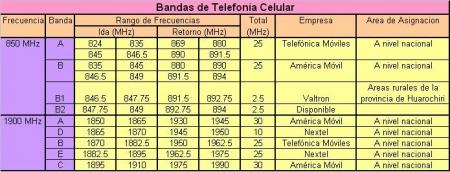
Antes de configurar el APN, es importante verificar si tu dispositivo es compatible con la red 4G de Bitel. Para ello, asegúrate de que tu dispositivo sea compatible con la banda de frecuencia 4G/LTE que utiliza Bitel en tu área.
Paso 2: Obtener la información del APN de Bitel
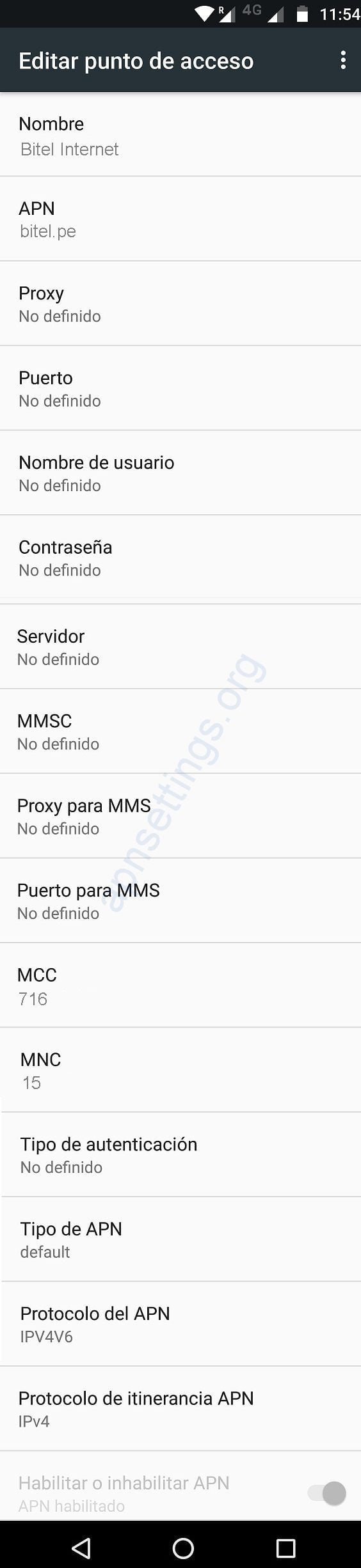
Para configurar el APN de Bitel, necesitarás la siguiente información:
- Nombre del APN: bitel
- APN: internet.bitel.com.pe
- Proxy: no definido
- Puerto: no definido
- Nombre de usuario: no definido
- Contraseña: no definido
- Servidor: no definido
- MMSC: no definido
- Proxy de MMS: no definido
- Puerto MMS: no definido
- MCC: 716
- MNC: 06
- Protocolo de autenticación: PAP o CHAP
- Tipo de APN: default,supl
Paso 3: Configurar el APN en tu dispositivo Android
Para configurar el APN en tu dispositivo Android, sigue estos pasos:
- Ve a «Configuración» en tu dispositivo.
- Selecciona «Redes móviles» o «Conexiones móviles».
- Selecciona «Nombres de punto de acceso» o «APN».
- Agrega un nuevo APN con la información proporcionada anteriormente.
- Guarda la configuración y selecciona el nuevo APN como predeterminado.
Paso 4: Configurar el APN en tu dispositivo iOS
Para configurar el APN en tu dispositivo iOS, sigue estos pasos:
- Ve a «Configuración» en tu dispositivo.
- Selecciona «Datos móviles» o «Celular».
- Selecciona «Nombres de punto de acceso» o «APN».
- Agrega un nuevo APN con la información proporcionada anteriormente.
- Guarda la configuración y selecciona el nuevo APN como predeterminado.
Configurar correctamente el APN de Bitel es esencial para disfrutar de la conexión 4G en tu dispositivo móvil. Sigue los pasos mencionados anteriormente según tu tipo de dispositivo y podrás aprovechar al máximo los servicios de internet y mensajería multimedia que ofrece Bitel en Perú.
FAQ – Preguntas frecuentes
1. ¿Qué debo hacer si no encuentro la opción de configuración del APN en mi dispositivo?
Si no encuentras la opción de configuración del APN en tu dispositivo, te recomendamos consultar el manual del fabricante o contactar al servicio de atención al cliente de tu operador para obtener ayuda.
2. ¿Puedo utilizar el mismo APN para datos móviles y para mensajes multimedia (MMS)?
Sí, en la mayoría de los casos puedes utilizar el mismo APN para datos móviles y para mensajes multimedia (MMS). Sin embargo, en algunos casos es posible que necesites configurar un APN específico para MMS. Consulta la documentación del fabricante o contacta al servicio de atención al cliente de tu operador para obtener más información.
3. ¿Es necesario reiniciar mi dispositivo después de configurar el APN?
No siempre es necesario reiniciar el dispositivo después de configurar el APN. Sin embargo, en algunos casos puede ser recomendable reiniciar el dispositivo para asegurarse de que los cambios se apliquen correctamente.
4. ¿Qué debo hacer si sigo teniendo problemas para acceder a internet después de configurar el APN?
Si sigues teniendo problemas para acceder a internet después de configurar el APN, te recomendamos verificar que la configuración del APN sea correcta y que tu dispositivo sea compatible con la red 4G de Bitel. Si los problemas persisten, te recomendamos contactar al servicio de atención al cliente de Bitel para obtener ayuda adicional.