Cómo configurar el APN ilimitado de Unefon en tu dispositivo

El APN (Access Point Name) es la configuración que permite a tu dispositivo móvil conectarse a la red de datos de tu operador.
Paso 1: ¿Qué es un APN?
El APN es la configuración que tu dispositivo necesita para conectarse a la red de datos de tu operador. En el caso de Unefon, el APN te permitirá utilizar tu plan de datos y acceder a internet desde tu dispositivo móvil.
Paso 2: ¿Cómo configurar el APN en dispositivos Android?
Para configurar el APN de Unefon en un dispositivo Android, sigue estos pasos:
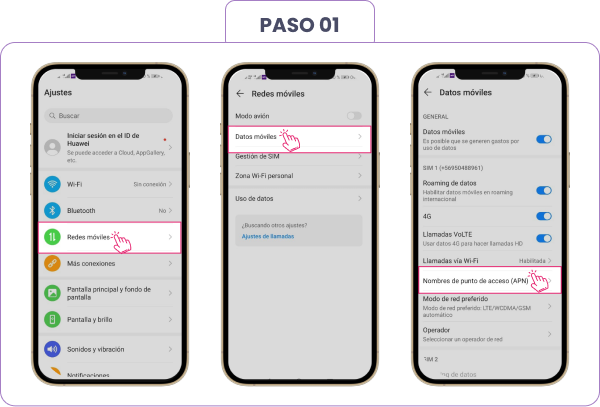
- Ve a la configuración de tu dispositivo.
- Busca la opción «Redes móviles» o «Conexiones móviles».
- Selecciona «Nombres de puntos de acceso» o «APN».
- Toca el signo «+» o el botón de menú para agregar un nuevo APN.
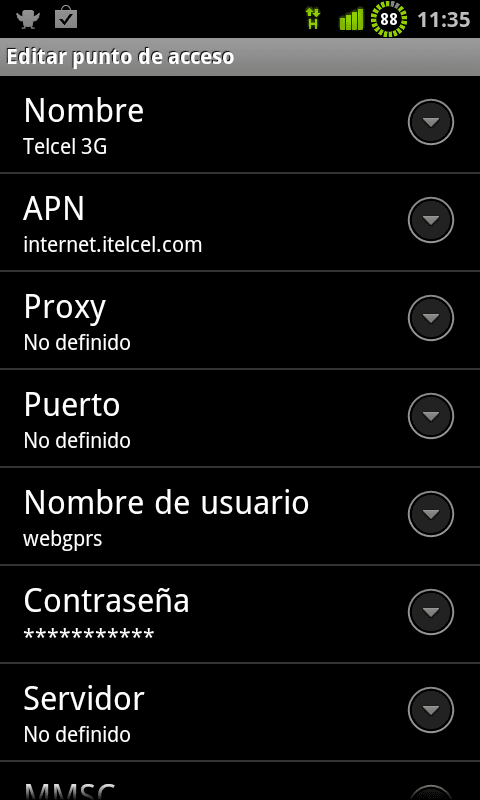
- Completa los campos con la siguiente información:
- Nombre: Unefon
- APN: internet.itelcel.com
- Proxy: dejar en blanco
- Puerto: dejar en blanco
- Nombre de usuario: dejar en blanco
- Contraseña: dejar en blanco
- Servidor: dejar en blanco
- MMSC: dejar en blanco
- Proxy MMS: dejar en blanco
- Puerto MMS: dejar en blanco
- MCC: 334
- MNC: 020
- Tipo de autenticación: PAP o CHAP
- Tipo de APN: default
- Toca el botón de menú y selecciona «Guardar» o «Aceptar».
- Reinicia tu dispositivo.
Paso 3: ¿Cómo configurar el APN en dispositivos iOS?
Para configurar el APN de Unefon en un dispositivo iOS, sigue estos pasos:
- Ve a la configuración de tu dispositivo.
- Toca la opción «Datos móviles» o «Celular».
- Selecciona «Opciones de datos móviles» o «Red de datos móviles».
- Completa los campos con la siguiente información:
- Nombre del punto de acceso: internet.itelcel.com
- Nombre de usuario: dejar en blanco
- Contraseña: dejar en blanco
- Toca el botón de inicio para guardar los cambios.
- Reinicia tu dispositivo.
Paso 4: ¿Cómo configurar el APN en dispositivos Windows?
Para configurar el APN de Unefon en un dispositivo Windows, sigue estos pasos:
- Ve a la configuración de tu dispositivo.
- Toca la opción «Red e internet» o «Conexiones».
- Selecciona «Configuración de SIM» o «Configuración de red móvil».
- Busca y selecciona «Configuración de SIM» o «Configuración de red móvil».
- Completa los campos con la siguiente información:
- Nombre de punto de acceso: internet.itelcel.com
- Nombre de usuario: dejar en blanco
- Contraseña: dejar en blanco
- APN: internet.itelcel.com
- Toca el botón de guardar o aceptar.
- Reinicia tu dispositivo.
Paso 5: ¿Cómo solucionar problemas de conexión con el APN?
Si tienes problemas de conexión después de configurar el APN de Unefon, puedes intentar las siguientes soluciones:
- Verifica que hayas ingresado correctamente los datos del APN.
- Reinicia tu dispositivo.
- Verifica que tu plan de datos esté activo.
- Comprueba que la cobertura de red sea adecuada en tu ubicación.
- Restablece los ajustes de red de tu dispositivo.
Configurar el APN de Unefon en tu dispositivo es un proceso sencillo que te permitirá aprovechar al máximo tu plan de datos y disfrutar de una conexión estable y rápida.
FAQ – Preguntas frecuentes
1. ¿Qué debo hacer si los datos móviles no funcionan después de configurar el APN?
Si los datos móviles no funcionan después de configurar el APN para Unefon, verifica que tu plan de datos esté activo y que la cobertura de red sea adecuada en tu ubicación. También puedes intentar reiniciar tu dispositivo.
2. ¿Puedo configurar el APN en un dispositivo no compatible con Unefon?
No, el APN de Unefon 2026 solo puede configurarse en dispositivos compatibles con la red de Unefon.
3. ¿Cómo puedo saber si el APN está correctamente configurado en mi dispositivo?
Puedes verificar si el APN está correctamente configurado en tu dispositivo intentando acceder a internet o enviar y recibir mensajes multimedia (MMS). Si puedes hacer ambas cosas, es probable que el APN esté configurado correctamente.
4. ¿Qué debo hacer si sigo teniendo problemas de conexión después de configurar el APN?
Si sigues teniendo problemas de conexión después de configurar el APN, te recomendamos verificar nuevamente los datos del APN, reiniciar tu dispositivo y comprobar la cobertura de red en tu ubicación. Si los problemas persisten, te recomendamos contactar al servicio de atención al cliente de Unefon para obtener ayuda adicional.