Cómo configurar el APN en un Vivo Y21
La configuración del APN (Access Point Name) es fundamental para establecer una conexión óptima a Internet en tu dispositivo móvil.
Para comenzar, desbloquea tu Vivo Y21 y accede al menú de Configuración. Puedes encontrar el ícono de Configuración en la pantalla de inicio o en el cajón de aplicaciones.
Paso 2: Seleccionar la opción de Redes móviles
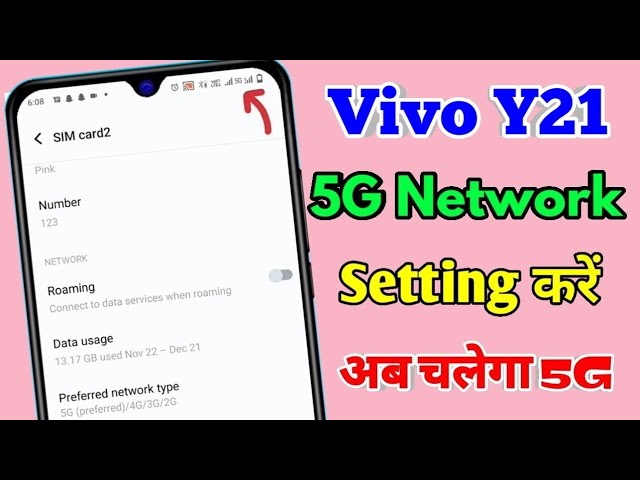
Dentro del menú de Configuración, busca la opción de «Redes móviles» y tócala para acceder a la configuración de la red móvil de tu dispositivo.
Paso 3: Configurar el APN
Una vez que estés en la configuración de las redes móviles, busca la opción de «APN» o «Nombres de puntos de acceso». Tócala para acceder a la configuración del APN.
En esta sección, encontrarás una lista de APN preconfigurados. Si ya tienes un APN configurado y simplemente deseas editarlo, selecciona el APN que deseas modificar y salta al Paso 4. Si no tienes un APN configurado o deseas agregar uno nuevo, sigue leyendo.
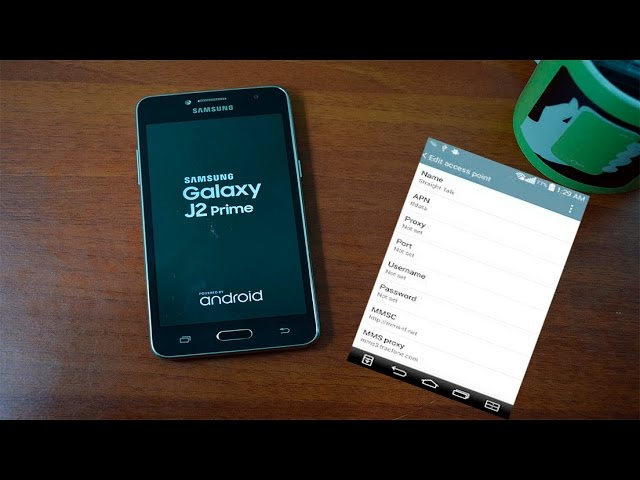
Para agregar un nuevo APN, busca la opción de «Agregar APN» o un ícono similar. Tócala y se abrirá un formulario para ingresar la información del APN.
- Nombre: Ingresa un nombre descriptivo para el APN. Puede ser cualquier nombre que te ayude a identificarlo fácilmente.
- APN: Ingresa el nombre del APN proporcionado por tu proveedor de servicios móviles. Asegúrate de ingresar el APN correcto, ya que esto es crucial para establecer una conexión exitosa.
- Proxy: Si tu proveedor de servicios móviles requiere el uso de un proxy, ingresa la dirección del proxy en este campo. De lo contrario, déjalo en blanco.
- Puerto: Si estás utilizando un proxy, ingresa el puerto correspondiente en este campo. De lo contrario, déjalo en blanco.
- Nombre de usuario: Si tu proveedor de servicios móviles requiere un nombre de usuario para la conexión, ingrésalo en este campo. De lo contrario, déjalo en blanco.
- Contraseña: Si tu proveedor de servicios móviles requiere una contraseña para la conexión, ingrésala en este campo. De lo contrario, déjalo en blanco.
- Tipo de APN: Selecciona el tipo de APN que corresponda a tu proveedor de servicios móviles. Puede ser «default», «supl», «mms» u otro, según las indicaciones de tu proveedor.
Paso 4: Guardar los cambios
Una vez que hayas ingresado toda la información del APN, asegúrate de guardar los cambios. Puedes hacerlo tocando el ícono de guardar o seleccionando la opción correspondiente en la parte superior o inferior de la pantalla.
Una vez guardados los cambios, podrás ver el APN en la lista de APN configurados. Asegúrate de que el APN que acabas de configurar esté seleccionado como el APN activo.
Configurar correctamente el APN en tu Vivo Y21 es esencial para garantizar una conexión a Internet estable y rápida. Sigue los pasos descritos y estarás listo para disfrutar de una conexión óptima en tu dispositivo móvil.
FAQ – Preguntas frecuentes
-
¿Qué es un APN?
Un APN (Access Point Name) es la configuración que permite la conexión a la red móvil de tu proveedor de servicios. Es necesario configurar el APN correctamente para acceder a Internet y otros servicios móviles.
-
¿Cómo puedo saber cuál es mi APN actual?
Puedes encontrar la configuración del APN actual en la sección de «Redes móviles» o «Nombres de puntos de acceso» dentro del menú de Configuración de tu dispositivo.
-
¿Por qué es importante configurar correctamente mi APN?
Configurar correctamente el APN es esencial para establecer una conexión a Internet estable y rápida. Si el APN está mal configurado, es posible que experimentes problemas de conectividad o que no puedas acceder a ciertos servicios móviles.
-
¿Qué debo hacer si la configuración del APN no funciona?
Si la configuración del APN no funciona, asegúrate de haber ingresado la información correcta proporcionada por tu proveedor de servicios móviles. También puedes intentar reiniciar tu dispositivo o contactar al servicio de atención al cliente de tu proveedor para obtener asistencia adicional.