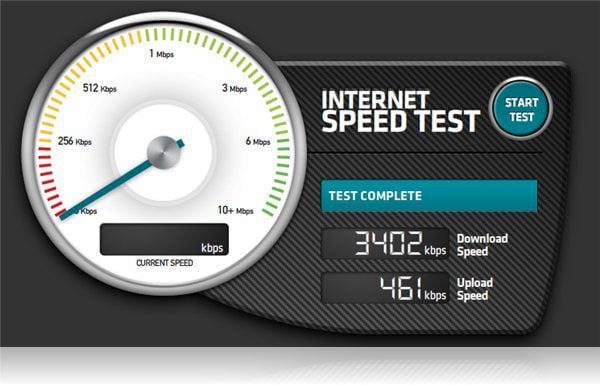
Cómo configurar el APN en un Samsung J5
Si eres propietario de un Samsung J5 y estás experimentando problemas de conexión a Internet, es posible que necesites configurar el APN (Access Point Name) de tu dispositivo. El APN es la configuración que permite a tu teléfono establecer una conexión de datos móviles con tu proveedor de servicios.
Paso 1: Acceder a la configuración del APN
Para acceder a la configuración del APN en tu Samsung J5, sigue estos pasos:
- Ve a la pantalla de inicio de tu teléfono y selecciona «Configuración».
- Desplázate hacia abajo y selecciona «Conexiones».
- Selecciona «Redes móviles».
- Selecciona «Nombres de puntos de acceso».
Paso 2: Crear un nuevo APN
Una vez que estés en la pantalla de «Nombres de puntos de acceso», es posible que veas una lista de APN preconfigurados. Para configurar un nuevo APN, sigue estos pasos:
- Toca el botón de menú (representado por tres puntos verticales) en la esquina superior derecha de la pantalla.
- Selecciona «Nuevo APN» en el menú desplegable.
Paso 3: Configurar los parámetros del APN
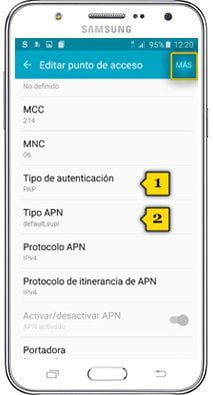
Ahora que estás en la pantalla de configuración de un nuevo APN, deberás ingresar los parámetros necesarios para tu proveedor de servicios. Estos parámetros pueden variar dependiendo de tu proveedor, pero generalmente incluyen:
- Nombre: Ingresa un nombre descriptivo para el APN.
- APN: Ingresa el nombre del APN proporcionado por tu proveedor.
- Proxy: Si tu proveedor requiere un proxy, ingresa la dirección aquí.
- Puerto: Si tu proveedor requiere un puerto para el proxy, ingrésalo aquí.
- Nombre de usuario: Si tu proveedor requiere autenticación, ingresa tu nombre de usuario aquí.
- Contraseña: Si tu proveedor requiere autenticación, ingresa tu contraseña aquí.
- Tipo de autenticación: Selecciona el tipo de autenticación requerido por tu proveedor.
Asegúrate de ingresar los parámetros correctamente y de acuerdo a las instrucciones de tu proveedor de servicios.
Paso 4: Guardar y activar el nuevo APN
Una vez que hayas ingresado todos los parámetros necesarios, toca el botón de menú (representado por tres puntos verticales) en la esquina superior derecha de la pantalla y selecciona «Guardar».
Después de guardar el nuevo APN, deberás activarlo para que tu Samsung J5 lo utilice. Para activar el APN, simplemente selecciona el nuevo APN de la lista de APN disponibles.
Configurar el APN en tu Samsung J5 puede resolver problemas de conexión a Internet y mejorar la velocidad de tu conexión. Sigue los pasos de esta guía y asegúrate de ingresar correctamente los parámetros proporcionados por tu proveedor de servicios.
FAQ – Preguntas frecuentes
1. ¿Cómo puedo acceder a la configuración del APN en mi Samsung J5?
Para acceder a la configuración del APN en tu Samsung J5, ve a «Configuración» > «Conexiones» > «Redes móviles» > «Nombres de puntos de acceso».
2. ¿Qué parámetros debo configurar en el APN?
Los parámetros que debes configurar en el APN incluyen el nombre, el APN, el proxy, el puerto, el nombre de usuario, la contraseña y el tipo de autenticación proporcionados por tu proveedor de servicios.
3. ¿Cómo puedo guardar y activar el nuevo APN?
Después de ingresar todos los parámetros necesarios en el nuevo APN, toca el botón de menú y selecciona «Guardar». Para activar el nuevo APN, simplemente selecciona el APN de la lista de APN disponibles.
4. ¿Qué debo hacer si mi conexión sigue siendo lenta después de configurar el APN?
Si tu conexión sigue siendo lenta después de configurar el APN, asegúrate de haber ingresado correctamente los parámetros y verifica que estés utilizando la red de datos móviles en lugar de una red Wi-Fi. También puedes intentar reiniciar tu teléfono o comunicarte con tu proveedor de servicios para obtener más ayuda.