Cómo configurar el APN en un Samsung A20

La configuración del punto de acceso o APN es fundamental para establecer una conexión óptima a Internet en tu dispositivo Samsung A20. A través de este artículo, aprenderás cómo acceder a la configuración del APN y cómo crear y configurar un nuevo APN en tu Samsung A20. Además, si necesitas configurar el APN diri, también te proporcionaremos la información necesaria.
Paso 1: Acceder a la configuración del APN
Para acceder a la configuración del APN en tu Samsung A20, sigue estos pasos:
- Dirígete a la pantalla de inicio de tu dispositivo.
- Toca en «Configuración».
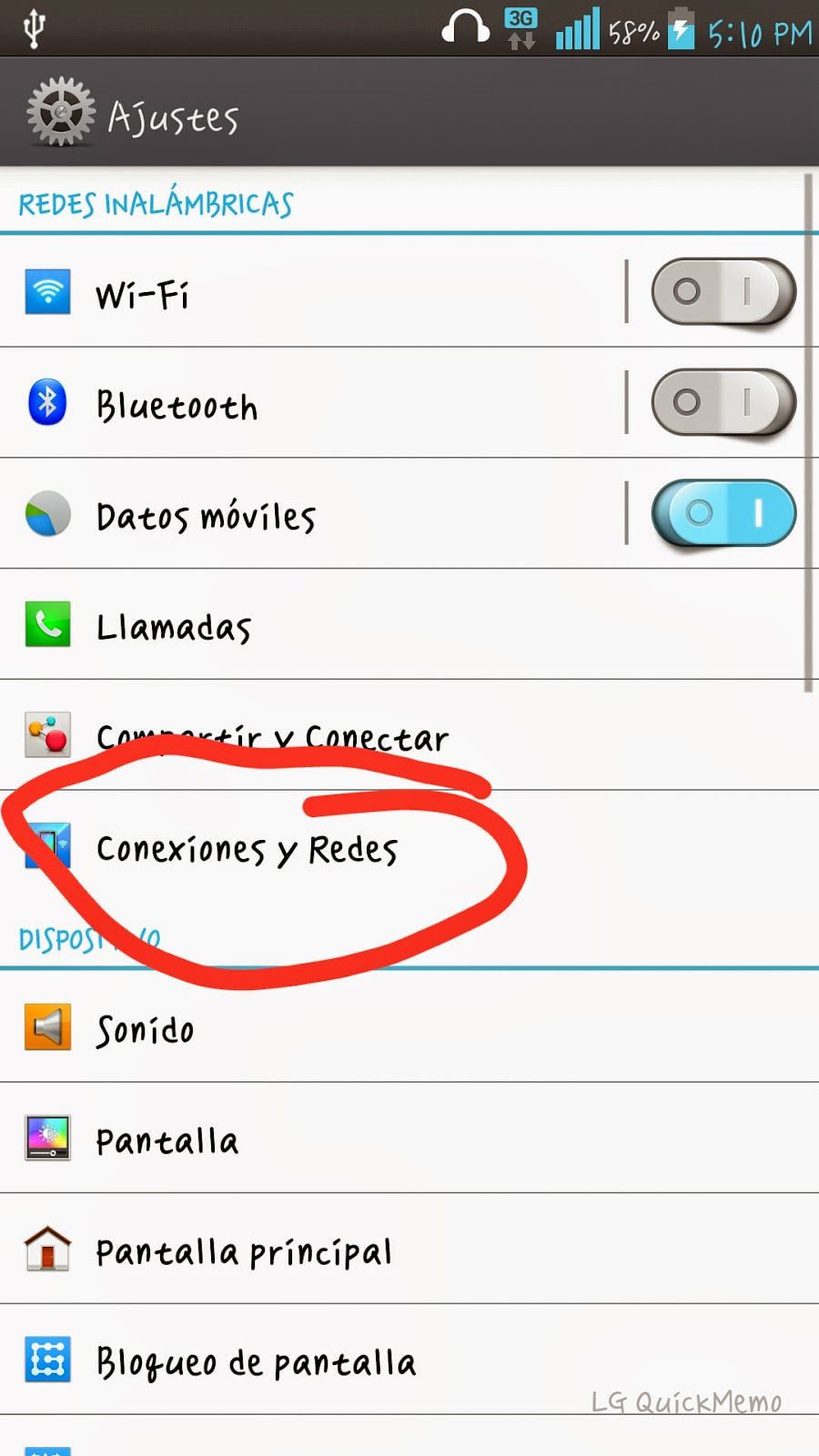
- Desplázate hacia abajo y selecciona «Conexiones».
- Toca en «Redes móviles».
- Finalmente, selecciona «Nombres de punto de acceso».
Paso 2: Crear un nuevo APN
Una vez que estés en la configuración de los nombres de punto de acceso, sigue estos pasos para crear un nuevo APN:
- Toca en el icono de «Agregar» o en el signo de «+» para crear un nuevo APN.
Paso 3: Configurar los parámetros del APN
Después de crear un nuevo APN, deberás configurar los parámetros necesarios para establecer la conexión a Internet. Ahora, te indicamos los parámetros que deberás configurar:
- Nombre: Ingresa un nombre descriptivo para el APN.
- APN: Ingresa el nombre del APN proporcionado por tu proveedor de servicios.
- Proxy: Si tu proveedor de servicios requiere un proxy, ingresa la dirección del mismo aquí.
- Puerto: Si has ingresado un proxy, ingresa el puerto correspondiente.
- Nombre de usuario: Ingresa el nombre de usuario proporcionado por tu proveedor de servicios (si corresponde).
- Contraseña: Ingresa la contraseña proporcionada por tu proveedor de servicios (si corresponde).
- MMSC: Ingresa la URL del centro de mensajes multimedia (si corresponde).
- Proxy MMS: Si tu proveedor de servicios requiere un proxy para mensajes multimedia, ingresa la dirección del mismo aquí.
- Puerto MMS: Si has ingresado un proxy para mensajes multimedia, ingresa el puerto correspondiente.
- MCC: Ingresa el código de país de tu proveedor de servicios.
- MNC: Ingresa el código de red de tu proveedor de servicios.
- Tipo de autenticación: Selecciona el tipo de autenticación requerido por tu proveedor de servicios.
- Tipo de APN: Selecciona el tipo de APN requerido por tu proveedor de servicios.
Paso 4: Guardar y activar el nuevo APN
Una vez que hayas configurado todos los parámetros del APN, toca en «Guardar» o en el icono de «Check» para guardar los cambios realizados. Luego, selecciona el APN que has creado y tócalo para activarlo. Si estás configurando el APN diri, asegúrate de seguir las instrucciones específicas que tu proveedor de servicios te haya dado.
Configurar correctamente el APN en tu Samsung A20 es esencial para disfrutar de una conexión a Internet estable y óptima. Sigue los pasos mencionados anteriormente y asegúrate de ingresar los parámetros correctos proporcionados por tu proveedor de servicios, incluyendo cualquier dato necesario para el APN diri si es que lo utilizas.
FAQ – Preguntas frecuentes
1. ¿Cómo sé si mi APN está configurado correctamente?
Puedes comprobar si tu APN está configurado correctamente si puedes acceder a Internet de manera fluida y sin problemas en tu dispositivo Samsung A20.
2. ¿Qué debo hacer si no encuentro la opción para crear un nuevo APN?
Si no encuentras la opción para crear un nuevo APN en tu dispositivo Samsung A20, te recomendamos que te pongas en contacto con tu proveedor de servicios para obtener asistencia adicional.
3. ¿Es necesario reiniciar mi dispositivo después de configurar el APN?
No es necesario reiniciar tu dispositivo después de configurar el APN. Sin embargo, si experimentas dificultades para establecer una conexión a Internet, puedes intentar reiniciar tu dispositivo para solucionar cualquier problema temporal.
4. ¿Puedo eliminar o desactivar un APN que ya no necesito?
Sí, puedes eliminar o desactivar un APN que ya no necesitas. Para ello, simplemente regresa a la configuración de los nombres de punto de acceso, selecciona el APN que deseas eliminar o desactivar y toca en «Eliminar» o en el icono de «Desactivar» según corresponda.