Cómo configurar el APN de Movistar en una tablet

Si tienes una tablet y usas una tarjeta SIM de Movistar para acceder a Internet móvil, es posible que necesites configurar el APN (Access Point Name) para establecer la conexión correctamente. Además, si en algún momento te preguntas cómo poner paréntesis en la compu, también te daremos algunos consejos al respecto.
Paso 1: Acceder a la configuración del APN
El primer paso es acceder a la configuración del APN en tu tablet. Para hacerlo, dirígete a «Ajustes» o «Configuración» en tu tablet y busca la opción «Redes móviles» o «Conexiones inalámbricas y redes». Dentro de esta sección, busca la opción «APN» o «Nombres de puntos de acceso». Si necesitas realizar otras configuraciones, como saber cómo poner paréntesis en laptop, asegúrate de consultar el manual de usuario de tu dispositivo.
Paso 2: Crear un nuevo APN
Una vez que estés en la sección de APN, es posible que veas una lista de APN ya configurados. Si es así, selecciona la opción «Nuevo APN» o «Agregar» para crear uno nuevo. Este proceso es similar al de cómo poner paréntesis en pc, ya que se basa en la navegación por menús y opciones de configuración.
Paso 3: Configurar los datos del APN
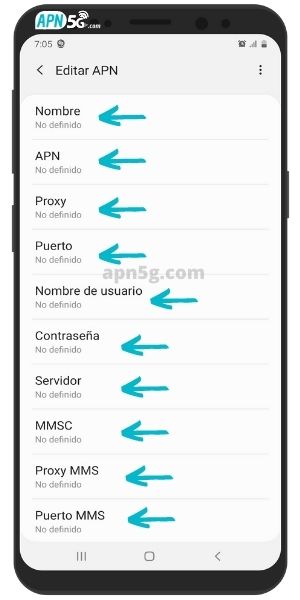
Ahora, deberás ingresar los datos de configuración del APN de Movistar. Los datos específicos pueden variar según tu región y tipo de tablet, pero generalmente deberás ingresar los siguientes:
- Nombre: Movistar (o un nombre que te resulte fácil de identificar)
- APN: internet.movistar
- Proxy: dejar en blanco
- Puerto: dejar en blanco
- Nombre de usuario: dejar en blanco
- Contraseña: dejar en blanco
- Servidor: dejar en blanco
- MMSC: dejar en blanco
- Proxy MMS: dejar en blanco
- Puerto MMS: dejar en blanco
- MCC: 214
- MNC: 07
- Tipo de APN: default
Recuerda que estos datos son los más comunes, pero es posible que puedas encontrar configuraciones alternativas en la página oficial de Movistar o contactando a su servicio de atención al cliente.
Paso 4: Guardar la configuración del APN
Una vez que hayas ingresado todos los datos del APN de Movistar, asegúrate de guardar la configuración. Para ello, busca la opción «Guardar» o «Aceptar» en tu tablet. Es posible que debas reiniciar tu tablet para que los cambios surtan efecto.
Configurar el APN de Movistar en tu tablet es un proceso sencillo que te permitirá disfrutar de una conexión a Internet móvil estable y rápida. Sigue los pasos descritos anteriormente y asegúrate de ingresar correctamente los datos del APN. Si tienes algún problema o necesitas ayuda adicional, te recomendamos contactar al servicio de atención al cliente de Movistar. Si también te interesa aprender cómo poner paréntesis en la compu, hay muchos tutoriales en línea que pueden ayudarte con eso.
FAQ – Preguntas frecuentes
-
1. ¿Qué es un APN?
Un APN (Access Point Name) es una configuración que permite a tu tablet establecer una conexión con la red de datos móviles de tu operador. Es necesario configurar el APN para que tu tablet pueda acceder a Internet a través de la red móvil.
-
2. ¿Cómo puedo encontrar la configuración del APN de Movistar?
Puedes encontrar la configuración del APN de Movistar en la página oficial de Movistar o contactando a su servicio de atención al cliente. También puedes buscar en línea guías específicas para tu modelo de tablet y región.
-
3. ¿Cuál es la configuración APN recomendada para Movistar en una tablet?
La configuración APN recomendada para Movistar en una tablet generalmente incluye los siguientes datos: Nombre: Movistar, APN: internet.movistar, MCC: 214, MNC: 07 y Tipo de APN: default. Sin embargo, te recomendamos verificar la configuración específica para tu región y modelo de tablet.
-
4. ¿Necesito reiniciar mi tablet después de configurar el APN de Movistar?
Sí, es posible que necesites reiniciar tu tablet después de configurar el APN de Movistar para que los cambios surtan efecto. Asegúrate de guardar la configuración y reiniciar tu tablet si es necesario.