Cómo configurar el APN de Movistar en un iPhone
Tener una conexión a Internet estable en nuestro iPhone es fundamental para poder disfrutar de todas las funciones y aplicaciones que ofrece. Una de las configuraciones que debemos realizar es la del APN (Access Point Name), que nos permitirá conectarnos a la red de datos móviles de nuestro operador.
Paso 1: Accede a la configuración de tu iPhone
Lo primero que debemos hacer es acceder a la configuración de nuestro iPhone. Para ello, desliza el dedo hacia arriba desde la parte inferior de la pantalla para abrir el Centro de Control. Luego, pulsa sobre el ícono de «Configuración» para acceder a la configuración general del dispositivo.
Paso 2: Busca la opción «Datos móviles» o «Celular»
Dentro de la configuración general, desplázate hacia abajo y busca la opción «Datos móviles» o «Celular», dependiendo de la versión de iOS que tengas. Esta opción te permitirá configurar los ajustes de tu conexión a Internet móvil.
Paso 3: Configura el APN de Movistar
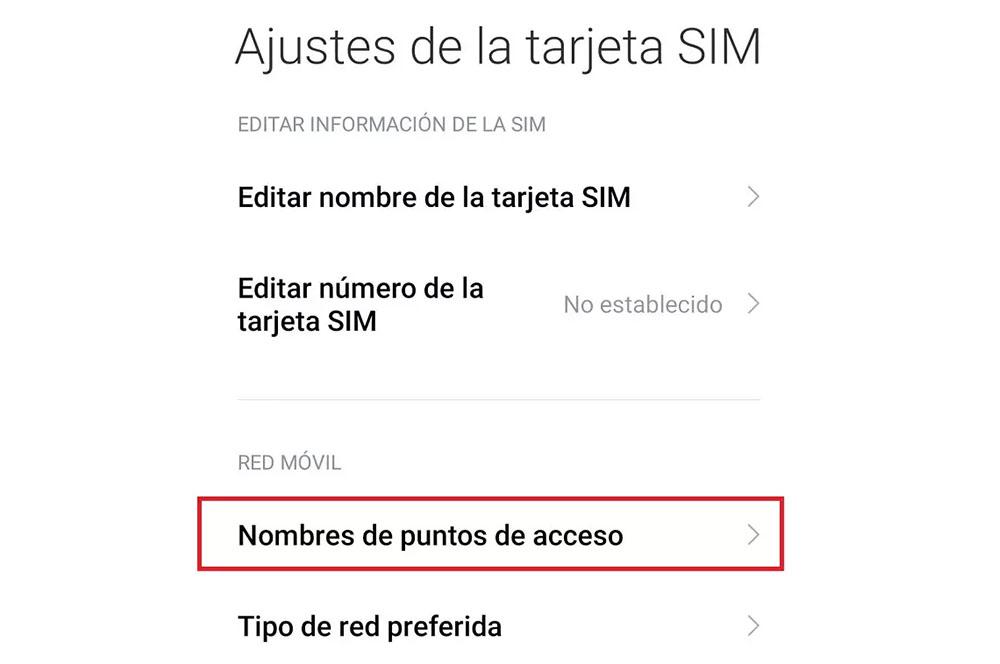
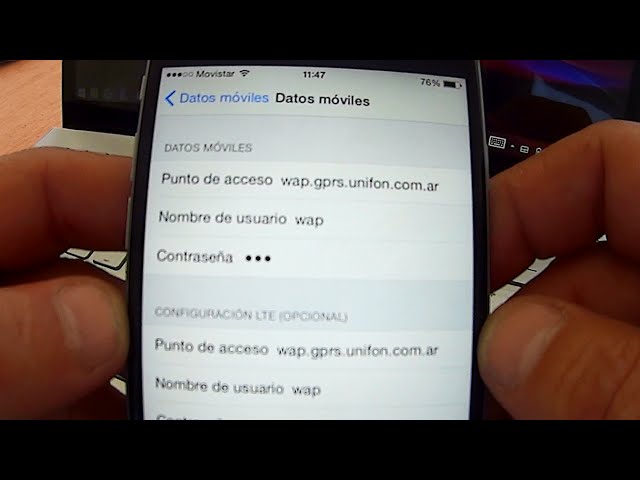
Dentro de la opción «Datos móviles» o «Celular», pulsa sobre la opción «Red de datos móviles». Aquí encontrarás los ajustes de APN que debes configurar. Ahora, te mostramos los valores que debes ingresar:
- Nombre del punto de acceso (APN): internet.movistar.es
- Nombre de usuario: [dejar en blanco]
- Contraseña: [dejar en blanco]
Asegúrate de ingresar correctamente el nombre del punto de acceso (APN) tal como se indica. No es necesario ingresar ningún valor en los campos de nombre de usuario y contraseña. Si ya tienes valores configurados, te recomendamos anotarlos antes de hacer cualquier cambio, por si necesitas volver a ellos en el futuro.
Paso 4: Guarda los cambios y reinicia tu iPhone
Una vez que hayas ingresado los valores del APN, pulsa sobre el botón «Guardar» para guardar los cambios. Luego, reinicia tu iPhone para que los nuevos ajustes surtan efecto. Para reiniciar tu iPhone, mantén presionado el botón de encendido/apagado hasta que aparezca el deslizador «Apagar». Desliza el dedo sobre el deslizador y espera a que se apague completamente. Luego, vuelve a encender tu iPhone presionando nuevamente el botón de encendido/apagado.
Paso 5: Verifica la conexión a Internet
Una vez que tu iPhone se haya reiniciado, verifica que la conexión a Internet esté funcionando correctamente. Para ello, abre cualquier aplicación que requiera conexión a Internet, como Safari o Mail. Si puedes navegar por Internet o recibir correos electrónicos, significa que la configuración del APN ha sido exitosa y ya puedes disfrutar de una conexión estable en tu iPhone.
Configurar el APN de Movistar en tu iPhone es un proceso sencillo que te permitirá disfrutar de una conexión a Internet estable en tu dispositivo. Sigue los pasos que te hemos mostrado y estarás listo para navegar, chatear y disfrutar de todas las funcionalidades que ofrece tu iPhone.
FAQ – Preguntas frecuentes
1. ¿Qué es un APN y por qué necesito configurarlo en mi iPhone?
El APN es el punto de acceso a la red de datos móviles de tu operador. Necesitas configurarlo en tu iPhone para poder conectarte a Internet a través de la red de tu operador y utilizar todas las funciones que requieren conexión a Internet.
2. ¿Cómo puedo saber cuál es el APN correcto para Movistar?
El APN correcto para Movistar es «internet.movistar.es». Debes ingresar este valor en la configuración de APN de tu iPhone para poder conectarte a la red de datos móviles de Movistar.
3. ¿Qué debo hacer si la configuración del APN no funciona?
Si la configuración del APN no funciona, verifica que hayas ingresado correctamente los valores del APN y reinicia tu iPhone. Si el problema persiste, te recomendamos contactar al servicio de atención al cliente de Movistar para obtener ayuda adicional.
4. ¿Puedo utilizar la configuración APN de Movistar en otros dispositivos?
La configuración APN de Movistar está diseñada específicamente para dispositivos iPhone. Si deseas utilizar la configuración APN en otros dispositivos, te recomendamos verificar con tu operador los valores correctos para cada dispositivo.