Cómo configurar el APN de H2O en tu dispositivo

Si eres usuario de H2O Wireless, es posible que en algún momento necesites configurar el APN (Access Point Name) en tu dispositivo para poder acceder a Internet y disfrutar de todos los servicios de datos que ofrece esta compañía.
El APN es la configuración que permite que tu dispositivo se conecte a la red de datos móviles de H2O Wireless. Sin una configuración correcta del APN, es posible que no puedas acceder a Internet o que experimentes una conexión lenta o inestable. Es por eso que es importante configurar correctamente el APN en tu dispositivo.
Paso 1: ¿Qué es un APN y por qué es importante configurarlo?
El APN es una configuración específica que permite a tu dispositivo móvil conectarse a la red de datos de H2O Wireless. Esta configuración incluye información como el nombre del punto de acceso, el tipo de autenticación y otros parámetros necesarios para establecer una conexión segura y estable.
Paso 2: Cómo configurar el APN de H2O en Android
Configurar el APN de H2O en un dispositivo Android es muy sencillo. Sigue los siguientes pasos:
- Ve a la configuración de tu dispositivo Android.
- Selecciona «Redes móviles» o «Conexiones móviles».
- Selecciona «Nombres de punto de acceso» o «APN».
- Crea un nuevo APN con la siguiente información:
- Nombre: H2O
- APN: PRODATA
- Proxy: Deja este campo en blanco
- Puerto: Deja este campo en blanco
- Nombre de usuario: Deja este campo en blanco
- Contraseña: Deja este campo en blanco
- Servidor: Deja este campo en blanco
- MMSC: http://mmsc.mobile.att.net
- Proxy MMS: proxy.mobile.att.net
- Puerto MMS: 80
- MCC: 310
- MNC: 410
- Tipo de autenticación: Ninguna
- Tipo de APN: default,supl,mms
- Portador: No especificado
- Protocolo APN: IPv4/IPv6
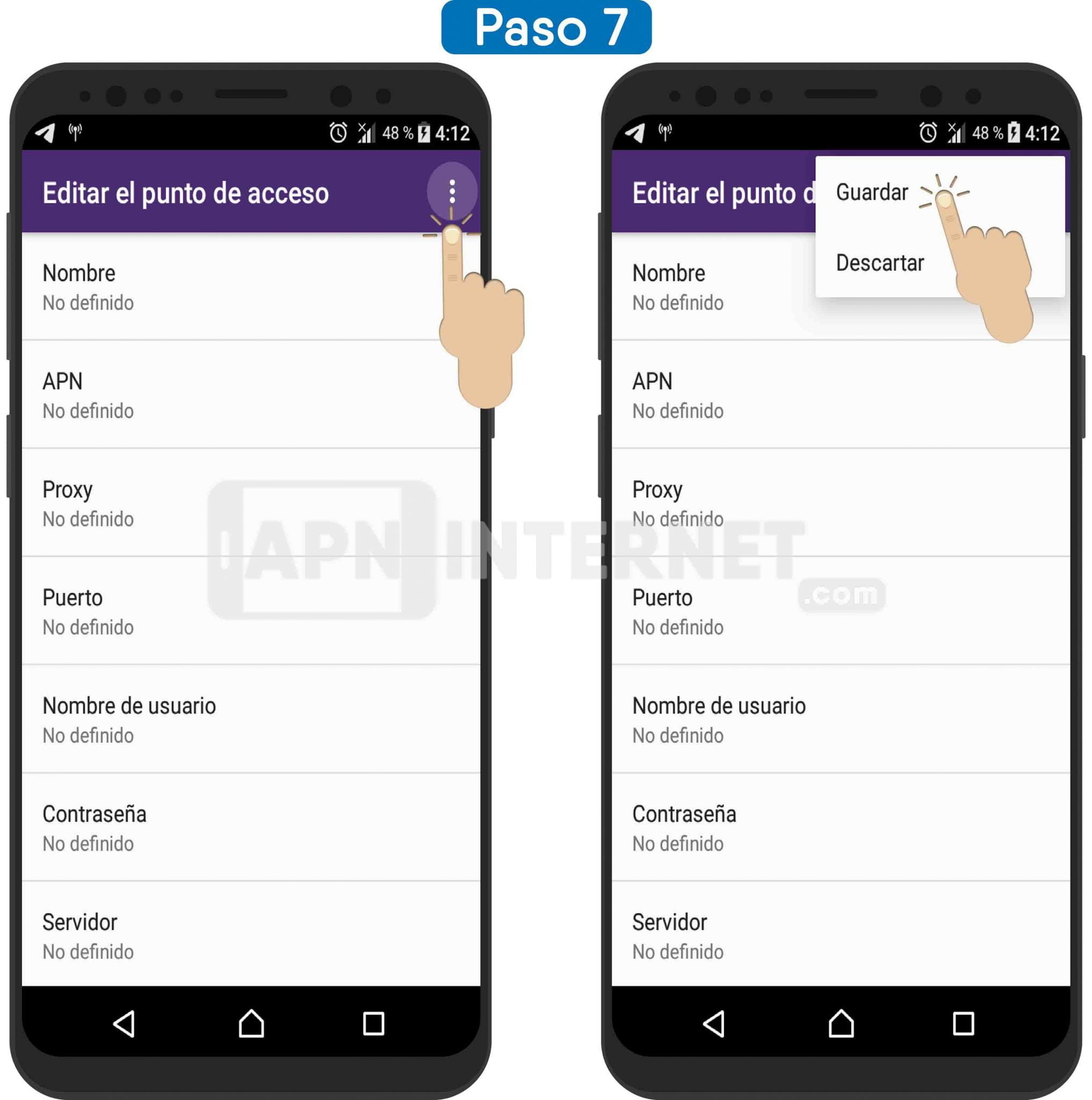
- Guarda la configuración y reinicia tu dispositivo.
Paso 3: Cómo configurar el APN de H2O en iOS
Configurar el APN de H2O en un dispositivo iOS también es muy sencillo. Sigue los siguientes pasos:
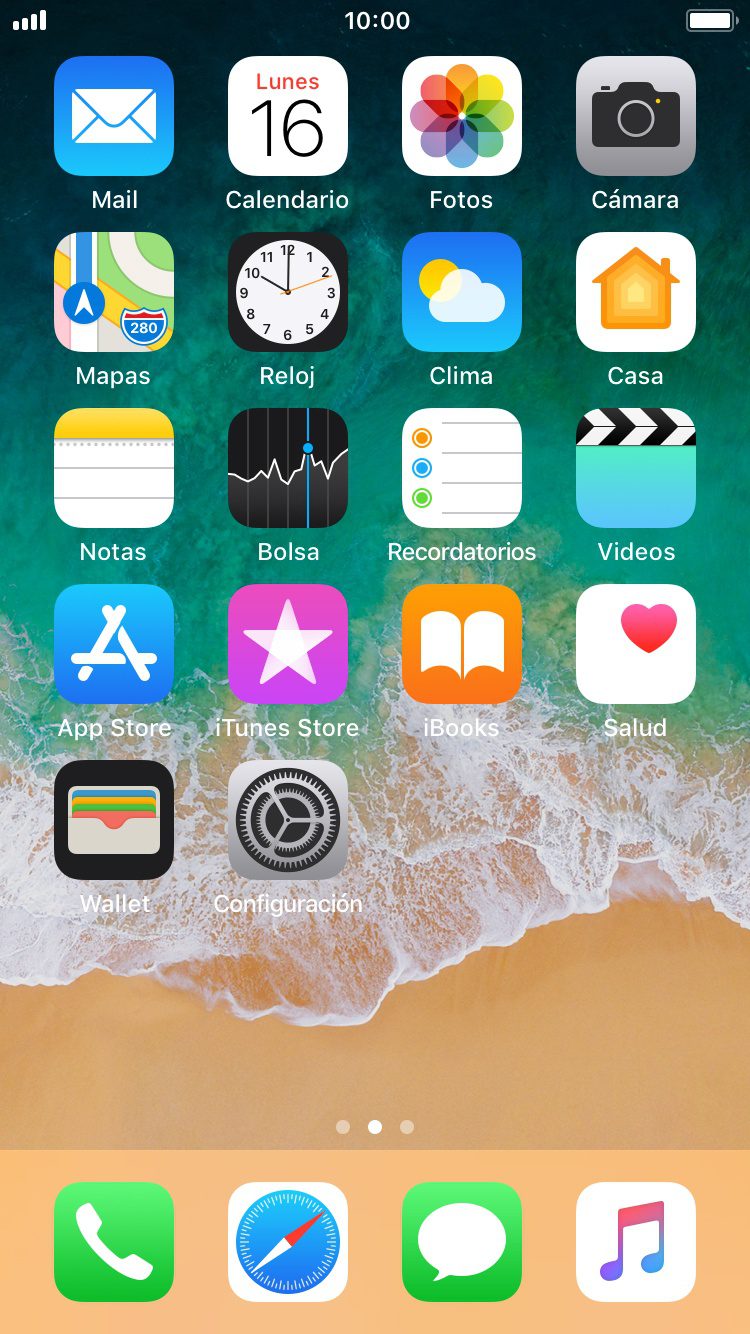
- Ve a la configuración de tu dispositivo iOS.
- Selecciona «Datos móviles» o «Celular».
- Selecciona «Nombres de punto de acceso» o «APN».
- Crea un nuevo APN con la siguiente información:
- Nombre: H2O
- APN: PRODATA
- Nombre de usuario: Deja este campo en blanco
- Contraseña: Deja este campo en blanco
- MMSC: http://mmsc.mobile.att.net
- Proxy MMS: proxy.mobile.att.net
- Puerto MMS: 80
- MCC: 310
- MNC: 410
- Tipo de autenticación: Ninguna
- Tipo de APN: default,supl,mms
- Guarda la configuración y reinicia tu dispositivo.
Paso 4: Solución de problemas comunes al configurar el APN de H2O
Si tienes problemas al configurar el APN de H2O, aquí hay algunas soluciones comunes:
- Verifica que hayas ingresado correctamente todos los parámetros del APN.
- Asegúrate de haber guardado la configuración correctamente antes de reiniciar tu dispositivo.
- Si continúas experimentando problemas, puedes contactar al servicio de atención al cliente de H2O Wireless para obtener ayuda adicional.
Configurar el APN de H2O en tu dispositivo es fundamental para poder acceder a Internet y disfrutar de todos los servicios de datos que ofrece esta compañía. Sigue los pasos mencionados anteriormente y no dudes en contactar al servicio de atención al cliente si necesitas ayuda adicional.
FAQ – Preguntas frecuentes
1. ¿Por qué mi dispositivo no se conecta a internet después de configurar el APN de H2O?
Si tu dispositivo no se conecta a Internet después de configurar el APN de H2O, verifica que hayas ingresado correctamente todos los parámetros del APN. Si la configuración es correcta, reinicia tu dispositivo y verifica si ahora puedes acceder a Internet.
2. ¿Cuál es el APN de H2O para dispositivos 4G?
El APN de H2O para dispositivos 4G es «PRODATA». Asegúrate de ingresar este valor correctamente al configurar el APN en tu dispositivo.
3. ¿Cómo puedo restablecer la configuración APN de H2O a los valores predeterminados?
Si necesitas restablecer la configuración APN de H2O a los valores predeterminados, simplemente elimina el APN que creaste y reinicia tu dispositivo. Tu dispositivo volverá a utilizar la configuración APN predeterminada de H2O.
4. ¿Es necesario reiniciar mi dispositivo después de configurar el APN de H2O?
Sí, es recomendable reiniciar tu dispositivo después de configurar el APN de H2O. Esto permitirá que los cambios surtan efecto y asegurará una conexión estable a la red de datos de H2O Wireless.