Cómo configurar el APN de Ancel en un Android para 3G
Si eres cliente de Ancel y deseas configurar tu dispositivo Android para tener acceso a la red 3G, es necesario que realices algunos ajustes en el APN (Access Point Name) de tu teléfono. Sigue los pasos que te presentamos a continuación y podrás disfrutar de una conexión 3G rápida y estable. Recuerda que la correcta configuración del APN Ancel es crucial para asegurar una buena experiencia de navegación.
Paso 1: Acceder a la configuración APN
Para configurar el APN de Ancel en tu dispositivo Android, debes acceder a la configuración de red. Para ello, sigue estos pasos:
- Abre la aplicación de «Configuración» en tu dispositivo Android.
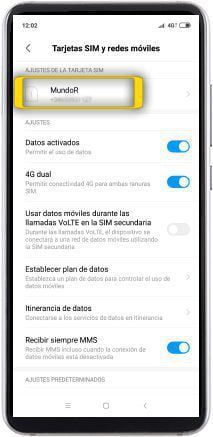
- Desplázate hacia abajo y selecciona la opción «Redes móviles» o «Conexiones móviles».
- En la sección de «Redes móviles» o «Conexiones móviles», busca y selecciona la opción «Nombres de punto de acceso» o «APN».
Paso 2: Crear un nuevo APN
Una vez que estés en la pantalla de configuración de APN, sigue estos pasos para crear un nuevo APN:
- Toca el botón de menú o los tres puntos verticales en la esquina superior derecha de la pantalla.
- Selecciona la opción «Nuevo APN» o «Agregar APN».
Paso 3: Configurar los parámetros del APN
Te mostramos los parámetros que debes ingresar para el APN Ancel:
- Nombre: Ancel 3G
- APN: internet.ancel
- Proxy: No definido
- Puerto: No definido
- Nombre de usuario: No definido
- Contraseña: No definido
- Servidor: No definido
- MMSC: No definido
- Proxy MMS: No definido
- Puerto MMS: No definido
- MCC: 748
- MNC: 07
- Tipo de autenticación: Ninguna
- Tipo de APN: default
Paso 4: Guardar y activar el APN
Una vez que hayas ingresado los parámetros del APN de Ancel, asegúrate de guardar los cambios realizados. Luego, selecciona el APN que has creado y actívalo. Ahora estarás listo para disfrutar de una conexión 3G con Ancel en tu dispositivo Android.
Configurar el APN de Ancel en tu dispositivo Android para tener acceso a la red 3G es un proceso sencillo y rápido. Sigue los pasos mencionados anteriormente y podrás disfrutar de una conexión estable y rápida. Si sigues teniendo problemas con tu conexión, te recomendamos contactar al servicio de atención al cliente de Ancel para obtener ayuda adicional. Recuerda que una configuración adecuada del APN Ancel es clave para una experiencia de navegación óptima.
FAQ – Preguntas frecuentes
1. ¿Qué es un APN?
Un APN (Access Point Name) es la configuración que permite a tu dispositivo móvil conectarse a la red de datos de tu operador. Es necesario configurar el APN correctamente para poder acceder a servicios como Internet o enviar y recibir MMS.
2. ¿Cómo puedo acceder a la configuración APN en mi dispositivo Android?
Para acceder a la configuración APN en tu dispositivo Android, sigue estos pasos: Configuración > Redes móviles > Nombres de punto de acceso o APN.
3. ¿Cuáles son los parámetros que debo configurar en el APN de Ancel?
Los parámetros que debes configurar en el APN de Ancel son: Nombre, APN, Proxy, Puerto, Nombre de usuario, Contraseña, Servidor, MMSC, Proxy MMS, Puerto MMS, MCC, MNC, Tipo de autenticación y Tipo de APN.
4. ¿Qué debo hacer si mi conexión 3G con el APN de Ancel no funciona?
Si tienes problemas con tu conexión 3G utilizando el APN de Ancel, te recomendamos verificar que los parámetros del APN estén configurados correctamente. También puedes intentar reiniciar tu dispositivo e intentar nuevamente. Si el problema persiste, te sugerimos contactar al servicio de atención al cliente de Ancel para recibir asistencia técnica.