Cómo configurar el APN de Claro Dominicana en tu dispositivo

Si eres usuario de Claro Dominicana y estás experimentando problemas de conexión en tu dispositivo móvil, es posible que necesites configurar el APN (Access Point Name) para restablecer la conexión.
Paso 1: ¿Qué es un APN?
El APN, o Access Point Name, es la configuración que permite a tu dispositivo móvil conectarse a la red de datos de tu operador de telefonía móvil. Es como una especie de dirección que indica cómo tu dispositivo debe conectarse a la red y qué tipo de conexión utilizar.
Paso 2: ¿Por qué es importante configurar el APN en tu dispositivo?
Configurar correctamente el APN en tu dispositivo es fundamental para que puedas disfrutar de una buena conexión a internet y utilizar los servicios de datos móviles de Claro Dominicana de manera óptima. Si el APN no está configurado correctamente, es posible que experimentes problemas de conexión, baja velocidad de navegación o incluso la imposibilidad de acceder a internet.
Paso 3: Configuración APN para dispositivos Android
Para configurar el APN en un dispositivo Android, sigue estos pasos:
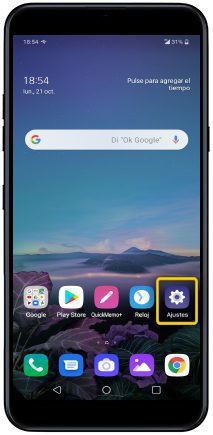
- Ve a la aplicación «Configuración» en tu dispositivo.
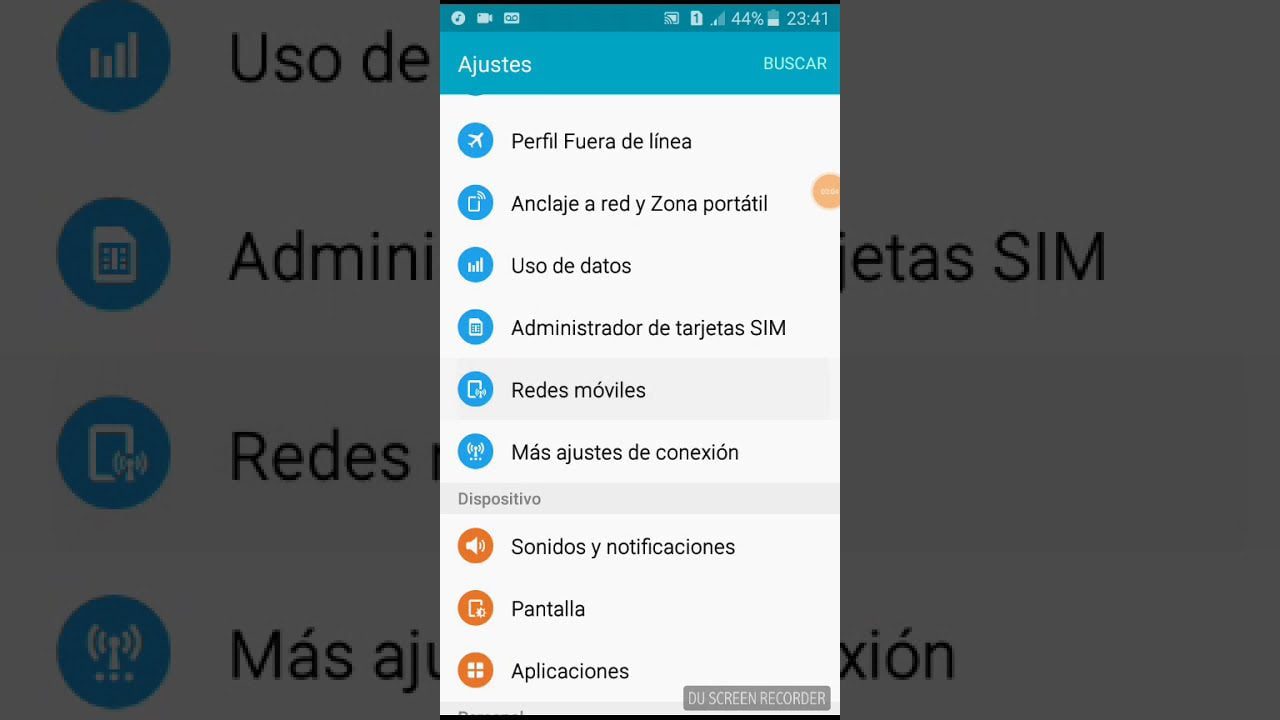
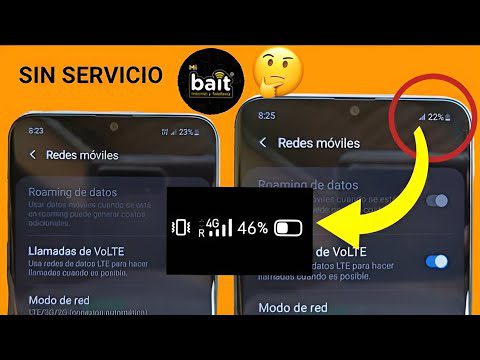
- Desplázate hacia abajo y selecciona «Redes móviles» o «Conexiones móviles».
- Selecciona «Nombres de punto de acceso» o «APN».
- Pulsa el botón de menú o los tres puntos en la esquina superior derecha y elige «Nuevo APN».
- Rellena los campos con la siguiente información:
- Nombre: Claro Dominicana
- APN: internet.ideasclaro.com.do
- Proxy: dejar en blanco
- Puerto: dejar en blanco
- Nombre de usuario: dejar en blanco
- Contraseña: dejar en blanco
- Servidor: dejar en blanco
- MMS Proxy: dejar en blanco
- MMS Puerto: dejar en blanco
- MCC: 370
- MNC: 02
- Tipo de autenticación: PAP o CHAP
- Tipo de APN: default,supl
- Guarda la configuración y reinicia tu dispositivo.
Paso 4: Configuración APN para dispositivos iOS
Para configurar el APN en un dispositivo iOS, sigue estos pasos:
- Ve a la aplicación «Ajustes» en tu dispositivo.
- Selecciona «Datos móviles» o «Celular».
- Selecciona «Opciones» o «Configuración de datos móviles».
- Selecciona «Red de datos móviles» o «Datos móviles».
- Rellena los campos con la siguiente información:
- Nombre del punto de acceso: internet.ideasclaro.com.do
- Nombre de usuario: dejar en blanco
- Contraseña: dejar en blanco
- Guarda la configuración y reinicia tu dispositivo.
Configurar correctamente el APN en tu dispositivo es esencial para disfrutar de una conexión estable y rápida en la red de datos móviles de Claro Dominicana. Sigue los pasos indicados anteriormente según tu sistema operativo y deberías resolver cualquier problema de conexión que estés experimentando.
FAQ – Preguntas frecuentes
1. ¿Cómo puedo encontrar la opción de configuración APN en mi dispositivo?
La opción de configuración APN puede variar según el modelo y el sistema operativo de tu dispositivo. Por lo general, se encuentra en la sección de «Configuración», «Redes móviles» o «Conexiones móviles». Puedes buscarla utilizando la función de búsqueda de la configuración de tu dispositivo o consultando el manual del usuario.
2. ¿Cuáles son los valores correctos para configurar el APN de Claro Dominicana?
Los valores correctos para configurar el APN de Claro Dominicana son los siguientes:
- Nombre: Claro Dominicana
- APN: internet.ideasclaro.com.do
- MCC: 370
- MNC: 02
- Tipo de autenticación: PAP o CHAP
- Tipo de APN: default,supl
3. ¿Es necesario reiniciar mi dispositivo después de configurar el APN?
Sí, se recomienda reiniciar tu dispositivo después de configurar el APN para asegurarte de que los cambios surtan efecto correctamente.
4. ¿Qué debo hacer si sigo teniendo problemas de conexión después de configurar el APN?
Si sigues experimentando problemas de conexión después de configurar el APN, te recomendamos verificar que hayas ingresado correctamente los valores de configuración y reiniciar nuevamente tu dispositivo. Si los problemas persisten, te sugerimos contactar al soporte técnico de Claro Dominicana para obtener ayuda adicional.