
Cómo puedo compartir la pantalla de mi celular en el PC
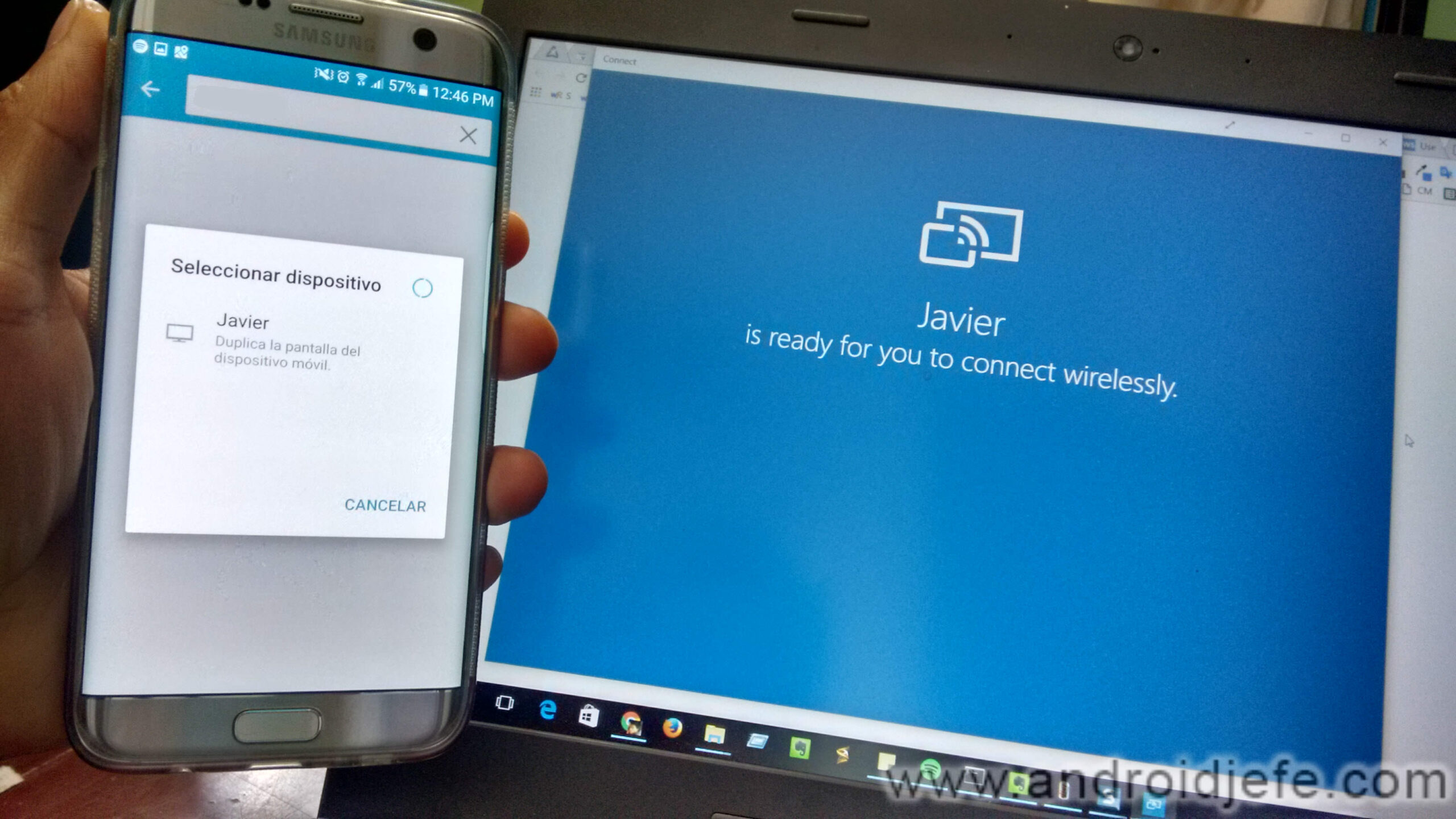
Actualmente, nuestros dispositivos móviles se han convertido en una parte esencial de nuestras vidas. Sin embargo, a veces nos encontramos en situaciones en las que necesitamos utilizar nuestro celular y nuestra computadora al mismo tiempo. Ya sea para presentar una presentación en el trabajo, ver un video en una pantalla más grande o simplemente para facilitar nuestro trabajo multitarea, compartir la pantalla de nuestro celular en la PC puede ser una experiencia muy útil y conveniente.
Método 1: Conexión por cable
Paso 1: Requisitos previos
Para poder utilizar el método de conexión por cable, necesitaremos los siguientes requisitos:
- Un cable USB compatible con nuestro celular y nuestra PC.
- La última versión de los controladores USB de nuestro celular.
- Un puerto USB disponible en nuestra PC.
Paso 2: Conexión física
Una vez que tengamos los requisitos previos listos, podemos proceder a conectar nuestro celular a la PC mediante el cable USB. Para ello, simplemente conectamos un extremo del cable al puerto USB de la PC y el otro extremo al puerto USB de nuestro celular.
Paso 3: Configuración en el celular y la PC
En nuestro celular, debemos desplegar la barra de notificaciones y buscar la opción de «Conexión USB». Allí, seleccionamos la opción «Transferencia de archivos» o «Transferencia de medios» para permitir la conexión con la PC.
En nuestra PC, si es la primera vez que conectamos el celular, es posible que se instalen automáticamente los controladores necesarios. En caso contrario, podemos buscar manualmente los controladores adecuados en el sitio web del fabricante de nuestro celular.
Paso 4: Proyección de pantalla
Una vez que hemos realizado la conexión física y la configuración necesaria, podemos proyectar la pantalla de nuestro celular en la PC. Esto se puede hacer a través de diferentes opciones, dependiendo del sistema operativo de nuestra PC.
Para usuarios de Windows 10, podemos utilizar la función de «Conexiones a pantalla inalámbricas» en la barra de notificaciones. Allí, seleccionamos nuestra PC en la lista de dispositivos disponibles y permitimos la conexión.
Para usuarios de Mac, podemos utilizar la función de «AirPlay» en la barra de menú. Allí, seleccionamos nuestra PC en la lista de dispositivos disponibles y permitimos la conexión.
Pros y contras del método de conexión por cable
Al utilizar el método de conexión por cable, podemos disfrutar de una conexión estable y sin retrasos, lo que es especialmente útil para transmitir videos o presentar contenido en tiempo real. Sin embargo, la principal desventaja de este método es la necesidad de tener un cable físico y estar cerca de la PC durante todo el tiempo que queramos compartir la pantalla.
Método 2: Conexión inalámbrica
Paso 1: Requisitos previos
Para poder utilizar el método de conexión inalámbrica, necesitaremos los siguientes requisitos:
- Una PC con conexión Wi-Fi.
- Una aplicación de casting o proyección instalada en nuestro celular y/o PC.
- Ambos dispositivos conectados a la misma red Wi-Fi.
Paso 2: Configuración en el celular y la PC
En nuestro celular, debemos asegurarnos de tener una aplicación de casting o proyección instalada. Algunas opciones populares incluyen «Google Home», «ApowerMirror» o «Samsung Smart View». Iniciamos la aplicación y seguimos los pasos para conectar el celular a nuestra PC. Este proceso es especialmente relevante para quienes se preguntan cómo compartir pantalla de celular Samsung a PC, ya que muchas de estas aplicaciones son compatibles con dispositivos Samsung.
En nuestra PC, también necesitaremos tener instalada la misma aplicación de casting o proyección. Iniciamos la aplicación y esperamos a que detecte nuestro celular.
Paso 3: Proyección de pantalla
Una vez que hemos realizado la configuración en ambos dispositivos, podemos comenzar a proyectar la pantalla de nuestro celular en la PC. La forma exacta de hacerlo dependerá de la aplicación que estemos utilizando, pero generalmente implicará seleccionar nuestro celular en la lista de dispositivos disponibles y permitir la conexión.
Pros y contras del método de conexión inalámbrica
Al utilizar el método de conexión inalámbrica, podemos disfrutar de la libertad de movimiento y no estar limitados por un cable físico. Además, la mayoría de las aplicaciones de proyección o casting ofrecen opciones adicionales, como la posibilidad de compartir audio o controlar el celular desde la PC. Sin embargo, este método puede presentar algunas dificultades técnicas, como posibles retrasos o problemas de conexión si la red Wi-Fi no es lo suficientemente estable.
Compartir la pantalla de nuestro celular en la PC puede ser una experiencia multitarea impresionante que nos permite aprovechar al máximo nuestros dispositivos. Ya sea a través de una conexión por cable o de forma inalámbrica, existen diferentes métodos para proyectar la pantalla de nuestro celular en la PC, cada uno con sus propias ventajas y desventajas. Además, es importante considerar cómo compartir pantalla en la PC, ya que esto puede ampliar nuestras capacidades de trabajo y entretenimiento. Depende de nosotros encontrar el método que mejor se adapte a nuestras necesidades y disfrutar de la experiencia multitarea sin límites.


