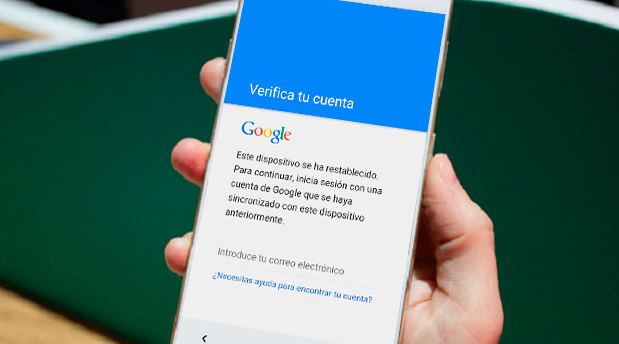
Código QR para desbloquear tu cuenta de Google de forma segura
La seguridad de nuestras cuentas en línea es una preocupación constante. Con el aumento de los ataques cibernéticos y el robo de información personal, es crucial tomar medidas para proteger nuestras cuentas de manera efectiva. Una de las formas más seguras y prácticas de hacerlo es a través del uso de códigos QR.
Además, discutiremos los beneficios de utilizar códigos QR y cómo pueden ayudarte a mantener tu cuenta segura y protegida.
Utiliza un generador de códigos QR confiable para crear un código único para tu cuenta de Google
Los códigos QR se han vuelto cada vez más populares en los últimos años debido a su versatilidad y facilidad de uso. Estos códigos de barras bidimensionales pueden almacenar una gran cantidad de información y se pueden escanear fácilmente con un teléfono inteligente o una tableta.
Si estás preocupado por la seguridad de tu cuenta de Google y quieres protegerla de posibles ataques o accesos no autorizados, puedes utilizar un generador de códigos QR confiable para crear un código único que te permita desbloquear tu cuenta de forma segura. Este código QR para desbloquear cuenta Google es una solución eficaz que puedes implementar.
Pasos para utilizar un generador de códigos QR para desbloquear tu cuenta de Google:
- Elige un generador de códigos QR confiable y seguro.
- Accede a tu cuenta de Google y ve a la configuración de seguridad.
- Busca la opción para habilitar la autenticación de dos factores.
- Selecciona la opción de utilizar un código QR para configurar la autenticación de dos factores.
- Abre el generador de códigos QR y selecciona la opción de crear un código QR para tu cuenta de Google.
- Escanea el código QR con tu teléfono inteligente o tableta.
- Confirma que quieres habilitar la autenticación de dos factores en tu cuenta de Google.
- Guarda el código QR en un lugar seguro, como en tu billetera o en un archivo cifrado.
Al utilizar un generador de códigos QR confiable y seguir estos pasos, podrás agregar una capa adicional de seguridad a tu cuenta de Google. La autenticación de dos factores te ayudará a proteger tu cuenta contra posibles ataques y asegurará que solo tú puedas acceder a ella.
Recuerda que es importante utilizar un generador de códigos QR confiable y seguro para garantizar la integridad de tu cuenta de Google. Además, mantén el código QR en un lugar seguro y no lo compartas con nadie.
Escanea el código QR con la aplicación de autenticación de Google en tu teléfono
Una forma segura de proteger tu cuenta de Google es utilizando la autenticación en dos pasos. Una de las opciones más prácticas y seguras es utilizar un código QR para configurar la autenticación en tu teléfono celular.
Para empezar, necesitarás descargar la aplicación de autenticación de Google en tu teléfono. Esta aplicación está disponible tanto para dispositivos Android como para iOS.
Una vez que hayas descargado e instalado la aplicación, sigue los siguientes pasos:
1. Abre la aplicación de autenticación de Google en tu teléfono
Busca el icono de la aplicación en tu pantalla de inicio y ábrela.
2. Añade una cuenta
En la pantalla principal de la aplicación, pulsa el botón «Añadir cuenta».
3. Escanea el código QR
Ahora, dirígete a la página de configuración de la autenticación en dos pasos de tu cuenta de Google desde tu ordenador. Encontrarás un código QR en esta página. Abre la aplicación de autenticación de Google en tu teléfono y selecciona la opción «Escanear código de barras» o «Escanear código QR». Apunta la cámara de tu teléfono hacia el código QR en tu pantalla y espera a que la aplicación lo escanee.
4. Guarda el código de seguridad
Una vez que la aplicación haya escaneado el código QR, mostrará un código de seguridad de seis dígitos. Este código es único para tu cuenta y se utiliza para generar códigos de verificación en caso de que no tengas acceso a tu teléfono. Asegúrate de anotar este código en un lugar seguro y de confianza.
¡Y eso es todo! Ahora tienes configurada la autenticación en dos pasos en tu cuenta de Google utilizando un código QR. Cada vez que inicies sesión en tu cuenta desde un nuevo dispositivo, se te pedirá que introduzcas un código de verificación generado por la aplicación de autenticación de Google en tu teléfono.
Recuerda que la autenticación en dos pasos es una medida adicional de seguridad para proteger tu cuenta de Google. No olvides mantener actualizado tu teléfono y seguir buenas prácticas de seguridad en línea.
Verifica la cuenta ingresando el código de verificación que aparecerá en la aplicación
Si has activado la autenticación en dos pasos en tu cuenta de Google, es posible que te encuentres con la opción de verificar tu cuenta a través de un código QR. Este código es una forma segura de garantizar que solo tú puedas acceder a tu cuenta.
Para desbloquear tu cuenta de Google de forma segura a través del código QR, sigue los siguientes pasos:
Paso 1: Descarga una aplicación de autenticación en tu dispositivo celular
Lo primero que debes hacer es descargar una aplicación de autenticación en tu dispositivo celular. Hay varias opciones disponibles en las tiendas de aplicaciones, como Google Authenticator, Authy o Microsoft Authenticator. Elige la que más te convenga y descárgala en tu dispositivo.
Paso 2: Abre la aplicación y sigue las instrucciones
Una vez que hayas descargado la aplicación de autenticación, ábrela en tu dispositivo celular. La aplicación te guiará a través del proceso de configuración. Normalmente, tendrás que escanear un código QR o ingresar manualmente una clave de autenticación proporcionada por Google.
Paso 3: Escanea el código QR en la configuración de tu cuenta de Google
Una vez que hayas configurado la aplicación de autenticación en tu dispositivo celular, ve a la configuración de tu cuenta de Google en un navegador web. Busca la opción de autenticación en dos pasos y selecciona la opción de configuración de la aplicación de autenticación.
En la configuración de la aplicación de autenticación, verás un código QR que deberás escanear con la aplicación en tu dispositivo celular. Abre la aplicación y selecciona la opción de escanear código QR. Apunta la cámara de tu dispositivo celular hacia la pantalla de tu computadora y escanea el código QR.
Paso 4: Ingresa el código de verificación que aparecerá en la aplicación
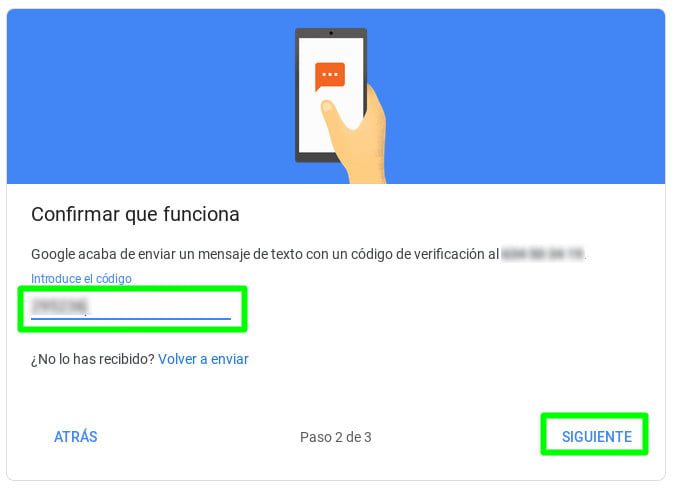
Una vez que hayas escaneado el código QR, la aplicación de autenticación generará un código de verificación. Este código cambiará cada pocos segundos para mayor seguridad. En la configuración de tu cuenta de Google, se te pedirá que ingreses el código de verificación que aparece en la aplicación.
Ingresa el código de verificación y selecciona la opción para verificar tu cuenta de Google. Si todo ha salido bien, tu cuenta estará desbloqueada y podrás acceder a ella de forma segura.
Recuerda que es importante mantener la aplicación de autenticación actualizada y proteger tu dispositivo celular con una contraseña o huella digital para evitar accesos no autorizados a tu cuenta de Google.
Configura la autenticación de dos factores en tu cuenta de Google para mayor seguridad
La autenticación de dos factores es una medida de seguridad adicional que puedes agregar a tu cuenta de Google para protegerla de accesos no autorizados. Una de las formas más comunes de implementar esta autenticación es a través de códigos QR.
La ventaja de utilizar códigos QR es que son fáciles de escanear y ofrecen un nivel adicional de seguridad al evitar el ingreso manual de códigos o contraseñas.
¿Qué es un código QR?
Un código QR (Quick Response Code) es un tipo de código de barras bidimensional que se utiliza para almacenar información. Puede contener diferentes tipos de datos, como texto, enlaces o incluso información de contactos.
¿Cómo configurar la autenticación de dos factores con un código QR en tu cuenta de Google?
- Accede a la configuración de seguridad de tu cuenta de Google.
- Busca la opción de «Autenticación de dos factores» o «Verificación en dos pasos».
- Selecciona la opción de utilizar un código QR para configurar la autenticación.
- Escanea el código QR con la aplicación de autenticación en tu dispositivo celular.
- Una vez escaneado, la aplicación generará códigos de verificación que deberás ingresar en tu cuenta de Google para completar la configuración.
- ¡Listo! Ahora tu cuenta de Google estará protegida con autenticación de dos factores a través de códigos QR.
¿Cómo utilizar la autenticación de dos factores en tu cuenta de Google?
Una vez configurada la autenticación de dos factores, cada vez que intentes acceder a tu cuenta de Google, se te pedirá que ingreses un código de verificación adicional. Este código se generará automáticamente en la aplicación de autenticación en tu dispositivo celular.
Simplemente, abre la aplicación, busca el código de verificación correspondiente a tu cuenta de Google y ingrésalo en la página de inicio de sesión. Si deseas mayor comodidad, también puedes configurar la opción de «Recordar este dispositivo» para evitar tener que ingresar el código de verificación en futuros accesos.
Recuerda:
- Guarda tus códigos de verificación en un lugar seguro y no los compartas con nadie.
- Si pierdes tu dispositivo celular, desactiva la autenticación de dos factores en tu cuenta de Google a través de la configuración de seguridad.
- Mantén tu aplicación de autenticación actualizada para asegurarte de recibir los códigos de verificación correctamente.
La autenticación de dos factores con códigos QR es una excelente manera de proteger tu cuenta de Google y mantener tus datos personales seguros. ¡No esperes más y configúrala ahora mismo!
Guarda una copia de seguridad del código QR en un lugar seguro en caso de que necesites volver a configurar la autenticación en el futuro
Es importante garantizar la seguridad de nuestras cuentas en línea, especialmente cuando se trata de servicios tan sensibles como Google. Una forma efectiva de proteger nuestra cuenta de Google es utilizando la autenticación en dos pasos. Sin embargo, puede resultar tedioso y poco práctico ingresar el código de verificación cada vez que iniciamos sesión. Aquí es donde entra en juego el código QR.
El código QR es un tipo de código de barras bidimensional que almacena información de manera cifrada. En el caso de la autenticación en dos pasos de Google, el código QR contiene la clave secreta que se utiliza para generar los códigos de verificación. Al escanear este código con una aplicación de autenticación en nuestro teléfono celular, podremos iniciar sesión de forma segura y sin tener que ingresar manualmente los códigos de verificación.
¿Cómo obtener el código QR para desbloquear tu cuenta de Google?
Para obtener el código QR que te permitirá desbloquear tu cuenta de Google de forma segura, sigue estos pasos:
- Accede a la configuración de seguridad de tu cuenta de Google.
- Selecciona la opción de autenticación en dos pasos.
- Si aún no has habilitado la autenticación en dos pasos, deberás hacerlo antes de continuar.
- Una vez habilitada la autenticación en dos pasos, selecciona la opción de «Configurar» junto a la opción de «Aplicación de autenticación».
- En esta sección, verás un código QR y una clave secreta.
- Abre la aplicación de autenticación en tu teléfono celular y selecciona la opción de «Escanear código QR».
- Escanea el código QR que aparece en la configuración de tu cuenta de Google.
- La aplicación de autenticación generará un código de verificación.
- Ingresa el código de verificación en la página de configuración de tu cuenta de Google para completar el proceso.
¡Y eso es todo! Ahora podrás desbloquear tu cuenta de Google de forma segura utilizando la aplicación de autenticación en tu teléfono celular y el código QR generado.
Recuerda guardar una copia de seguridad del código QR en un lugar seguro en caso de que necesites volver a configurar la autenticación en el futuro. También es importante tener en cuenta que si pierdes tu teléfono celular o cambias de dispositivo, deberás configurar la autenticación en dos pasos nuevamente utilizando el método que te hemos explicado.
Preguntas frecuentes
¿Qué es un código QR?
Un código QR es un tipo de código de barras bidimensional que puede ser escaneado por un dispositivo celular para acceder a información específica.
¿Cómo puedo utilizar un código QR para desbloquear mi cuenta de Google?
Para utilizar un código QR para desbloquear tu cuenta de Google, debes escanear el código con la cámara de tu dispositivo celular y seguir las instrucciones que aparezcan en la pantalla.
¿Es seguro utilizar un código QR para desbloquear mi cuenta de Google?
Sí, utilizar un código QR para desbloquear tu cuenta de Google es seguro, ya que este método de autenticación proporciona una capa adicional de seguridad al requerir el escaneo físico del código.
¿Puedo utilizar un código QR para desbloquear mi cuenta de Google desde cualquier dispositivo?
Sí, siempre y cuando el dispositivo cuente con una cámara y una aplicación de escaneo de códigos QR, podrás utilizar un código QR para desbloquear tu cuenta de Google desde cualquier dispositivo celular.
Además, si alguna vez necesitas quitar cuenta Google, el proceso también puede ser facilitado utilizando un código QR. Esto añade flexibilidad a cómo manejas tu autenticación y acceso a la plataforma. Por lo tanto, considera utilizar un android código qr para desbloquear cuenta google, ya que es una opción segura y práctica.
Recuerda siempre que la seguridad de tu información es primordial, y utilizar un código QR para acceder a Google es una excelente medida para proteger tus datos personales.