Transferir música del celular a una memoria USB: método fácil y rápido
Actualmente, muchas personas utilizan sus celulares como reproductores de música, llevando consigo una gran cantidad de canciones en sus dispositivos. Sin embargo, en ocasiones puede resultar útil transferir estas canciones a una memoria USB, ya sea para liberar espacio en el celular o para tener una copia de seguridad de la música.
Ahora aprenderás:
- Los requisitos necesarios para transferir música del celular a una memoria USB.
- El paso a paso para realizar la transferencia de forma sencilla.
- Algunos consejos y recomendaciones para evitar problemas durante el proceso.
Conecta tu celular a la computadora mediante un cable USB
Para pasar música de un celular a una memoria USB, lo primero que debes hacer es conectar tu celular a la computadora mediante un cable USB. Asegúrate de que tanto tu celular como tu computadora estén encendidos y desbloqueados antes de realizar la conexión.
Abre la carpeta de tu celular en la computadora
Para transferir música del celular a una memoria USB, lo primero que debes hacer es abrir la carpeta de tu celular en la computadora. Esto te permitirá acceder a los archivos de tu dispositivo y poder copiarlos a la memoria USB.
Crea una nueva carpeta en la memoria USB para guardar la música
Para transferir música del celular a una memoria USB, lo primero que debes hacer es crear una nueva carpeta en la memoria USB donde guardarás la música. Esta carpeta te ayudará a mantener organizados los archivos y facilitará su posterior acceso.
Selecciona las canciones que deseas transferir y cópialas
Una vez que hayas decidido qué canciones deseas transferir de tu celular a una memoria USB, el siguiente paso es seleccionarlas y copiarlas.
Para hacer esto, abre la aplicación de música en tu celular y navega hasta la biblioteca de canciones. Puedes ordenar las canciones por nombre, artista, álbum, etc., para facilitar la selección.
Una vez que hayas encontrado las canciones que deseas transferir, mantén presionada la primera canción y luego selecciona las demás canciones que quieres copiar. Puedes hacer esto tocando cada canción individualmente o deslizando el dedo sobre ellas para seleccionar varias canciones a la vez.
Una vez que hayas seleccionado todas las canciones deseadas, verás la opción de copiar o mover las canciones. Selecciona la opción de copiar y elige la ubicación de destino como tu memoria USB.
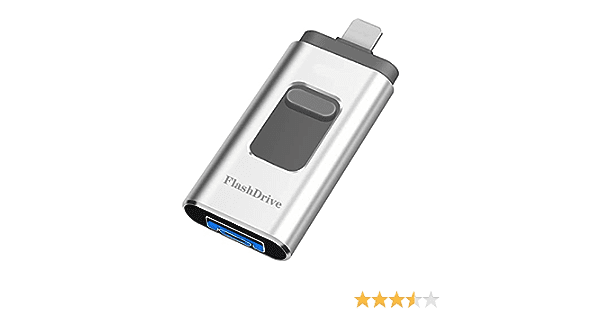
Conecta tu memoria USB al celular mediante un adaptador USB OTG
Para pasar música a una memoria USB desde el celular, necesitarás un adaptador USB OTG. Este adaptador te permitirá conectar tu memoria USB al puerto de carga de tu celular.
Conecta el extremo USB de tu adaptador OTG a tu memoria USB y luego inserta el otro extremo en el puerto de carga de tu celular. Asegúrate de que el celular detecte la memoria USB correctamente y la reconozca como un dispositivo de almacenamiento externo.
Transfiere las canciones a la memoria USB
Una vez que hayas conectado tu memoria USB al celular, podrás pasar música a un USB.
Abre la aplicación de archivos en tu celular y navega hasta la ubicación donde se encuentran las canciones seleccionadas. Generalmente, se encuentran en una carpeta llamada «Música» o «Canciones».
Mantén presionada la primera canción y luego selecciona las demás canciones que deseas transferir. Verás la opción de copiar o mover las canciones. Selecciona la opción de copiar y elige la ubicación de destino como tu memoria USB.
Espera a que se complete la transferencia de las canciones. Puede llevar algunos minutos, dependiendo del tamaño de las canciones y la velocidad de transferencia de tu celular.
Una vez que se haya completado la transferencia, desconecta tu memoria USB del celular de manera segura. Puedes hacer esto yendo a la configuración de almacenamiento de tu celular y seleccionando la opción de «Desconectar dispositivo USB» o «Expulsar dispositivo».
Ahora, podrás disfrutar de tu música favorita directamente desde tu memoria USB en cualquier dispositivo compatible, como tu computadora, tu sistema de sonido en el coche, entre otros.
Pega las canciones en la carpeta de la memoria USB
Si deseas transferir música a una memoria USB desde el celular de forma rápida y sencilla, solo necesitas seguir unos sencillos pasos.
Paso 1: Conecta tu memoria USB al celular
En primer lugar, debes conectar tu memoria USB al celular. Para hacer esto, necesitarás un adaptador USB OTG (On-The-Go) si tu dispositivo no cuenta con un puerto USB estándar. Conecta el adaptador a tu celular y luego conecta la memoria USB al adaptador.
Paso 2: Accede a la música en tu celular
Ahora, desbloquea tu celular y accede a la música que deseas transferir a una memoria USB. Puedes hacer esto a través de la aplicación de música que utilices o mediante el gestor de archivos de tu dispositivo.
Paso 3: Selecciona las canciones que deseas transferir
Una vez que estés en la aplicación de música o en el gestor de archivos, busca las canciones que deseas transferir. Puedes seleccionar varias canciones al mismo tiempo manteniendo presionada la tecla Ctrl (en Windows) o la tecla Command (en Mac) mientras haces clic en las canciones.
Paso 4: Copia las canciones
Después de seleccionar las canciones, haz clic derecho en una de ellas y selecciona la opción «Copiar«. También puedes utilizar el atajo de teclado Ctrl+C (en Windows) o Command+C (en Mac).
Paso 5: Abre la memoria USB en tu celular
Ahora, abre el gestor de archivos de tu celular y busca la memoria USB. Por lo general, se mostrará como un dispositivo de almacenamiento externo. Haz clic en la memoria USB para abrirla.
Paso 6: Pega las canciones en la carpeta de la memoria USB
Una vez que hayas abierto la memoria USB, busca la carpeta donde deseas pegar las canciones. Puede ser la carpeta principal de la memoria USB o una subcarpeta específica que hayas creado. Haz clic derecho en la carpeta y selecciona la opción «Pegar«. También puedes utilizar el atajo de teclado Ctrl+V (en Windows) o Command+V (en Mac).
Paso 7: Espera a que se complete la transferencia
Una vez que hayas pegado las canciones en la carpeta de la memoria USB, deberás esperar a que se complete la transferencia. El tiempo necesario dependerá del tamaño de las canciones y de la velocidad de transferencia de tu dispositivo.
¡Y eso es todo! Ahora has transferido con éxito música desde tu celular a una memoria USB. Puedes desconectar la memoria USB de tu celular y disfrutar de tu música en otros dispositivos compatibles.
Espera a que se complete la transferencia
Una vez que hayas seleccionado los archivos de música que deseas transferir a una memoria USB, es importante esperar a que la transferencia se complete por completo antes de desconectar la memoria.
Si interrumpes la transferencia antes de que finalice, es posible que los archivos se dañen o se pierdan por completo. Por lo tanto, ten paciencia y evita desconectar la memoria USB o el celular mientras se está llevando a cabo la transferencia de archivos.
Es recomendable verificar el progreso de la transferencia en tu celular o en la computadora para asegurarte de que se complete correctamente. Esto te permitirá tener un control sobre el tiempo que falta para que la transferencia termine.
Una vez que la transferencia haya finalizado, asegúrate de que los archivos se hayan copiado correctamente a la memoria USB. Puedes verificarlo abriendo la memoria y revisando que todos los archivos estén presentes.
Si encuentras algún problema o error en la transferencia de los archivos de música, puedes intentar nuevamente o probar con otro método de transferencia. También es recomendable verificar que tanto tu celular como tu memoria USB estén en buen estado y sean compatibles entre sí.
Desconecta tu celular de la computadora
Antes de comenzar a transferir música a una memoria USB desde el celular, es importante que desconectes tu dispositivo celular de la computadora. Esto evitará cualquier conflicto o interrupción durante el proceso de transferencia.
Retira la memoria USB de la computadora
Antes de comenzar a transferir música del celular a una memoria USB, es importante asegurarse de que la memoria USB esté desconectada de la computadora. Esto garantizará que la transferencia de archivos se realice de manera adecuada y sin interrupciones.
¡Listo! Ahora tienes tu música transferida a la memoria USB
Una vez que hayas seguido los pasos anteriores, habrás logrado transferir exitosamente la música de tu celular a una memoria USB. Ahora podrás disfrutar de tu música favorita en cualquier dispositivo compatible con USB, como reproductores de música, sistemas de sonido para autocelulares o incluso en tu computadora.
Recuerda que este método es realmente sencillo y rápido, por lo que podrás pasar música de un celular a una memoria USB en poco tiempo. Además, al utilizar una memoria USB, tendrás la ventaja de contar con una capacidad de almacenamiento mucho mayor que la de tu celular, lo que te permitirá llevar contigo una amplia selección de canciones sin ocupar espacio en la memoria interna de tu dispositivo celular.
Siempre es recomendable hacer una copia de seguridad de tu música antes de realizar cualquier tipo de transferencia, ya que podrías perder tus archivos en caso de algún error o fallo en el proceso. Asegúrate de tener suficiente espacio disponible en la memoria USB antes de iniciar la transferencia y verifica que los archivos se hayan copiado correctamente una vez finalizada la operación.
Transferir música del celular a una memoria USB es una tarea realmente sencilla y práctica. Solo necesitarás un cable USB y seguir los pasos mencionados anteriormente. ¡No esperes más y comienza a disfrutar de tu música favorita en cualquier lugar y dispositivo de tu elección!
Preguntas frecuentes
1. ¿Puedo transferir música de mi celular a una memoria USB?
Sí, puedes transferir música de tu celular a una memoria USB.
2. ¿Qué necesito para transferir música a una memoria USB?
Necesitas un cable USB para conectar tu celular a la computadora y una memoria USB.
3. ¿Cómo transfiero música de mi celular a la memoria USB?
Conecta tu celular a la computadora mediante el cable USB, abre la carpeta de tu celular, selecciona las canciones que deseas transferir y cópialas a la memoria USB.
4. ¿Puedo transferir música de mi celular a una memoria USB sin una computadora?
No, necesitas una computadora para realizar la transferencia de música de tu celular a una memoria USB.