Reinicia tu bocina Bluetooth y soluciona problemas fácilmente
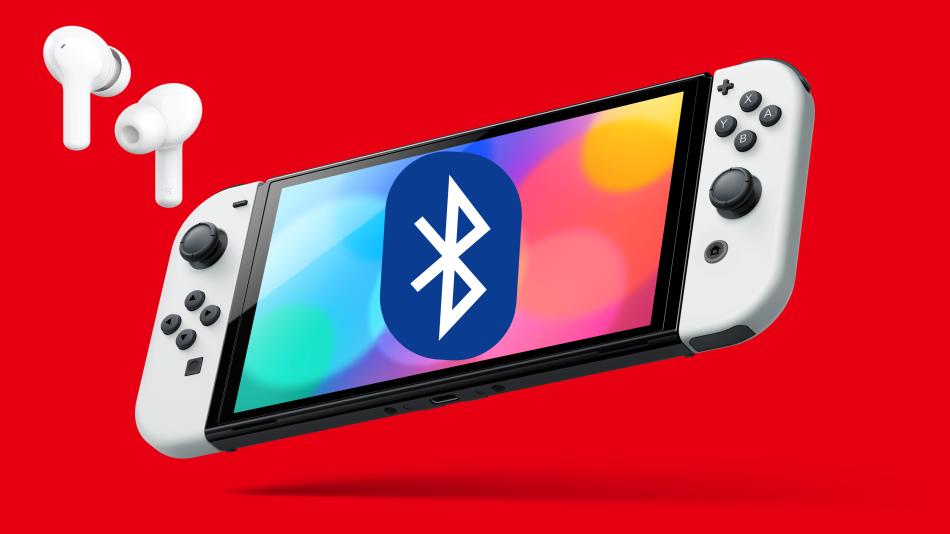
Las bocinas Bluetooth se han convertido en un accesorio popular para escuchar música, ver películas o hacer llamadas de manos libres. Sin embargo, a veces pueden presentar problemas de conexión o funcionamiento que pueden resultar frustrantes para los usuarios. En este artículo, aprenderás cómo reiniciar tu bocina Bluetooth y cómo resetear una bocina Select Sound, así como otros consejos útiles para solucionar problemas.
Sigue leyendo para descubrir cómo sacar el máximo provecho de tu bocina Bluetooth y disfrutar de una experiencia de audio sin interrupciones.
Verifica que la bocina tenga suficiente carga de batería
Antes de iniciar el proceso de reinicio, es importante verificar que la bocina Bluetooth tenga suficiente carga de batería. Si la bocina tiene poca carga, es posible que no funcione correctamente y reiniciarla no solucionará el problema.
Reinicia la bocina Bluetooth
Si has verificado que la bocina tiene suficiente carga de batería y aún así presenta problemas, reiniciarla puede ser la solución. Sigue estos pasos para reiniciar tu bocina Bluetooth:
- Apaga la bocina Bluetooth.
- Desconecta la bocina de cualquier dispositivo Bluetooth al que esté conectada.
- Presiona y mantén presionado el botón de encendido durante al menos 10 segundos.
- La bocina se apagará y luego se volverá a encender automáticamente.
Una vez reiniciada, intenta conectarla nuevamente a tu dispositivo Bluetooth y verifica si el problema se ha solucionado.
Restablece la configuración de fábrica de la bocina
Si reiniciar la bocina no soluciona el problema, puedes intentar restablecer la configuración de fábrica. Este proceso borrará todas las configuraciones y emparejamientos guardados en la bocina, por lo que tendrás que volver a emparejarla con tus dispositivos Bluetooth.
Para restablecer la configuración de fábrica de la bocina, sigue estos pasos:
- Apaga la bocina Bluetooth.
- Presiona y mantén presionado el botón de encendido y el botón de volumen hacia abajo al mismo tiempo durante aproximadamente 10 segundos.
- La bocina se apagará y luego se volverá a encender automáticamente.
Una vez restablecida la configuración de fábrica, vuelve a emparejar la bocina con tus dispositivos Bluetooth y verifica si el problema se ha solucionado.
Contacta al servicio de soporte técnico
Si después de reiniciar y restablecer la configuración de fábrica la bocina Bluetooth sigue presentando problemas, es posible que haya un problema más grave. En este caso, te recomendamos contactar al servicio de soporte técnico del fabricante de la bocina para obtener asistencia adicional.
No olvides proporcionarles toda la información relevante, como el modelo de la bocina, los síntomas del problema y los pasos que has seguido hasta el momento. El servicio de soporte técnico podrá brindarte una solución específica para tu caso.
Apaga la bocina y vuelve a encenderla
Si estás experimentando problemas con tu bocina Bluetooth, una solución simple y eficaz es apagarla y volver a encenderla. Esto puede ayudar a restablecer la conexión y solucionar problemas de conexión. Sigue estos pasos para reiniciar tu bocina:
- Localiza el botón de encendido/apagado en tu bocina Bluetooth.
- Pulsa y mantén presionado el botón de encendido/apagado durante unos segundos.
- La bocina se apagará y se desconectará de cualquier dispositivo al que esté conectada.
- Espera unos segundos y vuelve a pulsar el botón de encendido/apagado para encender la bocina.
Después de reiniciar la bocina, intenta conectarla nuevamente a tu dispositivo Bluetooth. Este simple reinicio puede solucionar muchos problemas comunes, como problemas de conexión intermitente o problemas de emparejamiento.
Desconecta la bocina de cualquier dispositivo Bluetooth y vuelve a emparejarla
Si estás experimentando problemas con tu bocina Bluetooth, una solución sencilla y efectiva es desconectarla de cualquier dispositivo Bluetooth al que esté conectada y volver a emparejarla. Este método puede resolver muchos problemas comunes, como la falta de sonido, la mala calidad del sonido o la conexión intermitente.
Para realizar este reinicio, sigue estos pasos:
- Paso 1: Abre la configuración de Bluetooth en el dispositivo al que está conectada tu bocina. Esto puede variar dependiendo del sistema operativo de tu dispositivo, pero generalmente se encuentra en la sección de configuración o ajustes.
- Paso 2: Busca el nombre de tu bocina Bluetooth en la lista de dispositivos emparejados. Puede aparecer como el modelo de la bocina o un nombre personalizado que hayas asignado.
- Paso 3: Una vez que encuentres el nombre de tu bocina en la lista, selecciónalo y elige la opción «Olvidar» o «Eliminar» para desconectarla.
- Paso 4: Después de desconectar la bocina de tu dispositivo, apágala y vuelve a encenderla. Asegúrate de que esté en modo de emparejamiento, lo cual generalmente se indica con una luz parpadeante o un sonido de confirmación.
- Paso 5: Regresa a la configuración de Bluetooth de tu dispositivo y busca la opción para emparejar un nuevo dispositivo. Dependiendo del dispositivo, esto puede ser un botón etiquetado como «Emparejar» o «Conectar».
- Paso 6: Una vez que encuentres la opción de emparejamiento, selecciona el nombre de tu bocina Bluetooth en la lista de dispositivos disponibles. Si no aparece, asegúrate de que la bocina esté lo suficientemente cerca y en modo de emparejamiento.
- Paso 7: Después de seleccionar el nombre de tu bocina, espera unos segundos mientras se establece la conexión. Una vez completado el emparejamiento, tu bocina debería estar lista para su uso.
Recuerda que estos pasos pueden variar ligeramente dependiendo del dispositivo y la versión del sistema operativo, pero en general, siguiendo estos pasos básicos podrás reiniciar tu bocina Bluetooth y solucionar muchos problemas comunes.
Reinicia el dispositivo con el que estás intentando conectar la bocina
Si estás teniendo problemas para conectar tu bocina Bluetooth a un dispositivo específico, una solución simple pero efectiva es reiniciar el dispositivo en cuestión.
Para reiniciar tu dispositivo, sigue estos pasos:
- Apaga el dispositivo y espera unos segundos.
- Enciende nuevamente el dispositivo.
- Intenta nuevamente conectar la bocina Bluetooth.
En muchos casos, reiniciar el dispositivo puede solucionar problemas de conexión y restablecer cualquier configuración incorrecta.
Reinicia la bocina Bluetooth
Si reiniciar el dispositivo no solucionó el problema de conexión, es posible que necesites reiniciar la propia bocina Bluetooth.
Para reiniciar la bocina Bluetooth, sigue estos pasos:
- Apaga la bocina Bluetooth.
- Desconecta la bocina de cualquier fuente de alimentación y retira cualquier cable conectado.
- Espera al menos 30 segundos.
- Vuelve a conectar la bocina a la fuente de alimentación y enciéndela.
- Intenta nuevamente conectar la bocina Bluetooth.
Reiniciar la bocina Bluetooth puede ayudar a solucionar problemas de conexión y restablecer cualquier configuración incorrecta que pueda estar afectando la comunicación con los dispositivos emparejados.
Otros pasos a considerar
Si reiniciar el dispositivo y la bocina Bluetooth no resuelven el problema, hay algunos pasos adicionales que puedes considerar:
- Verifica que el dispositivo con el que estás intentando conectar la bocina Bluetooth tenga la función Bluetooth activada.
- Asegúrate de que la bocina Bluetooth esté en modo de emparejamiento y sea detectable por otros dispositivos.
- Verifica que la bocina Bluetooth esté lo suficientemente cargada.
- Prueba a borrar la conexión Bluetooth existente en el dispositivo y vuelve a emparejar la bocina.
- Considera actualizar el firmware de la bocina Bluetooth si hay una actualización disponible.
- Si el problema persiste, es posible que debas ponerse en contacto con el servicio de soporte técnico del fabricante para obtener asistencia adicional.
Recuerda que estos pasos son solo recomendaciones generales y pueden variar según el dispositivo y la marca de la bocina Bluetooth. Siempre consulta el manual del usuario o la documentación proporcionada por el fabricante para obtener instrucciones específicas sobre cómo reiniciar y solucionar problemas de conexión de tu bocina Bluetooth.
Verifica que la bocina esté dentro del rango de alcance del dispositivo
Es importante asegurarse de que la bocina Bluetooth esté dentro del rango de alcance del dispositivo al que está conectada. Si la bocina está demasiado lejos, es posible que la conexión sea débil o se pierda por completo.
Verifica que el dispositivo tenga la función Bluetooth activada
Para solucionar problemas con tu bocina Bluetooth, es importante verificar primero si la función Bluetooth está activada en el dispositivo que deseas conectar. Si estás utilizando un teléfono inteligente o una tableta, ve a la configuración de Bluetooth y asegúrate de que esté encendido. Si estás utilizando una computadora, busca el icono de Bluetooth en la barra de tareas o en la configuración del sistema operativo y verifica que esté activado.
Intenta conectar la bocina a otro dispositivo para descartar problemas con el dispositivo original
Si estás experimentando problemas con tu bocina Bluetooth, una solución simple pero efectiva es intentar conectarla a otro dispositivo. Esto te permitirá descartar cualquier problema relacionado con el dispositivo original.
Para hacer esto, sigue estos pasos:
- Apaga la bocina Bluetooth y asegúrate de que esté completamente desconectada del dispositivo original.
- Enciende la bocina Bluetooth y ponla en modo de emparejamiento. Consulta el manual de instrucciones de tu bocina para obtener información específica sobre cómo hacer esto.
- En el segundo dispositivo, ve a la configuración de Bluetooth y busca dispositivos disponibles.
- Encuentra el nombre de tu bocina Bluetooth en la lista de dispositivos disponibles y selecciónalo para emparejarlo.
- Una vez emparejado, reproduce música u otro contenido en el segundo dispositivo para verificar si la bocina Bluetooth funciona correctamente.
Si la bocina Bluetooth se conecta y funciona bien en el segundo dispositivo, es probable que el problema esté relacionado con el dispositivo original. Puedes intentar reiniciar el dispositivo original o verificar la configuración de Bluetooth para solucionar cualquier problema.
Si la bocina Bluetooth sigue sin funcionar correctamente incluso cuando se conecta a otro dispositivo, es posible que el problema esté en la propia bocina. En este caso, puedes intentar reiniciarla para solucionar problemas comunes.
Para reiniciar la bocina Bluetooth, sigue estos pasos:
- Apaga la bocina Bluetooth y desconéctala de cualquier dispositivo al que esté conectada.
- Busca el botón de reinicio en la bocina. Este botón generalmente está ubicado en la parte posterior o en la parte inferior de la bocina. Consulta el manual de instrucciones de tu bocina para obtener información específica sobre la ubicación del botón de reinicio.
- Mantén presionado el botón de reinicio durante aproximadamente 10 segundos.
- Una vez que hayas soltado el botón de reinicio, enciende la bocina Bluetooth y ponla en modo de emparejamiento nuevamente.
- Intenta conectar la bocina Bluetooth a otro dispositivo para verificar si el reinicio ha solucionado el problema.
Si después de reiniciar la bocina Bluetooth sigue sin funcionar correctamente, es posible que haya un problema más grave. En este caso, te recomendamos comunicarte con el servicio de atención al cliente del fabricante de la bocina para obtener asistencia adicional.
Actualiza el firmware de la bocina si está disponible
Si estás experimentando problemas con tu bocina Bluetooth, una solución común es actualizar el firmware de la misma. El firmware es el software interno que controla el funcionamiento de la bocina y, a veces, los fabricantes lanzan actualizaciones para solucionar problemas o mejorar el rendimiento.
Para actualizar el firmware de tu bocina, primero debes verificar si hay alguna actualización disponible. Puedes hacerlo visitando el sitio web del fabricante o consultando el manual de usuario de la bocina. Si encuentras una actualización, asegúrate de seguir las instrucciones proporcionadas por el fabricante para instalarla correctamente.
Es importante destacar que no todas las bocinas Bluetooth tienen la opción de actualizar el firmware. Si no encuentras ninguna información al respecto, es posible que tu bocina no sea compatible con esta función.
Reinicia la bocina Bluetooth
Otra solución sencilla para solucionar problemas con tu bocina Bluetooth es reiniciarla. Al reiniciarla, se restablecerán todas las configuraciones y es posible que se solucionen los problemas que estás experimentando.
Para reiniciar la bocina, sigue estos pasos:
- Apaga la bocina y desconéctala de cualquier fuente de alimentación.
- Espera unos segundos y vuelve a encenderla.
Después de reiniciar la bocina, prueba a conectarla nuevamente a tu dispositivo Bluetooth y verifica si los problemas persisten.
Restablece la configuración de fábrica
Si los problemas con tu bocina Bluetooth continúan después de actualizar el firmware y reiniciarla, puedes intentar restablecer la configuración de fábrica. Esto eliminará todas las configuraciones personalizadas y restablecerá la bocina a su estado original.
Para restablecer la configuración de fábrica de tu bocina, sigue estos pasos:
- Apaga la bocina y desconéctala de cualquier fuente de alimentación.
- Busca el botón de restablecimiento en la bocina. Este botón generalmente se encuentra en la parte posterior o en la parte inferior de la bocina.
- Mantén presionado el botón de restablecimiento durante unos segundos.
- Una vez que sueltes el botón, la bocina se reiniciará y se restablecerá a la configuración de fábrica.
Recuerda que al restablecer la configuración de fábrica se borrarán todos los ajustes personalizados, como las conexiones Bluetooth guardadas y las preferencias de sonido. Asegúrate de tener en cuenta esto antes de realizar el restablecimiento.
Si estás experimentando problemas con tu bocina Bluetooth, actualizar el firmware, reiniciarla o restablecer la configuración de fábrica pueden ser soluciones efectivas para solucionar los problemas. Recuerda consultar el manual de usuario de tu bocina o visitar el sitio web del fabricante para obtener instrucciones específicas sobre cómo realizar estas acciones.
Restablece la configuración de fábrica de la bocina como último recurso
Si has intentado todas las soluciones anteriores y aún tienes problemas con tu bocina Bluetooth, puedes intentar restablecerla a su configuración de fábrica. Sin embargo, debes tener en cuenta que esto borrará cualquier configuración personalizada que hayas realizado en la bocina.
Para restablecer la configuración de fábrica de tu bocina Bluetooth, sigue estos pasos:
- Enciende la bocina y asegúrate de que esté en modo de emparejamiento.
- Mantén presionado el botón de encendido o el botón de emparejamiento (dependiendo del modelo de tu bocina) durante aproximadamente 10 segundos.
- Escucharás un tono de confirmación o verás una luz parpadeante que indica que la bocina se está restableciendo.
- Una vez que la bocina se haya restablecido, deberás volver a emparejarla con tus dispositivos Bluetooth.
Recuerda que este proceso puede variar ligeramente dependiendo del modelo de tu bocina Bluetooth. Si no estás seguro de cómo restablecerla, consulta el manual de usuario o el sitio web del fabricante para obtener instrucciones específicas.
¡Importante! Antes de restablecer la configuración de fábrica de tu bocina Bluetooth, asegúrate de haber agotado todas las demás opciones de solución de problemas y de haber respaldado cualquier configuración o datos importantes que puedas tener en la bocina.
Preguntas frecuentes
1. ¿Cómo reinicio mi bocina Bluetooth?
Para reiniciar tu bocina Bluetooth, simplemente apágala y enciéndela nuevamente.
2. ¿Qué hago si mi bocina no se conecta al dispositivo?
Verifica que la bocina esté en modo de emparejamiento y asegúrate de que el dispositivo esté dentro del rango de conexión.
3. ¿Por qué mi bocina Bluetooth se desconecta constantemente?
Puede ser debido a una mala conexión o interferencias externas. Intenta acercar el dispositivo al altavoz y alejarlo de otras fuentes de señales inalámbricas.
4. ¿Cómo soluciono problemas de audio en mi bocina Bluetooth?
Verifica que el volumen esté ajustado correctamente tanto en la bocina como en el dispositivo conectado. Si el problema persiste, intenta reiniciar ambos dispositivos.
5. ¿Cómo resetear una bocina Select Sound?
Para resetear una bocina Select Sound, apágala, mantén presionado el botón de encendido junto con el botón de volumen hacia abajo durante unos segundos hasta que se reinicie.
6. ¿Cómo reiniciar una bocina Select Sound?
Para reiniciar una bocina Select Sound, simplemente apágala y vuelve a encenderla.
7. ¿Cómo resetear el Bluetooth de una bocina?
Para resetear el Bluetooth de una bocina, generalmente debes mantener presionado el botón de emparejamiento y el botón de encendido al mismo tiempo hasta que la bocina se apague y se reinicie.
8. ¿Cómo resetear una bocina?
El proceso para resetear una bocina varía según el modelo, pero por lo general implica mantener presionado el botón de encendido y a veces otro botón, como el de volumen, durante varios segundos.