Cómo puedo saber si estoy conectado a una VPN en mi dispositivo
Actualmente, la seguridad en línea es de suma importancia. Una forma de proteger tu conexión a internet y mantener tu privacidad es utilizando una VPN (Red Privada Virtual). Pero, ¿cómo puedes estar seguro de que estás realmente conectado a una VPN en tu dispositivo?
Qué es una VPN y por qué es importante
Una VPN es una herramienta que te permite crear una conexión segura y encriptada entre tu dispositivo y una red privada. Al utilizar una VPN, tu información personal y tus datos de navegación están protegidos de miradas indiscretas, lo que es especialmente importante cuando te conectas a través de redes públicas o compartidas.
Cómo verificar si estás conectado a una VPN en Windows
En Windows, puedes verificar si estás conectado a una VPN siguiendo estos pasos:
- Abre el menú de inicio y selecciona «Configuración».
- En la ventana de configuración, haz clic en «Red e Internet».
- En la barra lateral izquierda, selecciona «VPN».
- En la sección «VPN», verás una lista de las conexiones VPN disponibles. Si estás conectado a una VPN, verás el nombre de la conexión y el estado «Conectado».
Cómo verificar si estás conectado a una VPN en Mac
En un Mac, puedes verificar si estás conectado a una VPN de la siguiente manera:
- Haz clic en el ícono de Apple en la esquina superior izquierda de la pantalla y selecciona «Preferencias del Sistema».
- En la ventana de Preferencias del Sistema, haz clic en «Red».
- En la lista de conexiones de red, busca la conexión VPN. Si estás conectado, verás un indicador verde y el estado «Conectado».
Cómo verificar si estás conectado a una VPN en Android
En un dispositivo Android, puedes verificar si estás conectado a una VPN siguiendo estos pasos:
- Desliza hacia abajo desde la parte superior de la pantalla para abrir el panel de notificaciones.
- En el panel de notificaciones, busca el ícono de VPN. Si estás conectado a una VPN, verás el ícono y el estado «Conectado».
Cómo verificar si estás conectado a una VPN en iOS
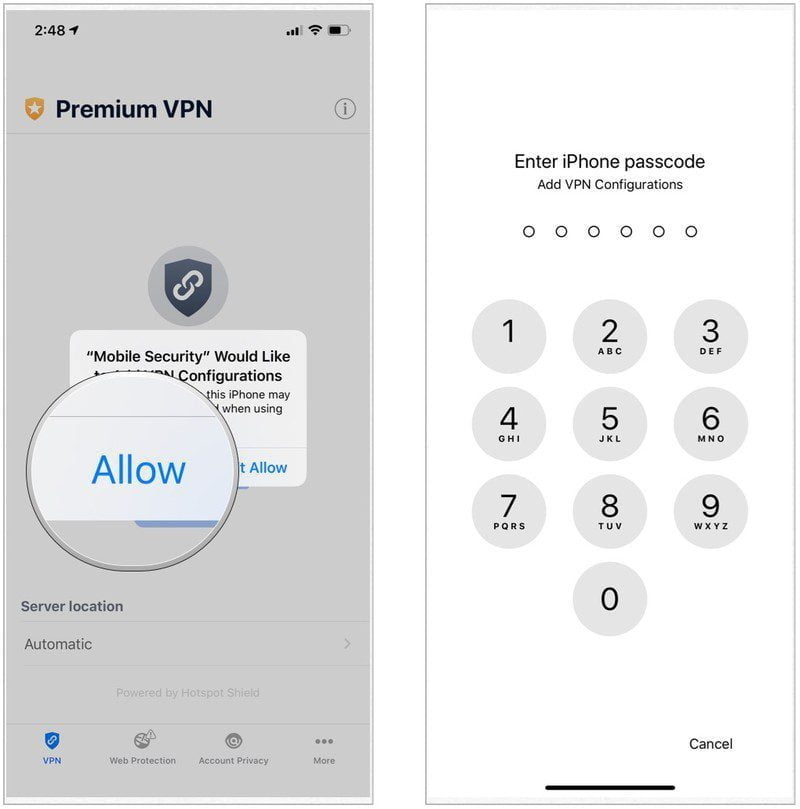
En un iPhone o iPad, puedes verificar si estás conectado a una VPN de la siguiente manera:
- Abre la aplicación «Configuración».
- En la lista de opciones, selecciona «VPN».
- En la sección «VPN», verás el nombre de la conexión VPN y el estado «Conectado» si estás conectado a una VPN.
Verificar si estás conectado a una VPN en tu dispositivo es esencial para garantizar tu seguridad en línea y proteger tu privacidad. Con los pasos proporcionados , podrás verificar si estás conectado a una VPN en diferentes sistemas operativos de manera rápida y sencilla.
FAQ – Preguntas frecuentes
-
1. ¿Cómo puedo saber si mi VPN está funcionando correctamente?
Para asegurarte de que tu VPN está funcionando correctamente, puedes visitar un sitio web como «whatismyip.com» antes y después de conectarte a la VPN. Si ves que tu dirección IP ha cambiado, eso significa que la VPN está en funcionamiento.
-
2. ¿Es posible que mi VPN se desconecte automáticamente?
Sí, algunas VPNs pueden desconectarse automáticamente después de un período de inactividad o si hay problemas de conexión. Puedes verificar la configuración de tu VPN para ajustar estos parámetros y evitar desconexiones no deseadas.
-
3. ¿Puedo utilizar una VPN en múltiples dispositivos a la vez?
Sí, la mayoría de los proveedores de VPN permiten utilizar una única cuenta en varios dispositivos al mismo tiempo. Sin embargo, esto puede depender de las políticas y limitaciones de cada proveedor, por lo que es importante consultar con ellos para obtener información específica.
-
4. ¿Cómo puedo cambiar la configuración de mi VPN?
La forma de cambiar la configuración de tu VPN puede variar según el proveedor y el dispositivo que estés utilizando. Por lo general, puedes acceder a la configuración de tu VPN a través de la aplicación o el panel de control del proveedor de VPN. Allí podrás modificar opciones como el servidor al que te conectas, el protocolo utilizado, etc.