Cómo ver contraseñas WiFi guardadas en Android sin ser root

Actualmente, tener acceso a una red WiFi se ha vuelto algo esencial para la mayoría de las personas. Sin embargo, es común olvidar las contraseñas de las redes a las que nos hemos conectado en el pasado. Afortunadamente, en dispositivos Android existe una forma de ver las contraseñas WiFi guardadas, incluso sin tener acceso root.
También discutiremos algunas precauciones a tener en cuenta al utilizar este método, así como alternativas en caso de que el método principal no funcione en tu dispositivo. ¡Sigue leyendo para descubrir cómo acceder a tus contraseñas WiFi guardadas en Android!
Usa una aplicación de gestión de contraseñas compatible con Android
Si estás buscando una forma de ver las contraseñas WiFi guardadas en tu dispositivo Android sin necesidad de ser usuario root, estás de suerte. Existen varias aplicaciones de gestión de contraseñas compatibles con Android que te permiten acceder a esta información de manera sencilla y segura.
Una de las opciones más populares es 1Password, una aplicación que te permite almacenar y gestionar todas tus contraseñas en un solo lugar. Además, cuenta con una función especial que te permite ver las contraseñas WiFi guardadas en tu dispositivo Android sin necesidad de acceso root.
Para utilizar esta función en 1Password, simplemente debes abrir la aplicación en tu dispositivo Android y seleccionar la opción de «Contraseñas WiFi» en el menú principal. Ahora, verás una lista de todas las redes WiFi guardadas en tu dispositivo, junto con sus contraseñas correspondientes.
Otra opción popular es LastPass, una aplicación de gestión de contraseñas que también te permite acceder a las contraseñas WiFi guardadas en tu dispositivo Android sin necesidad de ser root. Para utilizar esta función en LastPass, simplemente debes abrir la aplicación, seleccionar la opción de «Contraseñas WiFi» en el menú principal y verás una lista completa de todas las redes WiFi guardadas en tu dispositivo, junto con sus contraseñas correspondientes.
Además, existen otras aplicaciones de gestión de contraseñas compatibles con Android que también te permiten acceder a las contraseñas WiFi guardadas en tu dispositivo sin necesidad de ser root, como KeePass y Dashlane.
Si estás buscando una forma de ver las contraseñas WiFi guardadas en tu dispositivo Android sin necesidad de ser root, puedes utilizar una aplicación de gestión de contraseñas compatible con Android como 1Password, LastPass, KeePass o Dashlane. Estas aplicaciones te permitirán acceder de manera sencilla y segura a esta información, sin necesidad de realizar ningún tipo de modificación en tu dispositivo.
Accede a la configuración del router y busca la sección de contraseñas guardadas
Si alguna vez has olvidado la contraseña de tu red WiFi o si simplemente deseas ver las contraseñas guardadas en tu dispositivo Android, estás de suerte.
Paso 1: Conéctate a tu red WiFi
Lo primero que debes hacer es asegurarte de estar conectado a tu red WiFi. Esto te permitirá acceder a la configuración del router y ver las contraseñas guardadas.
Una vez que estés conectado a tu red WiFi, abre un navegador web en tu dispositivo Android. Puedes utilizar cualquier navegador web que prefieras.
Paso 3: Ingresa la dirección IP del router
Ahora, en la barra de direcciones del navegador, ingresa la dirección IP de tu router. Por lo general, esta dirección es «192.168.1.1» o «192.168.0.1». Sin embargo, puede variar dependiendo del modelo y la marca de tu router. Si no estás seguro de cuál es la dirección IP de tu router, puedes consultar el manual del dispositivo o buscar en línea.
Paso 4: Inicia sesión en la configuración del router
Una vez que hayas ingresado la dirección IP del router, se te pedirá que inicies sesión en la configuración del router. Por lo general, el nombre de usuario y la contraseña predeterminados son «admin». Sin embargo, si has cambiado la configuración de inicio de sesión, deberás ingresar la información correspondiente.
Paso 5: Busca la sección de contraseñas guardadas
Una vez que hayas iniciado sesión en la configuración del router, busca la sección donde se guardan las contraseñas. Esta sección puede tener diferentes nombres dependiendo del modelo y la marca del router. Algunos nombres comunes son «Wireless», «WiFi» o «Security».
Paso 6: Accede a las contraseñas guardadas
Una vez que hayas encontrado la sección de contraseñas guardadas, podrás ver una lista de las redes WiFi a las que te has conectado anteriormente, junto con las contraseñas correspondientes. Simplemente selecciona la red WiFi de tu interés y podrás ver la contraseña guardada.
Es importante tener en cuenta que acceder a la configuración del router y ver las contraseñas guardadas solo es posible si tienes acceso físico al dispositivo y si conoces la dirección IP y las credenciales de inicio de sesión del router. Además, ten en cuenta que esta información solo se aplica a routers que no requieren de permisos de root en el dispositivo Android.
Recuerda que la privacidad y la seguridad de tu red WiFi son fundamentales. Siempre es recomendable cambiar la contraseña de tu red periódicamente y utilizar una contraseña segura para evitar accesos no autorizados.
Utiliza una herramienta de análisis de redes WiFi para obtener las contraseñas guardadas en tu dispositivo
Si eres usuario de Android y quieres ver las contraseñas WiFi guardadas en tu dispositivo sin necesidad de ser root, estás de suerte. Existe una herramienta de análisis de redes WiFi que te permitirá acceder a estas contraseñas de forma sencilla y sin complicaciones.
Esta herramienta se llama WiFi Key Recovery y está disponible de forma gratuita en la Google Play Store. Una vez instalada en tu dispositivo, podrás acceder a las contraseñas de las redes WiFi a las que te hayas conectado previamente.
Pasos para utilizar WiFi Key Recovery y ver las contraseñas WiFi guardadas:
- Descarga e instala la aplicación WiFi Key Recovery desde la Google Play Store.
- Abre la aplicación y concede los permisos necesarios.
- En la pantalla principal de la aplicación, podrás ver una lista de las redes WiFi a las que te has conectado anteriormente.
- Selecciona la red WiFi de la que deseas ver la contraseña.
- La contraseña de la red WiFi seleccionada se mostrará en la pantalla de la aplicación.
Es importante tener en cuenta que esta herramienta únicamente muestra las contraseñas de las redes WiFi a las que te has conectado previamente en tu dispositivo. No podrás ver las contraseñas de redes WiFi a las que no te hayas conectado anteriormente.
Además, ten en cuenta que esta aplicación no funciona en dispositivos root, ya que en estos casos existe una forma más sencilla de acceder a las contraseñas WiFi guardadas.
Si quieres ver las contraseñas WiFi guardadas en tu dispositivo Android sin necesidad de ser root, puedes utilizar la herramienta WiFi Key Recovery. Sigue los pasos mencionados anteriormente y podrás acceder a estas contraseñas de forma sencilla y rápida.
Consulta las contraseñas guardadas en tu cuenta de Google si has respaldado tus datos
Si eres usuario de Android y has respaldado tus datos en tu cuenta de Google, es posible que puedas consultar las contraseñas WiFi guardadas en tu dispositivo sin necesidad de ser usuario root.
Google ofrece una función llamada «Contraseñas guardadas» que permite a los usuarios ver las contraseñas WiFi guardadas en sus dispositivos Android, siempre y cuando hayan respaldado sus datos en su cuenta de Google.
Ahora, te mostramos cómo acceder a esta función y ver las contraseñas WiFi guardadas en tu dispositivo Android:
Paso 1: Acceder a la configuración de tu cuenta de Google
Abre la aplicación de Configuración en tu dispositivo Android y desplázate hacia abajo hasta encontrar la sección de «Cuentas«. Toca en «Google» para acceder a la configuración de tu cuenta de Google.
Paso 2: Acceder a la sección de Contraseñas guardadas
Dentro de la configuración de tu cuenta de Google, desplázate hacia abajo hasta encontrar la opción de «Contraseñas guardadas«. Toca en esta opción para acceder a la sección donde se encuentran las contraseñas WiFi guardadas en tu dispositivo.
Paso 3: Ver las contraseñas WiFi guardadas
Una vez que hayas accedido a la sección de Contraseñas guardadas, verás una lista de todas las contraseñas WiFi guardadas en tu dispositivo. Toca en la contraseña que deseas ver y se te mostrará.
Es importante tener en cuenta que esta función solo estará disponible si has respaldado tus datos en tu cuenta de Google. Además, ten en cuenta que solo podrás ver las contraseñas WiFi guardadas en el dispositivo en el que hayas iniciado sesión con tu cuenta de Google.
Si no has respaldado tus datos en tu cuenta de Google o no puedes acceder a esta función, otra opción es utilizar aplicaciones de terceros que te permitan ver las contraseñas WiFi guardadas en tu dispositivo Android sin necesidad de ser usuario root.
Recuerda siempre tener cuidado al acceder a contraseñas WiFi guardadas en dispositivos que no son tuyos y asegúrate de obtener el permiso adecuado antes de acceder a la red WiFi de otra persona.
Accede a la carpeta de sistema en tu dispositivo Android y busca el archivo que contiene las contraseñas WiFi guardadas
Para poder ver las contraseñas WiFi guardadas en un dispositivo Android sin necesidad de ser root, es necesario acceder a la carpeta de sistema donde se almacenan estos datos. Explicaremos cómo hacerlo:
Paso 1: Instala un explorador de archivos
Lo primero que debes hacer es instalar un explorador de archivos en tu dispositivo Android. Hay varias opciones disponibles en la Play Store, como ES File Explorer, Solid Explorer o X-plore File Manager. Elige la que más te guste y descárgala e instálala en tu dispositivo.
Paso 2: Abre el explorador de archivos y habilita la opción de mostrar archivos ocultos
Una vez que hayas instalado el explorador de archivos, ábrelo y busca la opción de configuración o ajustes. Dentro de esta opción, deberás habilitar la función de mostrar archivos ocultos. Esta opción te permitirá ver todos los archivos y carpetas del sistema, incluyendo aquellos que están ocultos.
Paso 3: Accede a la carpeta de sistema
Una vez que hayas habilitado la opción de mostrar archivos ocultos, deberás acceder a la carpeta de sistema de tu dispositivo Android. Esta carpeta se encuentra en la raíz del sistema y contiene todos los archivos y configuraciones del sistema operativo. Para acceder a esta carpeta, busca la ruta «/data/misc/wifi» en el explorador de archivos y ábrela.
Paso 4: Encuentra el archivo que contiene las contraseñas WiFi guardadas
Dentro de la carpeta «/data/misc/wifi» encontrarás varios archivos relacionados con las conexiones WiFi. El archivo que contiene las contraseñas WiFi guardadas se llama «wpa_supplicant.conf«. Ábrelo con un editor de texto o con un visor de archivos y podrás ver todas las contraseñas WiFi guardadas en tu dispositivo Android.
Paso 5: Copia las contraseñas WiFi guardadas
Una vez que hayas encontrado el archivo «wpa_supplicant.conf» y hayas abierto su contenido, podrás ver todas las contraseñas WiFi guardadas en tu dispositivo Android. Puedes copiar estas contraseñas y guardarlas en un lugar seguro para tener un respaldo de tus conexiones WiFi.
Recuerda que acceder a la carpeta de sistema de tu dispositivo Android y ver las contraseñas WiFi guardadas puede ser un proceso complicado y requiere de ciertos conocimientos técnicos. Además, ten en cuenta que modificar o eliminar archivos del sistema puede causar daños en tu dispositivo. Si no te sientes seguro realizando estos pasos, te recomendamos buscar ayuda de un experto o utilizar aplicaciones específicas para gestionar y visualizar contraseñas WiFi.
Restablece tu dispositivo Android a la configuración de fábrica y configura de nuevo las redes WiFi para ver las contraseñas guardadas
Si estás buscando una forma de ver las contraseñas WiFi guardadas en tu dispositivo Android sin tener que ser usuario root, estás en el lugar correcto.
Paso 1: Restablece tu dispositivo Android a la configuración de fábrica
El primer paso para poder ver las contraseñas WiFi guardadas en tu dispositivo Android es restablecerlo a la configuración de fábrica. Ten en cuenta que esto borrará todos los datos y configuraciones de tu dispositivo, por lo que es importante hacer una copia de seguridad de tus datos antes de continuar.
- Ve a la aplicación «Configuración» en tu dispositivo Android.
- Desplázate hacia abajo y busca la opción «Sistema» o «Ajustes adicionales».
- Toca en «Restablecer» o «Restaurar opciones de fábrica».
- Selecciona «Restablecer teléfono» o «Borrar todos los datos».
- Confirma la acción y espera a que tu dispositivo se reinicie y restablezca a la configuración de fábrica.
Paso 2: Configura nuevamente las redes WiFi
Una vez que tu dispositivo Android se haya restablecido a la configuración de fábrica, deberás configurar nuevamente las redes WiFi.
- Ve a la aplicación «Configuración» en tu dispositivo Android.
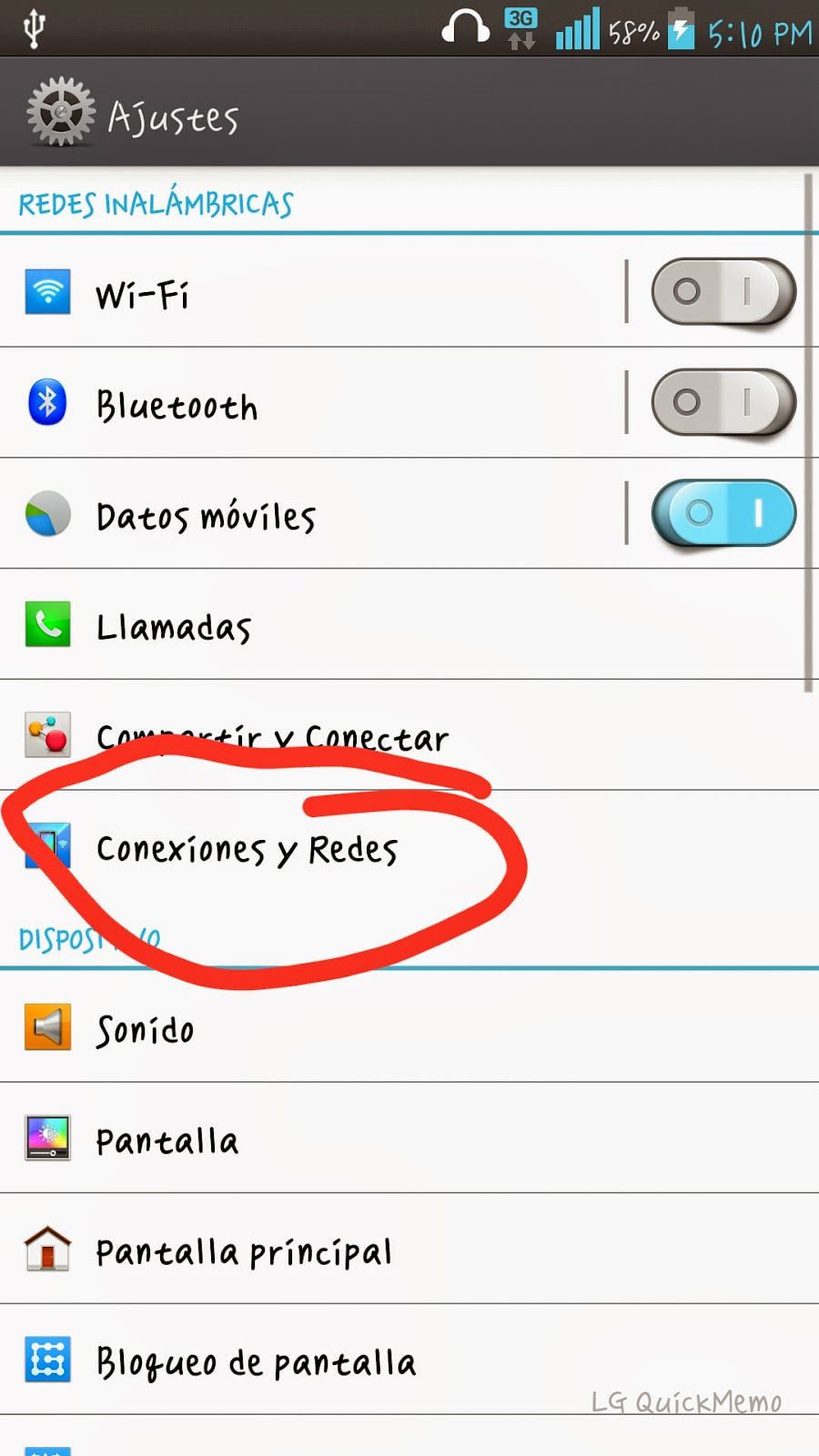
- Toca en «Redes» o «Conexiones inalámbricas y redes».
- Selecciona «WiFi» y activa la opción.
- Toca en «Agregar red» o «Escaneo» para buscar redes WiFi disponibles.
- Selecciona la red WiFi a la que te quieres conectar.
- Ingresa la contraseña de la red WiFi y toca en «Conectar».
Una vez que te hayas conectado a una red WiFi, tu dispositivo Android guardará automáticamente la contraseña y podrás verla en la lista de redes WiFi guardadas.
¡Y eso es todo! Siguiendo estos pasos, podrás ver las contraseñas WiFi guardadas en tu dispositivo Android sin necesidad de ser usuario root. Recuerda que es importante tomar precauciones al manejar información confidencial y respetar la privacidad de los demás.
Preguntas frecuentes
1. ¿Es posible ver las contraseñas WiFi guardadas en Android sin ser root?
No, para ver las contraseñas WiFi guardadas en Android es necesario tener permisos de root en el dispositivo.
2. ¿Qué significa tener permisos de root en Android?
Tener permisos de root en Android significa tener acceso total y control sobre el sistema operativo, lo que permite realizar cambios y modificaciones avanzadas.
3. ¿Cómo se obtienen los permisos de root en un dispositivo Android?
Los permisos de root se obtienen mediante el proceso conocido como «rootear» el dispositivo, que puede variar según la marca y modelo del teléfono.
4. ¿Existen alternativas para ver las contraseñas WiFi guardadas en Android sin ser root?
No existen alternativas confiables y seguras para ver las contraseñas WiFi guardadas en Android sin tener permisos de root en el dispositivo.