Genera un código QR para compartir la contraseña de tu WiFi – Tutorial
El acceso a Internet se ha vuelto una necesidad básica en nuestras vidas. Ya sea en nuestras casas, en el trabajo o en lugares públicos, siempre estamos buscando una conexión WiFi para poder estar conectados. Sin embargo, compartir la contraseña de nuestra red WiFi puede ser un poco incómodo y tedioso. Afortunadamente, existe una solución práctica y sencilla: generar un código QR con la contraseña de tu WiFi.
Además, también te daremos algunos consejos para mantener la seguridad de tu red WiFi mientras compartes la contraseña de manera más conveniente. También, si deseas, puedes utilizar un código QR para compartir fotos de eventos o momentos especiales, lo que lo convierte en una herramienta versátil.
Utiliza un generador de código QR en línea
Si deseas compartir la contraseña de tu WiFi de forma rápida y sencilla, puedes utilizar un generador de código QR en línea. Estas herramientas te permiten convertir tu contraseña en un código QR que puede ser escaneado por cualquier dispositivo con lector de QR. Además, algunos de estos generadores también ofrecen la opción de crear un código QR para compartir fotos, lo que amplía las posibilidades de uso.
Pasos para generar un código QR de tu contraseña WiFi
- Ingresa a un generador de código QR en línea, como por ejemplo: www.generadorcodigosqr.com
- Selecciona la opción «Texto» o «URL» para generar un código QR basado en texto.
- Escribe tu contraseña de WiFi en el campo de texto o dirección URL, dependiendo del generador que estés utilizando.
- Haz clic en el botón «Generar» o «Crear código QR».
- Espera a que el generador cree el código QR basado en tu contraseña.
Una vez que hayas generado el código QR, podrás descargarlo en formato de imagen o guardarlo en tu dispositivo. Recuerda que para compartir tu contraseña WiFi, deberás imprimir el código QR o enviarlo a través de una imagen a las personas interesadas.
Beneficios de compartir la contraseña de tu WiFi a través de un código QR
- Facilita el acceso a tu red WiFi, evitando tener que escribir la contraseña manualmente.
- Ahorra tiempo al no tener que repetir la contraseña cada vez que alguien la solicite.
- Ofrece una forma segura de compartir la contraseña, ya que solo las personas con un lector de QR podrán acceder a ella.
- Permite actualizar fácilmente la contraseña sin tener que informar a cada persona individualmente.
- Es una forma moderna y práctica de compartir información.
Utilizar un generador de código QR en línea es una excelente manera de compartir la contraseña de tu WiFi de forma rápida y segura. Sigue los pasos mencionados anteriormente y podrás brindar acceso a tu red WiFi de manera más eficiente.
Ingresa el nombre de tu red WiFi
Para comenzar a generar el código QR que te permitirá compartir la contraseña de tu red WiFi de forma rápida y sencilla, lo primero que debes hacer es ingresar el nombre de tu red en el campo correspondiente. Recuerda que este nombre debe ser exactamente el mismo que aparece en tu router o en la configuración de tu red.
Agrega la contraseña de tu red WiFi
El primer paso para generar un código QR con la contraseña de tu red WiFi es agregar dicha contraseña. Para hacerlo, sigue los siguientes pasos:
- Abre la configuración de tu router
- Busca la sección de configuración de la red inalámbrica
- Ubica el campo para ingresar la contraseña de la red
- Escribe la contraseña que deseas compartir
- Guarda los cambios realizados
Una vez que hayas agregado la contraseña a tu router, estará lista para ser incluida en el código QR.
Genera el código QR
El siguiente paso es generar el código QR que contendrá la contraseña de tu red WiFi. Para hacerlo, sigue estos pasos:
- Abre un generador de códigos QR en línea
- Selecciona la opción de texto
- Ingresa la contraseña de tu red WiFi en el campo correspondiente
- Personaliza el diseño del código QR si lo deseas
- Genera el código QR
Una vez que hayas generado el código QR, podrás utilizarlo para compartir la contraseña de tu red WiFi de manera rápida y sencilla.
Haz clic en «Generar código QR»
En este tutorial te enseñaremos cómo generar un código QR personalizado para compartir la contraseña de tu red WiFi. El uso de un código QR facilita la tarea de compartir la contraseña con tus invitados, ya que solo tendrán que escanear el código con su smartphone para conectarse automáticamente a tu red.
Paso 1: Ingresa la información
Para comenzar, ingresa la información requerida en el formulario. Esto incluye el nombre de tu red WiFi (SSID) y la contraseña que deseas compartir. También puedes seleccionar el tipo de cifrado de tu red (WEP, WPA, WPA2, etc.) si lo deseas.
Paso 2: Personaliza el diseño
Una vez que hayas ingresado la información, podrás personalizar el diseño del código QR. Puedes elegir el color del fondo, el color del código y agregar un logotipo o imagen personalizada en el centro del código QR si lo deseas. Esto te permitirá adaptar el diseño a tus preferencias o incluso incorporar tu marca personal.
Paso 3: Genera el código QR
Una vez que hayas personalizado el diseño, haz clic en el botón «Generar código QR» para crear tu código QR personalizado. El código QR se generará instantáneamente y podrás ver una vista previa del mismo en pantalla.
Paso 4: Descarga e imprime el código QR
Una vez satisfecho con el diseño del código QR, haz clic en el botón «Descargar» para guardar el código QR en tu dispositivo. Luego, puedes imprimir el código QR en una hoja de papel o en cualquier otro material que desees utilizar para compartirlo con tus invitados.
Paso 5: Comparte el código QR
Finalmente, solo queda compartir el código QR con tus invitados. Puedes colocarlo en un lugar visible, como en la entrada de tu hogar o en una sala de estar, para que tus invitados puedan escanearlo fácilmente con sus smartphones y conectarse a tu red WiFi sin tener que ingresar manualmente la contraseña. Además, si necesitas compartir fotos de un evento, puedes generar un código QR para compartir fotos que tus invitados podrán escanear y disfrutar.
Recuerda que cada vez que cambies la contraseña de tu red WiFi, deberás generar un nuevo código QR para asegurarte de que tus invitados siempre tengan la contraseña actualizada.
¡Y eso es todo! Ahora puedes compartir la contraseña de tu red WiFi de una manera más conveniente y segura utilizando un código QR personalizado. ¡Disfruta de una conexión WiFi sin complicaciones para ti y tus invitados!
Descarga el código QR generado
Una vez que hayas generado el código QR para compartir la contraseña de tu WiFi, podrás descargarlo para utilizarlo en diferentes medios y facilitar el acceso a tu red.
Para descargar el código QR, sigue los siguientes pasos:
- Paso 1: Haz clic en el botón «Descargar código QR» que se encuentra en la parte inferior de la página.
- Paso 2: Se abrirá una ventana emergente con una vista previa del código QR generado. Verifica que los detalles sean correctos.
- Paso 3: Haz clic con el botón derecho del ratón sobre la imagen del código QR y selecciona «Guardar imagen como» en el menú desplegable.
- Paso 4: Elige la ubicación en tu ordenador donde deseas guardar la imagen del código QR y haz clic en «Guardar».
Una vez que hayas descargado el código QR, podrás utilizarlo en tus redes sociales, imprimirlo y colocarlo en un lugar visible, o compartirlo de cualquier otra manera que consideres conveniente.
Recuerda que el código QR es un enlace directo a la contraseña de tu WiFi, por lo que es importante mantenerlo seguro y no compartirlo con personas no autorizadas.
Imprime el código QR o compártelo en línea
Una vez hayas generado el código QR con la contraseña de tu WiFi, tienes dos opciones para compartirlo: imprimirlo o hacerlo en línea.
Imprimir el código QR
Si prefieres tener una versión física del código QR, puedes imprimirlo y colocarlo en un lugar visible para que tus invitados puedan escanearlo fácilmente. Para imprimir el código QR, sigue estos pasos:
- Guarda la imagen del código QR en tu computadora o dispositivo.
- Abre un programa de edición de imágenes o un procesador de textos.
- Inserta la imagen del código QR en el documento.
- Ajusta el tamaño de la imagen según tus preferencias.
- Imprime el documento.
Una vez impreso, puedes colocar el código QR en un marco, pegarlo en una puerta o pared, o incluso laminarlo para mayor durabilidad.
Compartir en línea
Si prefieres compartir el código QR en línea, puedes hacerlo a través de diferentes medios, como redes sociales, correo electrónico o aplicaciones de mensajería instantánea. Aquí te mostramos cómo:
- Redes sociales: Sube la imagen del código QR a tu perfil o compártela en una publicación. Asegúrate de incluir las instrucciones necesarias para que tus amigos o familiares sepan cómo escanearlo.
- Correo electrónico: Adjunta la imagen del código QR en un correo electrónico y envíalo a las personas con las que deseas compartir la contraseña de tu WiFi. También puedes incluir instrucciones adicionales en el cuerpo del mensaje.
- Aplicaciones de mensajería instantánea: Comparte la imagen del código QR directamente en una conversación utilizando la función de envío de archivos multimedia de la aplicación que estés utilizando.
Recuerda que, al compartir el código QR en línea, es importante tener en cuenta la privacidad y seguridad de tu red WiFi. Asegúrate de enviar el código solo a las personas de confianza y de utilizar métodos seguros para compartirlo.
Los usuarios pueden escanear el código QR con sus teléfonos para conectarse automáticamente a tu red WiFi
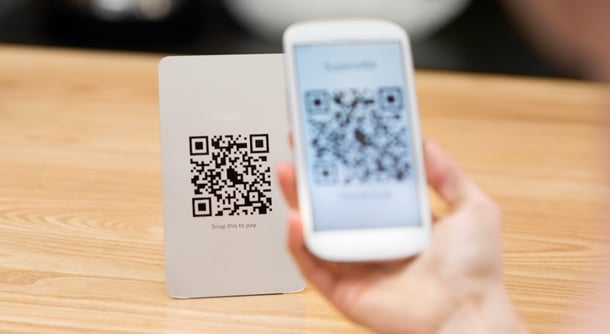
Si deseas compartir la contraseña de tu red WiFi de una manera rápida y sencilla, una opción muy conveniente es generar un código QR. Los usuarios podrán escanear este código con la cámara de sus teléfonos inteligentes y conectarse automáticamente a tu red sin tener que ingresar manualmente la contraseña.
En este tutorial, te mostraré cómo generar un código QR para compartir la contraseña de tu WiFi. Sigue los pasos a continuación:
Paso 1: Selecciona un generador de código QR
Existen diferentes generadores de código QR disponibles en línea. Puedes utilizar cualquiera de ellos, pero te recomiendo optar por uno confiable y fácil de usar. Algunas opciones populares incluyen QRStuff, QR Code Generator y QR Code Monkey.
Paso 2: Ingresa la información
Una vez que hayas seleccionado el generador de código QR, deberás ingresar la información necesaria. En este caso, necesitarás ingresar la contraseña de tu red WiFi. Asegúrate de seleccionar el tipo de información correcto para que el código QR se genere correctamente.
Paso 3: Personaliza el diseño (opcional)
Algunos generadores de código QR te permiten personalizar el diseño del código. Puedes cambiar los colores, agregar un logotipo o incluso incrustar el código en una imagen. Si deseas darle un toque único a tu código QR, aprovecha estas opciones de personalización.
Paso 4: Genera el código QR
Una vez que hayas ingresado la información y personalizado el diseño, es hora de generar el código QR. Haz clic en el botón de «Generar» o en una opción similar y el generador creará el código QR para ti.
Paso 5: Descarga el código QR
Una vez que el código QR se haya generado, tendrás la opción de descargarlo en tu computadora o dispositivo. Guarda el archivo en una ubicación accesible para poder compartirlo fácilmente.
Paso 6: Comparte el código QR
Finalmente, llegó el momento de compartir el código QR con tus amigos, familiares o cualquier persona que desees permitir que se conecte a tu red WiFi. Puedes imprimir el código QR y colocarlo en un lugar visible, enviarlo por correo electrónico o compartirlo a través de mensajería instantánea o redes sociales. Recuerda que también puedes usar códigos QR para compartir fotos, lo que te permite compartir recuerdos de manera efectiva.
Recuerda que el código QR es una forma conveniente y segura de compartir la contraseña de tu red WiFi. Solo aquellos que escaneen el código podrán acceder a tu red, lo que brinda un nivel adicional de seguridad.
¡Ahora estás listo para generar tu propio código QR y compartir la contraseña de tu WiFi fácilmente!
Preguntas frecuentes
1. ¿Qué es un código QR?
Un código QR es un tipo de código de barras bidimensional que puede ser escaneado por un dispositivo celular para acceder a información, como una contraseña de WiFi.
2. ¿Cómo genero un código QR para mi contraseña de WiFi?
Puedes generar un código QR para tu contraseña de WiFi utilizando una herramienta en línea o una aplicación celular especializada. Solo tienes que ingresar la contraseña y la herramienta generará el código QR correspondiente.
3. ¿Cómo escaneo un código QR con mi dispositivo celular?
Para escanear un código QR con tu dispositivo celular, debes abrir la cámara y apuntar hacia el código. El dispositivo reconocerá el código y te mostrará la información correspondiente.
4. ¿Es seguro compartir mi contraseña de WiFi a través de un código QR?
Compartir tu contraseña de WiFi a través de un código QR puede ser seguro, ya que evita que tengas que escribir la contraseña manualmente. Sin embargo, debes tener cuidado al compartir el código QR para asegurarte de que solo las personas autorizadas puedan escanearlo.