Guía paso a paso: Cómo formatear una computadora con Windows 7
Formatear una computadora puede ser una tarea intimidante para muchos usuarios. Sin embargo, en ocasiones es necesario realizar esta acción para solucionar problemas de funcionamiento, eliminar virus o simplemente empezar de cero.
Ahora aprenderás:
– Los requisitos previos para formatear una computadora con Windows 7.
– Cómo hacer una copia de seguridad de tus archivos y configuraciones importantes.
– Los pasos para formatear la computadora y reinstalar Windows 7.
– Cómo restaurar tus archivos y configuraciones después de formatear.
– Algunos consejos útiles para mantener tu computadora funcionando de manera óptima después del formateo.
Realiza una copia de seguridad de tus archivos importantes
Antes de formatear tu computadora con Windows 7, es importante que realices una copia de seguridad de todos tus archivos importantes. Esto garantizará que no pierdas ninguna información valiosa durante el proceso de formateo.
Para hacer una copia de seguridad, puedes utilizar un disco duro externo, una memoria USB o incluso almacenamiento en la nube. Asegúrate de seleccionar todos los archivos y carpetas que deseas respaldar, como documentos, fotos, videos y cualquier otro archivo personal.
Una vez que hayas seleccionado los archivos, puedes copiarlos y pegarlos en el dispositivo de almacenamiento elegido. Si prefieres utilizar servicios en la nube, como Google Drive o Dropbox, puedes arrastrar y soltar los archivos en la carpeta correspondiente.
Recuerda que es importante verificar que la copia de seguridad se haya realizado correctamente antes de proceder con el formateo de tu computadora.
Inserta el disco de instalación de Windows 7 en la unidad de CD/DVD
Para formatear una computadora con Windows 7, lo primero que debes hacer es insertar el disco de instalación de Windows 7 en la unidad de CD/DVD de tu computadora. Asegúrate de que el disco esté limpio y en buen estado.
Reinicia tu computadora y presiona cualquier tecla para iniciar desde el CD/DVD
Si deseas formatear tu computadora con Windows 7, necesitarás reiniciarla y asegurarte de que la configuración de inicio esté establecida para iniciar desde el CD/DVD. Una vez que hayas reiniciado tu computadora, aparecerá un mensaje que te indicará que presiones cualquier tecla para iniciar desde el CD/DVD. Asegúrate de presionar una tecla de inmediato para continuar con el proceso de formateo.
Selecciona tu idioma y preferencias de teclado y haz clic en «Siguiente»
Para formatear una computadora con Windows 7, el primer paso es seleccionar el idioma y las preferencias de teclado. Esto es importante ya que determinará cómo interactuarás con el sistema operativo una vez que se haya formateado la computadora.
Una vez que hayas encendido la computadora, se te presentará una pantalla en la que se te solicitará que selecciones el idioma y las preferencias de teclado. Utiliza las flechas del teclado para desplazarte por las opciones y presiona «Siguiente» para continuar.
Haz clic en «Instalar ahora» y acepta los términos de licencia
Una vez que hayas iniciado el proceso de formateo de tu computadora con Windows 7, aparecerá la ventana de instalación. En esta ventana, verás la opción «Instalar ahora«. Haz clic en ella para comenzar el proceso de formateo.
Después de hacer clic en «Instalar ahora«, se te presentarán los términos de licencia de Windows. Debes leer y aceptar estos términos para poder continuar con el formateo de tu computadora. Para aceptarlos, marca la casilla que indica «Acepto los términos de licencia» y luego haz clic en «Siguiente«.
Elige la opción «Personalizada (avanzada)» para seleccionar la partición en la que deseas instalar Windows
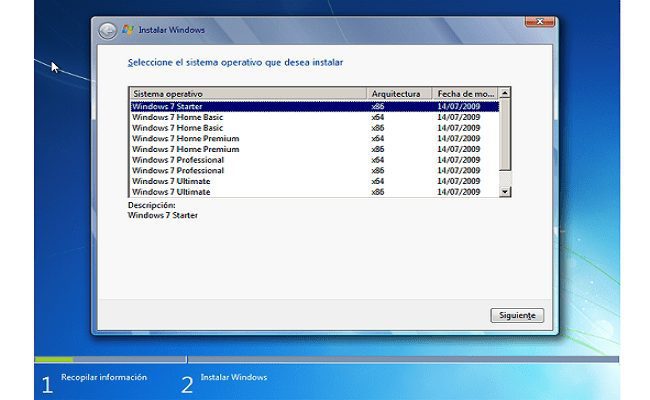
Una vez que hayas iniciado el proceso de formateo de tu computadora con Windows 7, llegarás a una ventana donde se te presentarán las opciones de instalación. En esta ventana, debes seleccionar la opción «Personalizada (avanzada)» para poder elegir la partición en la que deseas instalar el sistema operativo.
Al seleccionar la opción «Personalizada (avanzada)«, se te mostrará una lista de las particiones disponibles en tu disco duro. Aquí es donde debes tener cuidado, ya que elegir la partición incorrecta puede ocasionar la pérdida de datos importantes. Si no estás seguro de qué partición elegir, te recomendamos consultar con un experto en informática.
Una vez que hayas identificado la partición en la que deseas instalar Windows 7, debes seleccionarla y hacer clic en el botón «Siguiente«. Ten en cuenta que si la partición seleccionada contiene datos, estos serán eliminados durante el proceso de formateo, por lo que es importante realizar una copia de seguridad de los archivos importantes antes de continuar.
Si deseas crear una nueva partición en tu disco duro, puedes hacerlo desde esta misma ventana. Solo debes seleccionar la opción «Nuevo» y especificar el tamaño de la nueva partición. Ten en cuenta que al crear una nueva partición, también se eliminarán los datos de las particiones existentes.
Una vez que hayas seleccionado la partición y configurado las opciones deseadas, debes hacer clic en el botón «Siguiente» para comenzar el proceso de instalación de Windows 7 en la partición seleccionada. El sistema operativo se encargará de formatear la partición y realizar la instalación correspondiente.
Es importante destacar que el tiempo que tome el proceso de formateo e instalación de Windows 7 puede variar dependiendo del tamaño de la partición y la velocidad del disco duro de tu computadora. Durante este proceso, es recomendable no apagar ni reiniciar la computadora para evitar posibles daños en el sistema operativo.
Selecciona la partición deseada y haz clic en «Siguiente» para comenzar la instalación
Antes de comenzar el proceso de formateo de tu computadora con Windows 7, es importante que realices una copia de seguridad de todos los datos importantes que tengas almacenados en ella. De esta manera, podrás restaurar toda tu información una vez finalizado el formateo.
Una vez hayas realizado la copia de seguridad, debes asegurarte de tener a mano el disco de instalación de Windows 7. Este disco contiene todos los archivos necesarios para llevar a cabo el formateo y la posterior instalación del sistema operativo.
Para iniciar el proceso, debes reiniciar tu computadora y asegurarte de que el disco de instalación de Windows 7 esté insertado en la unidad correspondiente. Al reiniciar, el sistema te dará la opción de arrancar desde el disco de instalación. Debes presionar cualquier tecla para iniciar la instalación.
Una vez que hayas ingresado al programa de instalación de Windows 7, debes seleccionar el idioma y la configuración de teclado que deseas utilizar. Luego, haz clic en «Siguiente» para continuar.
Ahora, el programa de instalación te mostrará los «Términos de licencia» de Windows 7. Debes leer cuidadosamente estos términos y si estás de acuerdo con ellos, debes marcar la casilla que indica «Acepto los términos de licencia» y luego hacer clic en «Siguiente».
En la siguiente pantalla, se te presentarán las opciones de instalación. Debes seleccionar la opción «Personalizada (avanzada)» para poder formatear la partición en la que deseas instalar Windows 7.
Ahora, se mostrarán las particiones disponibles en tu computadora. Debes seleccionar la partición en la que deseas instalar Windows 7 y luego hacer clic en «Siguiente». Ten en cuenta que al seleccionar una partición, se eliminarán todos los datos almacenados en ella, por lo que es importante asegurarse de haber realizado la copia de seguridad previamente.
Ahora, el programa de instalación comenzará a formatear la partición seleccionada. Este proceso puede llevar algunos minutos, dependiendo del tamaño de la partición y la velocidad de tu computadora.
Una vez finalizado el formateo, el programa de instalación copiará los archivos necesarios para la instalación de Windows 7 en la partición seleccionada. Este proceso también puede llevar varios minutos.
Una vez que la copia de archivos haya finalizado, el programa de instalación reiniciará tu computadora. Durante este reinicio, es importante no retirar el disco de instalación de Windows 7.
Una vez reiniciada la computadora, el programa de instalación continuará con la configuración de Windows 7. Debes seguir las instrucciones que se te vayan mostrando en pantalla para personalizar la configuración del sistema operativo.
Finalmente, una vez finalizada la configuración de Windows 7, podrás acceder a tu computadora con el sistema operativo recién instalado. A partir de este punto, podrás comenzar a instalar tus programas y configurar tus preferencias de usuario.
Espera a que se complete la instalación y sigue las instrucciones para configurar tu cuenta y preferencias
Una vez que hayas terminado de instalar Windows 7 en tu computadora, deberás esperar a que se complete la instalación. Durante este proceso, se te pedirá que realices algunas configuraciones básicas, como seleccionar tu idioma preferido, establecer una contraseña para tu cuenta de usuario y elegir la zona horaria en la que te encuentras.
Es importante prestar atención a estas instrucciones y completarlas correctamente, ya que te permitirán personalizar tu experiencia con Windows 7 y garantizar la seguridad de tu computadora.
Después de seleccionar tu idioma y configurar tu cuenta de usuario, se te pedirá que elijas tus preferencias de privacidad. Aquí puedes decidir si deseas enviar información a Microsoft sobre cómo utilizas tu computadora. Si no estás seguro, puedes optar por utilizar las configuraciones recomendadas por Microsoft.
Ahora, se te presentará la opción de seleccionar una red para conectarte a Internet. Si dispones de una conexión a Internet inalámbrica, puedes elegir tu red y proporcionar la clave de seguridad correspondiente para conectarte. Si no tienes una conexión a Internet inalámbrica, puedes optar por configurar una más tarde.
Una vez que hayas configurado tu cuenta y preferencias, Windows 7 finalizará la instalación y te llevará al escritorio. Aquí es donde podrás empezar a utilizar tu computadora y personalizarla aún más según tus necesidades.
Recuerda que esta guía te ha mostrado cómo formatear una computadora con Windows 7, pero es importante que realices copias de seguridad de tus archivos importantes antes de comenzar el proceso. Además, asegúrate de tener a mano los discos de instalación y las licencias de los programas que deseas reinstalar en tu computadora.
Instala los controladores y actualizaciones necesarios para tu computadora
Una vez que hayas formateado tu computadora con Windows 7, es importante asegurarte de tener todos los controladores y actualizaciones necesarios para un funcionamiento óptimo. Aquí te mostramos cómo hacerlo paso a paso:
1. Conecta a internet
Para poder descargar los controladores y actualizaciones, necesitarás estar conectado a internet. Asegúrate de tener una conexión estable y rápida antes de continuar.
2. Ve a la página del fabricante
Visita el sitio web del fabricante de tu computadora. Por lo general, encontrarás una sección de soporte o descargas donde podrás encontrar los controladores y actualizaciones necesarios. Busca el modelo específico de tu computadora para asegurarte de obtener los controladores correctos.
3. Descarga los controladores
Una vez que estés en la página de soporte del fabricante, busca los controladores correspondientes a tu modelo de computadora y sistema operativo (Windows 7). Generalmente, encontrarás una lista de controladores categorizados por componentes, como tarjeta de video, tarjeta de sonido, chipset, etc. Haz clic en el enlace de descarga para obtener el controlador.
4. Instala los controladores
Una vez que hayas descargado los controladores, ábrelos y sigue las instrucciones de instalación. En la mayoría de los casos, solo necesitarás hacer doble clic en el archivo descargado y seguir las indicaciones del asistente de instalación. Reinicia tu computadora si es necesario.
5. Actualiza Windows
Después de instalar los controladores, es importante asegurarte de tener todas las actualizaciones de Windows instaladas. Para hacerlo, ve al menú Inicio, haz clic en «Panel de control» y luego en «Windows Update». Asegúrate de seleccionar todas las actualizaciones disponibles y haz clic en «Instalar». Esto puede llevar algún tiempo, dependiendo de la cantidad de actualizaciones disponibles.
¡Y eso es todo! Siguiendo estos pasos, podrás tener tu computadora con Windows 7 completamente actualizada y lista para funcionar correctamente. Recuerda realizar esta tarea periódicamente para asegurarte de que tu computadora esté siempre en óptimas condiciones.
Restaura tus archivos desde la copia de seguridad que realizaste anteriormente
Para asegurarte de no perder ningún archivo importante, es recomendable hacer una copia de seguridad antes de formatear tu computadora. Si ya realizaste una copia de seguridad, aquí te mostramos cómo restaurar tus archivos:
Restaurar archivos desde una copia de seguridad externa
Si hiciste una copia de seguridad en un dispositivo externo, como un disco duro o una unidad USB, sigue estos pasos para restaurar tus archivos:
- Conecta el dispositivo externo a tu computadora.
- Abre el explorador de archivos y navega hasta el dispositivo externo.
- Busca la carpeta de tu copia de seguridad y ábrela.
- Selecciona los archivos que deseas restaurar y cópialos.
- Navega hasta la ubicación donde deseas guardar los archivos restaurados en tu computadora.
- Pega los archivos copiados en la ubicación deseada.
Una vez completados estos pasos, tendrás tus archivos restaurados en tu computadora.
Restaurar archivos desde una copia de seguridad en la nube
Si hiciste una copia de seguridad en un servicio en la nube, como Google Drive o Dropbox, sigue estos pasos para restaurar tus archivos:
- Abre el servicio en la nube en tu navegador web.
- Inicia sesión en tu cuenta.
- Navega hasta la ubicación de tu copia de seguridad.
- Selecciona los archivos que deseas restaurar.
- Haz clic en el botón de «Descargar» o «Restaurar» según las opciones disponibles en el servicio en la nube.
- Elige la ubicación en tu computadora donde deseas guardar los archivos restaurados.
- Espera a que se complete la descarga o restauración de los archivos.
Una vez finalizados estos pasos, tus archivos estarán de nuevo en tu computadora.
Recuerda que es esencial hacer una copia de seguridad para evitar la pérdida de datos importantes antes de formatear tu computadora.
Instala tus programas y personaliza tu computadora según tus necesidades
Una vez que hayas finalizado el proceso de formateo de tu computadora con Windows 7, es importante que instales nuevamente todos los programas que necesitas para tu trabajo o entretenimiento. Además, podrás personalizar tu computadora según tus preferencias y necesidades.
Ahora, te presentamos una guía para que puedas instalar los programas esenciales y realizar las configuraciones necesarias:
1. Actualiza Windows
Lo primero que debes hacer es asegurarte de tener todas las actualizaciones de Windows instaladas en tu computadora. Para ello, ve al menú de inicio, busca «Windows Update» y haz clic en él. Luego, sigue las instrucciones para descargar e instalar todas las actualizaciones disponibles.
2. Instala un antivirus
Es fundamental proteger tu computadora contra virus y malware. Para ello, instala un antivirus confiable y actualizado. Puedes optar por opciones populares como Avast, AVG o Avira. Descarga el programa de su página oficial y sigue las instrucciones de instalación.
3. Instala programas básicos
Ahora, instala los programas básicos que necesitas para tu trabajo diario. Algunas sugerencias son:
- Navegador web: Instala un navegador web como Google Chrome, Mozilla Firefox o Microsoft Edge.
- Suite de oficina: Descarga e instala Microsoft Office o una alternativa gratuita como LibreOffice.
- Reproductor multimedia: Instala un reproductor multimedia como VLC o Windows Media Player.
- Programa de compresión de archivos: Descarga e instala WinRAR o 7-Zip.
4. Personaliza tu computadora
Una vez que hayas instalado los programas esenciales, puedes personalizar tu computadora según tus preferencias. Algunas configuraciones que puedes realizar incluyen:
- Fondo de pantalla: Elige una imagen de tu preferencia como fondo de pantalla.
- Tema: Cambia el tema visual de tu computadora.
- Configuración del mouse y teclado: Ajusta la velocidad de desplazamiento y otros parámetros.
- Configuración de energía: Personaliza las opciones de ahorro de energía y tiempo de suspensión.
Recuerda que estas son solo algunas sugerencias, puedes instalar y configurar otros programas según tus necesidades. ¡Diviértete personalizando tu computadora y disfruta de un entorno de trabajo o entretenimiento a tu medida!
¡Tu computadora con Windows 7 está formateada y lista para ser utilizada!
Sigue estos pasos cuidadosamente para asegurarte de que todo se realice correctamente.
Paso 1: Haz una copia de seguridad de tus archivos importantes
Antes de comenzar el proceso de formateo, es crucial que hagas una copia de seguridad de todos tus archivos importantes. Puedes guardarlos en un disco duro externo, en una memoria USB o en la nube.
Paso 2: Reúne los discos de instalación y licencias necesarios
Asegúrate de tener a mano los discos de instalación originales de Windows 7 y las licencias correspondientes. Estos serán necesarios para reinstalar el sistema operativo después de formatear la computadora.
Paso 3: Reinicia la computadora e ingresa a la configuración del BIOS
Una vez que hayas realizado la copia de seguridad y tengas los discos de instalación listos, reinicia la computadora y presiona la tecla designada para ingresar a la configuración del BIOS (por lo general, es F2 o Supr).
Paso 4: Configura el orden de arranque
Dentro de la configuración del BIOS, busca la opción de «Boot Order» o «Orden de Arranque». Asegúrate de establecer el disco de instalación de Windows 7 como la primera opción de arranque.
Paso 5: Guarda los cambios y reinicia la computadora
Guarda los cambios realizados en la configuración del BIOS y reinicia la computadora. Asegúrate de tener el disco de instalación de Windows 7 insertado en la unidad de CD/DVD antes de reiniciar.
Paso 6: Sigue las instrucciones de instalación de Windows 7
Una vez que la computadora se reinicie, seguirás las instrucciones que aparecen en pantalla para instalar Windows 7. Asegúrate de seleccionar la opción de formatear el disco duro durante el proceso de instalación.
Paso 7: Completa la instalación de Windows 7
Sigue las instrucciones restantes para completar la instalación de Windows 7. Durante este proceso, se te pedirá que introduzcas la licencia correspondiente. Asegúrate de tenerla a mano y sigue las indicaciones para finalizar la instalación.
Paso 8: Instala los controladores y programas necesarios
Una vez que hayas finalizado la instalación de Windows 7, será necesario que instales los controladores y programas necesarios para que tu computadora funcione correctamente. Puedes utilizar los discos de instalación o descargar los controladores y programas desde el sitio web del fabricante.
Paso 9: Restaura tus archivos desde la copia de seguridad
Por último, utiliza la copia de seguridad que realizaste en el primer paso para restaurar tus archivos importantes en la computadora formateada. Asegúrate de seguir las instrucciones correspondientes al método de copia de seguridad que utilizaste.
¡Y eso es todo! Ahora tienes una computadora con Windows 7 completamente formateada y lista para ser utilizada. Recuerda que este proceso borrará todos los datos almacenados en el disco duro, por lo que es importante hacer una copia de seguridad antes de comenzar.
Preguntas frecuentes
1. ¿Qué es formatear una computadora?
Formatear una computadora implica borrar todos los datos y configuraciones del sistema operativo para dejarla en su estado inicial.
2. ¿Por qué debo formatear mi computadora con Windows 7?
Formatear tu computadora con Windows 7 puede ser necesario si tu sistema operativo está lento, presenta errores o si deseas venderla o regalarla.
3. ¿Se perderán todos mis archivos al formatear?
Sí, al formatear la computadora se borrarán todos los archivos almacenados en el disco duro, por lo que es importante hacer una copia de seguridad antes de comenzar el proceso.
4. ¿Cómo puedo formatear mi computadora con Windows 7?
Puedes formatear tu computadora con Windows 7 siguiendo una guía que te proporcionará instrucciones detalladas sobre cómo hacerlo.
5. ¿Cómo formatear una laptop con Windows 7?
El proceso es similar, simplemente asegúrate de seguir las instrucciones para formatear una laptop con Windows 7, asegurándote de tener todo lo necesario para el formateo.
6. ¿Cómo formatear una computadora Windows 7?
Asegúrate de contar con la copia de seguridad de tus archivos y los discos de instalación a la mano para formatear tu computadora con Windows 7 correctamente.
7. ¿Cómo formatear mi PC Windows 7?
Para formatear tu PC Windows 7, sigue los pasos indicados en la guía y asegúrate de realizar copias de seguridad de tus archivos importantes.
8. ¿Cómo formatear una laptop Windows 7?
El proceso de formatear una laptop Windows 7 es muy similar al de una computadora de escritorio, solo asegúrate de seguir todos los pasos correctamente.
9. ¿Cómo formatear una computadora Windows 7?
Recuerda que es fundamental seguir las instrucciones adecuadas y tener todo preparado antes de proceder a formatear una computadora con Windows 7.