Aprende a añadir botones de compartir en Facebook en tu sitio web
Las redes sociales juegan un papel fundamental en la promoción y difusión de contenidos en internet. Una de las plataformas más populares es Facebook, con miles de millones de usuarios activos en todo el mundo. Por lo tanto, es importante tener en cuenta la integración de esta red social en nuestros sitios web para facilitar el compartir contenido y aumentar su visibilidad.
Utiliza el plugin de Facebook para agregar botones de compartir en tu sitio web
Si quieres que tus usuarios puedan compartir fácilmente tu contenido en Facebook, una forma sencilla de hacerlo es utilizando el plugin oficial de Facebook para agregar botones de compartir en tu sitio web. Este plugin te permite agregar botones de compartir en diferentes ubicaciones de tu página, como en artículos, páginas, productos o cualquier otro tipo de contenido que desees.
Paso 1: Obtén el código del plugin de Facebook
Para empezar, debes obtener el código del plugin de Facebook. Puedes obtenerlo visitando la página de desarrolladores de Facebook y siguiendo los pasos para generar el código de tu plugin personalizado. El código generado incluirá todas las configuraciones que hayas seleccionado, como el diseño de los botones, el idioma, el tamaño y más.
Paso 2: Inserta el código en tu sitio web
Una vez que hayas obtenido el código del plugin de Facebook, deberás insertarlo en el lugar donde quieras que aparezcan los botones de compartir en tu sitio web. Puedes insertar el código directamente en el archivo HTML de tu página, entre las etiquetas <body> y </body>, o utilizar un gestor de contenido como WordPress para insertar el código en una ubicación específica.
Paso 3: Personaliza los botones de compartir
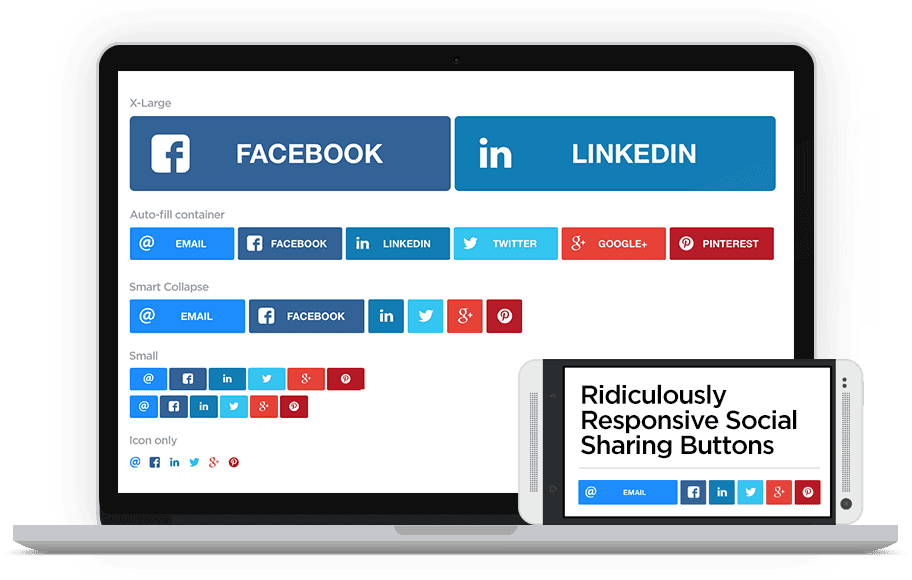
El plugin de Facebook te permite personalizar los botones de compartir de varias formas. Puedes elegir entre diferentes diseños, como los clásicos botones de «Me gusta» y «Compartir», o utilizar botones más grandes o pequeños, según tus preferencias. También puedes seleccionar el idioma de los botones y configurar otras opciones avanzadas si lo deseas.
Paso 4: Prueba los botones de compartir
Una vez que hayas insertado el código y personalizado los botones de compartir, es importante probar que funcionen correctamente. Visita tu sitio web y verifica que los botones de compartir se muestren correctamente y que al hacer clic en ellos se abra una ventana emergente de Facebook que permita compartir el contenido en la red social.
Recuerda que el plugin de Facebook te permite agregar botones de compartir en diferentes ubicaciones de tu sitio web, por lo que puedes repetir estos pasos para agregar botones de compartir en diferentes páginas o secciones de tu sitio.
¡No dudes en utilizar esta funcionalidad para promover tu contenido y aumentar la visibilidad de tu sitio web en Facebook!
Personaliza los botones de compartir de Facebook para que se adapten al diseño de tu sitio web
Si tienes un sitio web y quieres que tus visitantes puedan compartir tu contenido en Facebook, una excelente opción es añadir botones de compartir en tu sitio. Sin embargo, muchas veces estos botones no se adaptan al diseño de tu página y pueden desentonar. Afortunadamente, Facebook te ofrece la opción de personalizar los botones de compartir para que se ajusten perfectamente al estilo de tu sitio web.
Paso 1: Obtén el código de los botones de compartir de Facebook
Lo primero que debes hacer es obtener el código de los botones de compartir de Facebook. Puedes hacerlo visitando la página de desarrolladores de Facebook y seleccionando la opción «Plugins sociales». Allí encontrarás diferentes opciones de botones de compartir que puedes elegir.
Paso 2: Personaliza los estilos de los botones
Una vez que hayas seleccionado el tipo de botón de compartir que deseas utilizar, Facebook te proporcionará el código correspondiente. Ahora es el momento de personalizar los estilos de los botones para que se adapten al diseño de tu sitio web.
Para personalizar los estilos, puedes utilizar CSS. Puedes añadir clases o ID a los botones de compartir y luego definir los estilos correspondientes en tu archivo CSS.
Por ejemplo, si quieres cambiar el color de fondo de los botones de compartir a azul, puedes añadir la siguiente regla CSS:
.boton-compartir {
    background-color: blue;
}
También puedes cambiar el tamaño de los botones, agregar efectos de transición o cualquier otro estilo que desees aplicar.
Paso 3: Añade los botones personalizados a tu sitio web
Una vez que hayas personalizado los estilos de los botones de compartir, simplemente debes añadir el código proporcionado por Facebook a tu sitio web. Puedes hacerlo colocando el código dentro de la sección de tu página donde deseas que aparezcan los botones.
Recuerda que también puedes personalizar el texto que aparece junto a los botones de compartir, así como la URL que se comparte en Facebook. Puedes hacerlo utilizando los parámetros correspondientes en el código de los botones de compartir.
¡Y eso es todo! Siguiendo estos pasos, podrás añadir botones de compartir en Facebook que se adapten perfectamente al diseño de tu sitio web.
Configura los botones de compartir para que muestren el contador de cuántas veces se ha compartido una página
Si quieres que tus visitantes puedan compartir tus contenidos en Facebook y además mostrarles cuántas veces se ha compartido una página, puedes configurar los botones de compartir de Facebook para que incluyan el contador.
Para añadir el contador de compartidos en tu sitio web, necesitarás utilizar el código JavaScript proporcionado por Facebook. Ahora te mostramos los pasos necesarios:
Paso 1: Obtén el código JavaScript de Facebook
Ve a la página de Documentación de Facebook para los botones de compartir y selecciona la opción «Botón de compartir». Ahora, personaliza el botón según tus preferencias.
Cuando hayas terminado de personalizar el botón, haz clic en el botón «Obtener código» para obtener el código JavaScript necesario.
Paso 2: Inserta el código JavaScript en tu sitio web
Una vez que hayas obtenido el código JavaScript de Facebook, deberás insertarlo en el lugar de tu sitio web donde quieras que aparezca el botón de compartir.
Puedes insertar el código directamente en el HTML de tu página, utilizando la etiqueta <script>. Asegúrate de colocar el código en el lugar correcto, ya sea dentro del <body> o dentro del <head> de tu página.
Paso 3: Configura el contador de compartidos
Para mostrar el contador de compartidos, necesitarás añadir un atributo adicional al código JavaScript que has insertado en tu sitio web. El atributo que necesitas añadir es data-share, y su valor debe ser «true».
Asegúrate de agregar este atributo al código JavaScript antes de cerrar la etiqueta <script>.
Una vez que hayas realizado estos tres pasos, los botones de compartir de Facebook en tu sitio web mostrarán el contador de cuántas veces se ha compartido una página.
Asegúrate de que los botones de compartir estén visibles y accesibles en todas las páginas de tu sitio web
Para aumentar la visibilidad de tus contenidos en Facebook y facilitar que los usuarios los compartan, es importante asegurarte de que los botones de compartir estén visibles y accesibles en todas las páginas de tu sitio web. Esto permitirá que los visitantes de tu sitio puedan compartir fácilmente tus contenidos en sus perfiles de Facebook, lo que ayudará a aumentar el alcance de tus publicaciones y atraer a más usuarios a tu sitio web.
Verifica que los botones de compartir funcionen correctamente al hacer clic en ellos
Los botones de compartir en redes sociales son una excelente manera de promover tu contenido y aumentar el alcance de tu sitio web. Uno de los botones más populares es el botón de compartir en Facebook, que permite a los usuarios compartir tu contenido en su perfil de Facebook con solo hacer clic en un botón.
Para asegurarte de que los botones de compartir en Facebook funcionen correctamente al hacer clic en ellos, debes seguir algunos pasos sencillos:
Paso 1: Obtén el código del botón de compartir en Facebook
Para empezar, debes obtener el código del botón de compartir en Facebook. Puedes obtener este código visitando el sitio web de desarrolladores de Facebook y siguiendo las instrucciones proporcionadas allí. Una vez que hayas obtenido el código, asegúrate de guardarlo en un lugar seguro.
Paso 2: Añade el código del botón en tu sitio web
Ahora, debes añadir el código del botón de compartir en Facebook en tu sitio web. Puedes hacer esto utilizando la etiqueta <script> en tu HTML. Asegúrate de colocar el código en el lugar correcto de tu página web para que el botón aparezca donde tú lo desees.
Paso 3: Verifica que el botón funcione correctamente
Una vez que hayas añadido el código del botón en tu sitio web, es importante verificar que el botón funcione correctamente al hacer clic en él. Para hacer esto, simplemente carga tu sitio web y haz clic en el botón de compartir en Facebook. Asegúrate de que el contenido se comparta correctamente en tu perfil de Facebook y de que el enlace de tu sitio web esté presente en la publicación.
Si el botón no funciona correctamente, verifica que hayas añadido correctamente el código del botón en tu sitio web y que no hayas cometido errores de sintaxis en el código. Si sigues teniendo problemas, es posible que debas consultar la documentación de Facebook o buscar ayuda en foros en línea.
Añadir botones de compartir en Facebook en tu sitio web puede ser una excelente manera de aumentar el alcance de tu contenido. Siguiendo los pasos mencionados anteriormente, podrás asegurarte de que los botones de compartir en Facebook funcionen correctamente y puedas aprovechar al máximo esta herramienta de promoción.
Analiza los resultados de los botones de compartir para ver cuántas veces se ha compartido tu contenido en Facebook
Si tienes un sitio web y quieres saber cuántas veces se ha compartido tu contenido en Facebook, puedes hacerlo fácilmente añadiendo botones de compartir en tus páginas.
Los botones de compartir de Facebook permiten a tus visitantes compartir tu contenido en su perfil de Facebook con solo un clic. Además, también proporcionan un contador que muestra cuantas veces se ha compartido tu contenido.
Para añadir estos botones a tu sitio web, solo necesitas seguir los siguientes pasos:
Paso 1: Obtén el código del botón de compartir
El primer paso es obtener el código del botón de compartir de Facebook. Para hacerlo, visita la página de Desarrolladores de Facebook y busca la sección de Plugins Sociales. Allí encontrarás el botón de compartir.
Una vez que hayas encontrado el botón de compartir, personaliza las opciones según tus necesidades. Puedes elegir el diseño del botón, el idioma, el tamaño, entre otras opciones.
Una vez que hayas personalizado el botón, haz clic en el botón de Obtener código y se generará el código HTML necesario para añadir el botón de compartir en tu sitio web.
Paso 2: Añade el código del botón de compartir en tu página
Una vez que tengas el código del botón de compartir, simplemente cópialo y pégalo en el lugar de tu página donde deseas que aparezca el botón.
Puedes añadir el código en cualquier parte de tu página, ya sea en la parte superior, inferior o en medio del contenido. Recuerda que cuanto más visible esté el botón, más probabilidades tendrás de que tus visitantes lo utilicen.
Si estás utilizando un sistema de gestión de contenido como WordPress, puedes pegar el código en el editor de texto de la página o entrada que desees. Si estás utilizando HTML estático, simplemente pega el código en el archivo HTML de tu página.
Paso 3: Comprueba el contador de compartidos
Una vez que hayas añadido el código del botón de compartir en tu página, guarda los cambios y visita tu sitio web. Ahora podrás ver el botón de compartir en tu página y el contador de compartidos indicando cuantas veces se ha compartido tu contenido en Facebook.
Recuerda que el contador de compartidos solo mostrará el número de veces que se ha compartido tu contenido a través del botón de compartir de Facebook. Si alguien copia y pega el enlace de tu página en su perfil de Facebook sin usar el botón de compartir, no se contabilizará en el contador.
¡Ahora estás listo para analizar los resultados de los botones de compartir en Facebook y ver cuántas veces se ha compartido tu contenido! Esta información puede ser muy útil para medir el impacto de tu contenido y ajustar tu estrategia de marketing en redes sociales.
Si quieres maximizar la visibilidad y el alcance de tu contenido, considera la posibilidad de añadir botones de compartir en otras redes sociales populares, como Twitter o Instagram. Estas plataformas también ofrecen la opción de compartir contenido con un solo clic, lo cual puede ayudar a aumentar la viralidad de tus publicaciones.
Para añadir botones de compartir en Twitter, puedes utilizar el siguiente código:
<a href="https://twitter.com/intent/tweet?url=URL_DE_TU_CONTENIDO&text=TU_TEXTO_DE_TWEET&via=TWITTER_HANDLE" >
  <img src="ruta/a/tu/imagen/twitter.png" alt="Compartir en Twitter">
</a>
Recuerda reemplazar «URL_DE_TU_CONTENIDO» con la URL de tu contenido, «TU_TEXTO_DE_TWEET» con el texto que quieres que aparezca en el tweet y «TWITTER_HANDLE» con tu nombre de usuario de Twitter.
Para añadir botones de compartir en Instagram, puedes utilizar el siguiente código:
<a href="https://www.instagram.com/share?url=URL_DE_TU_CONTENIDO" >
  <img src="ruta/a/tu/imagen/instagram.png" alt="Compartir en Instagram">
</a>
Recuerda reemplazar «URL_DE_TU_CONTENIDO» con la URL de tu contenido.
Además de Twitter e Instagram, existen muchos otros botones de compartir disponibles para diferentes redes sociales. Puedes buscar en línea los códigos correspondientes para cada plataforma que desees añadir a tu sitio web.
Recuerda que al añadir botones de compartir en tu sitio web, estás facilitando a tus lectores la tarea de difundir tu contenido en sus propias redes sociales, lo cual puede ayudar a aumentar el tráfico y la exposición de tu sitio.
Preguntas frecuentes
1. ¿Por qué debería añadir botones de compartir en Facebook en mi sitio web?
Los botones de compartir en Facebook aumentan la visibilidad y el alcance de tu contenido, permitiendo que tus visitantes compartan fácilmente tu contenido en sus perfiles, lo que puede generar más tráfico y engagement.
2. ¿Cómo puedo añadir botones de compartir en Facebook en mi sitio web?
Puedes añadir botones de compartir en Facebook utilizando el código proporcionado por Facebook o utilizando plugins y widgets de redes sociales disponibles para diferentes plataformas de desarrollo web como WordPress o Joomla.
3. ¿Cuáles son las ventajas de utilizar plugins o widgets para añadir botones de compartir en Facebook en lugar de utilizar el código proporcionado por Facebook?
Los plugins y widgets simplifican el proceso de añadir botones de compartir en Facebook, ya que no es necesario tener conocimientos de programación. Además, ofrecen funciones adicionales como contar los compartidos, mostrar el número de seguidores, entre otros.
4. ¿Es necesario tener una cuenta de Facebook para añadir botones de compartir en Facebook en mi sitio web?
No, no es necesario tener una cuenta de Facebook para añadir botones de compartir en Facebook en tu sitio web. Sin embargo, tus visitantes necesitarán una cuenta de Facebook para poder compartir tu contenido en sus perfiles.