Widgets en iPhone: mejora tu experiencia de usuario con estos consejos
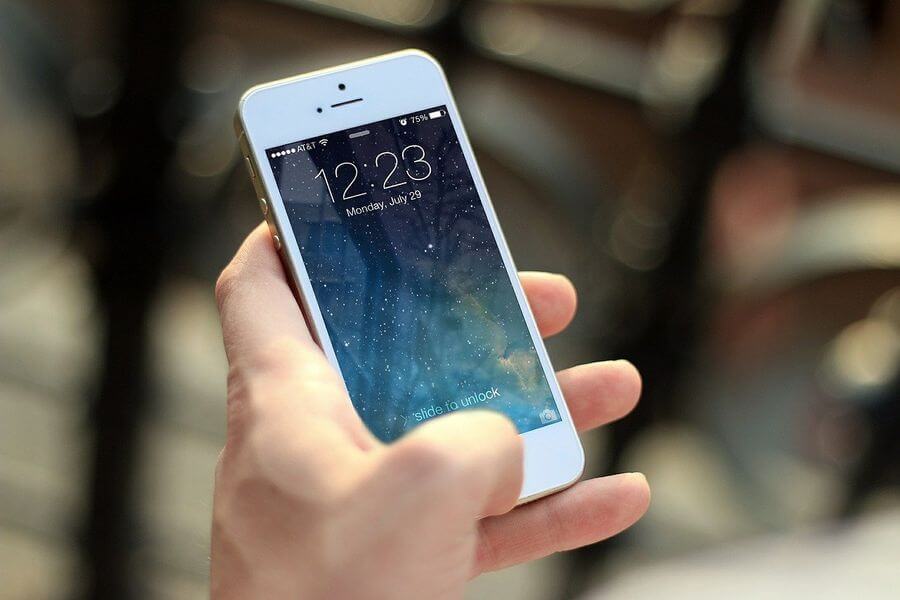
Los widgets en iPhone se han convertido en una herramienta muy útil para los usuarios, ya que permiten acceder rápidamente a información y funciones importantes sin tener que abrir aplicaciones completas. Estos pequeños elementos interactivos se pueden colocar en la pantalla de inicio del dispositivo, proporcionando una experiencia de usuario más personalizada y eficiente.
Además, también te daremos algunos consejos para mejorar la organización y la estética de tu pantalla de inicio. ¡Sigue leyendo para descubrir cómo optimizar tu experiencia de usuario con widgets en iPhone!
Personaliza la pantalla de inicio para tener acceso rápido a tus widgets favoritos
Una de las grandes ventajas de tener un iPhone es la posibilidad de personalizar la pantalla de inicio con widgets. Estos pequeños componentes te permiten tener acceso rápido a información y funciones importantes sin tener que abrir aplicaciones completas.
Para personalizar la pantalla de inicio con tus widgets favoritos, sigue estos pasos:
- Mantén presionada cualquier parte vacía de la pantalla de inicio hasta que los íconos empiecen a temblar.
- Toca el botón «+» en la esquina superior izquierda de la pantalla.
- Se abrirá la galería de widgets. Aquí podrás ver todos los widgets disponibles para tus aplicaciones instaladas.
- Toca el widget que deseas agregar a la pantalla de inicio.
- Arrastra y suelta el widget en la ubicación deseada en la pantalla de inicio.
- Ajusta el tamaño del widget si es necesario, utilizando los puntos de control en los bordes.
- Toca el botón «Listo» en la esquina superior derecha de la pantalla cuando hayas terminado de personalizar la pantalla de inicio.
Una vez que hayas agregado los widgets a tu pantalla de inicio, podrás acceder rápidamente a la información y funciones que necesites con solo deslizar el dedo hacia la derecha desde la pantalla de inicio. Esto te ahorrará tiempo y te permitirá tener una experiencia de usuario más eficiente.
Recuerda que puedes agregar varios widgets a la pantalla de inicio y organizarlos a tu gusto. Experimenta con diferentes combinaciones y descubre cuáles son los widgets que más te ayudan en tu día a día.
¡No pierdas más tiempo buscando información en aplicaciones! Aprovecha al máximo los widgets en tu iPhone y mejora tu experiencia de usuario con estos sencillos consejos.
Aprovecha los widgets de aplicaciones para obtener información importante sin tener que abrir la app
Uno de los aspectos más destacados del iPhone es su capacidad para utilizar widgets de aplicaciones. Estos widgets son pequeñas ventanas o secciones que se pueden añadir a la pantalla de inicio, y que te permiten obtener información importante sin tener que abrir la aplicación en sí.
Los widgets son una forma eficiente de mostrar datos relevantes y actualizados en tiempo real, sin tener que navegar por la aplicación correspondiente. Esto hace que la experiencia de usuario sea mucho más fluida y rápida, ya que no tienes que esperar a que la app se abra y cargue.
Para aprovechar al máximo los widgets en tu iPhone, aquí tienes algunos consejos:
Personaliza tus widgets
Una de las ventajas de los widgets es que puedes personalizarlos según tus preferencias. Puedes elegir qué información quieres que se muestre en cada widget, así como el tamaño y la ubicación en la pantalla de inicio. Para personalizar un widget, simplemente mantén pulsado en cualquier espacio vacío de la pantalla de inicio, selecciona «Editar pantalla de inicio» y luego toca el signo «+» en la esquina superior izquierda para agregar un widget.
Organiza tus widgets en pilas
Si tienes varios widgets que quieres utilizar, pero no quieres que ocupen demasiado espacio en tu pantalla de inicio, puedes organizarlos en pilas. Las pilas te permiten deslizar entre diferentes widgets, para acceder fácilmente a la información que necesitas en cada momento. Para crear una pila de widgets, simplemente mantén pulsado en cualquier espacio vacío de la pantalla de inicio, selecciona «Editar pantalla de inicio» y luego arrastra un widget sobre otro para crear una pila.
Utiliza widgets inteligentes
Algunas aplicaciones ofrecen widgets inteligentes, que se adaptan automáticamente a tus necesidades y hábitos de uso. Estos widgets pueden mostrar información relevante según la hora del día, tu ubicación o tus actividades recientes. Por ejemplo, un widget de calendario inteligente puede mostrar tus próximos eventos, mientras que un widget de clima inteligente puede mostrar el pronóstico del tiempo para tu ubicación actual.
Actualiza tus widgets con regularidad
Los widgets se actualizan automáticamente en segundo plano, pero es posible que algunas aplicaciones requieran que abras la app para obtener la información más reciente. Por lo tanto, es importante asegurarte de que tus widgets estén configurados para actualizarse con regularidad. Puedes hacerlo abriendo la aplicación correspondiente, yendo a la sección de configuración y ajustando las opciones de actualización de los widgets.
Los widgets son una excelente manera de mejorar tu experiencia de usuario en iPhone. Te permiten acceder rápidamente a información relevante sin tener que abrir la aplicación correspondiente, y puedes personalizarlos según tus necesidades y preferencias. Sigue estos consejos y aprovecha al máximo los widgets en tu iPhone.
Organiza tus widgets en la vista Hoy para tener una visión general de tu día
Los widgets en iPhone son una excelente manera de personalizar y mejorar tu experiencia de usuario. Una de las características más útiles es la capacidad de organizar tus widgets en la vista Hoy, para tener una visión general de tu día de un vistazo.
Para hacerlo, simplemente desliza hacia la derecha en tu pantalla de inicio hasta que veas la vista Hoy. Luego, desplázate hacia abajo hasta el final de la página y toca el botón «Editar«. Aquí es donde puedes agregar, eliminar y reorganizar tus widgets.
Agrega widgets para obtener información rápida y útil
Una vez que estés en la página de edición, verás una lista de todos los widgets disponibles. Puedes desplazarte hacia abajo para explorarlos todos y tocar el botón «+» junto a los que deseas agregar.
Los widgets pueden proporcionar información rápida y útil, como el clima, noticias, recordatorios y mucho más. Simplemente toca el botón «+«, luego arrastra y suelta los widgets en el orden en que deseas que aparezcan en la vista Hoy.
Elimina widgets que no utilizas
Si hay widgets que no utilizas o que simplemente no te interesan, también puedes eliminarlos. Para hacerlo, ve a la página de edición y toca el botón «–» junto al widget que deseas eliminar. Luego, confirma tu elección tocando «Eliminar«.
Reorganiza tus widgets para mayor comodidad
Además de agregar y eliminar widgets, también puedes reorganizarlos para que se adapten a tus necesidades y preferencias. Para hacerlo, simplemente mantén presionado el botón con los tres trazos horizontales junto al widget y arrástralo hacia la posición deseada.
Recuerda que puedes cambiar la posición de los widgets en cualquier momento, así que no dudes en experimentar y encontrar la disposición que funcione mejor para ti.
Los widgets en iPhone son una forma fantástica de mejorar tu experiencia de usuario. Organiza tus widgets en la vista Hoy para tener una visión general de tu día, agrega widgets útiles, elimina los que no utilizas y reorganízalos a tu gusto. ¡Disfruta de una experiencia de usuario personalizada y eficiente con los widgets en iPhone!
Utiliza widgets de clima para estar siempre al tanto de las condiciones meteorológicas
Los widgets de clima son una excelente manera de estar siempre informado sobre las condiciones meteorológicas en tu área. Puedes agregar un widget de clima a la pantalla de inicio de tu iPhone para que puedas ver rápidamente la temperatura actual y las previsiones para los próximos días.
Para agregar un widget de clima, simplemente desliza hacia la derecha en la pantalla de inicio de tu iPhone para acceder a la pantalla de widgets. Luego, desplázate hacia abajo hasta encontrar la sección «Editar» y toca el botón «+» junto a «Clima«. Esto agregará un widget de clima a tu pantalla de inicio.
Una vez que hayas agregado el widget de clima, puedes personalizarlo para que se adapte a tus necesidades. Puedes cambiar la ubicación que se muestra en el widget, cambiar la unidad de temperatura y elegir si quieres que se muestren las previsiones para los próximos días.
Además, algunos widgets de clima también pueden mostrar información adicional, como la humedad, la velocidad del viento y la probabilidad de lluvia. Puedes ajustar estas opciones en la configuración del widget de clima.
Con un widget de clima en tu pantalla de inicio, nunca más tendrás que abrir una aplicación de clima para saber cómo estará el tiempo. Podrás consultar rápidamente el widget y planificar tus actividades en consecuencia.
Agrega widgets de calendario para ver tus próximos eventos de un vistazo
Una de las formas más útiles de aprovechar al máximo los widgets en tu iPhone es mediante la adición de widgets de calendario en la pantalla de inicio. Con esta funcionalidad, podrás ver tus próximos eventos de un vistazo, sin necesidad de abrir la aplicación de calendario.
Para agregar un widget de calendario, simplemente desliza hacia la derecha en la pantalla de inicio para acceder al Centro de Notificaciones. Luego, desplázate hacia abajo hasta encontrar la sección de widgets y selecciona el botón «Editar» en la parte inferior de la pantalla.
En la pantalla de edición de widgets, busca la opción de «Calendario» y selecciónala. Ahora, podrás elegir entre diferentes tamaños de widget, como pequeño, medio o grande. Elige el tamaño que mejor se adapte a tus preferencias.
Una vez seleccionado el tamaño del widget, podrás ver una vista previa del mismo en la parte derecha de la pantalla de edición. Si estás satisfecho con la apariencia, simplemente pulsa el botón «Hecho» para agregar el widget a tu pantalla de inicio.
Una vez que hayas agregado el widget de calendario, podrás ver tus próximos eventos directamente en la pantalla de inicio. Además, si tocas en el widget, se abrirá la aplicación de calendario para obtener más detalles sobre un evento específico.
Este tipo de widget es especialmente útil si tienes una agenda ocupada y necesitas estar al tanto de tus compromisos sin tener que abrir la aplicación de calendario cada vez.
Agregar un widget de calendario en tu iPhone te permitirá tener una visión rápida y conveniente de tus próximos eventos. ¡No olvides probar esta funcionalidad para mejorar tu experiencia de usuario!
Añade widgets de noticias para mantenerte actualizado con las últimas noticias
Los widgets de noticias son una excelente manera de mantenerse actualizado con las últimas noticias directamente en la pantalla de inicio de tu iPhone. Puedes agregar un widget de noticias en el centro de notificaciones o en la pantalla de inicio para acceder rápidamente a titulares y noticias importantes.
Explora widgets de salud y actividad para monitorear tu progreso diario
Los widgets de salud y actividad son una excelente manera de mantener un seguimiento de tus datos de salud y estado físico directamente desde la pantalla de inicio de tu iPhone. Con estos widgets, puedes obtener información instantánea sobre tu progreso diario sin tener que abrir aplicaciones específicas.
Para acceder a los widgets de salud y actividad, simplemente desliza hacia la derecha desde la pantalla de inicio o la pantalla de bloqueo. Luego, desplázate hacia abajo hasta la sección de widgets y busca el widget de salud y actividad.
Una vez que hayas encontrado el widget de salud y actividad, puedes personalizarlo según tus necesidades. Puedes seleccionar qué datos de salud y actividad deseas mostrar, como los pasos dados, la distancia recorrida, las calorías quemadas y mucho más.
También puedes cambiar el tamaño del widget para que se ajuste a tu preferencia. Elige entre el tamaño pequeño, medio o grande según la cantidad de información que desees ver de un vistazo.
Con los widgets de salud y actividad, puedes mantenerte motivado al ver tu progreso diario de manera fácil y rápida. Además, puedes establecer metas y recibir notificaciones de logros para mantenerte en el camino correcto hacia tus objetivos de salud y estado físico.
Personaliza los tamaños de los widgets para adaptarlos a tus preferencias y necesidades
Una de las ventajas de los widgets en iPhone es la capacidad de personalizar su tamaño para adaptarlos a tus preferencias y necesidades. Puedes elegir entre diferentes opciones de tamaño según tus preferencias de visualización y el espacio disponible en tu pantalla de inicio.
Para cambiar el tamaño de un widget, simplemente mantén presionado el widget que deseas ajustar hasta que aparezca el menú de opciones. Luego, selecciona la opción «Editar pantalla de inicio» y verás que los widgets comienzan a moverse y aparecen pequeños puntos en las esquinas. Estos puntos representan los diferentes tamaños disponibles para ese widget en particular.
Selecciona el punto de tamaño que deseas para el widget y se ajustará automáticamente a ese tamaño. Puedes experimentar con diferentes tamaños para encontrar el que mejor se adapte a tus necesidades. Recuerda que algunos widgets pueden tener más opciones de tamaño que otros, así que asegúrate de explorar todas las opciones disponibles.
Una vez que hayas ajustado el tamaño del widget, puedes arrastrarlo y colocarlo en la posición que prefieras en tu pantalla de inicio. También puedes cambiar el tamaño de otros widgets o agregar más widgets a tu pantalla de inicio siguiendo el mismo proceso.
Personalizar los tamaños de los widgets te permite optimizar tu experiencia de usuario al tener acceso rápido a la información y funciones que más utilizas, sin ocupar demasiado espacio en tu pantalla de inicio.
Revisa periódicamente tus widgets para asegurarte de que estén actualizados y funcionando correctamente
Los widgets en iPhone son una excelente manera de personalizar y mejorar tu experiencia de usuario. Sin embargo, es importante recordar que los widgets pueden requerir actualizaciones periódicas para seguir funcionando correctamente.
Es recomendable revisar regularmente tus widgets y asegurarte de que estén actualizados a la última versión disponible. Esto garantizará que obtengas todas las funciones y características más recientes que el desarrollador haya agregado.
Además, al realizar estas actualizaciones, también podrás corregir posibles errores o problemas de rendimiento que puedan estar afectando el funcionamiento de tus widgets.
Para verificar si hay actualizaciones de widgets disponibles, sigue estos pasos:
- Abre la App Store en tu iPhone.
- Toca la pestaña «Hoy» en la parte inferior de la pantalla.
- Desplázate hacia abajo hasta encontrar la sección «Actualizaciones disponibles».
- Si ves algún widget en esa sección, significa que hay una actualización disponible.
- Toca el botón «Actualizar» junto al widget para instalar la última versión.
Una vez que hayas actualizado tus widgets, es recomendable reiniciar tu iPhone para asegurarte de que los cambios se apliquen correctamente.
Recuerda que los desarrolladores están constantemente trabajando en mejorar sus widgets y agregar nuevas funcionalidades. Mantener tus widgets actualizados te permitirá aprovechar al máximo todas las ventajas que ofrecen y disfrutar de una experiencia de usuario fluida y sin problemas.
¡Diviértete explorando y descubriendo nuevos widgets para mejorar tu experiencia de usuario en tu iPhone!
Los widgets son una excelente forma de personalizar y mejorar la experiencia de usuario en tu iPhone. Estas pequeñas aplicaciones ofrecen información y accesos directos rápidos a funciones y características importantes, todo desde la pantalla de inicio de tu dispositivo.
Aquí te presentamos algunos consejos para aprovechar al máximo los widgets en tu iPhone:
- Explora la biblioteca de widgets: El primer paso para mejorar tu experiencia de usuario con widgets es explorar la biblioteca de widgets disponible en tu iPhone. Para acceder a ella, desliza el dedo hacia la derecha desde la pantalla de inicio hasta que aparezca la página de widgets. Aquí encontrarás una variedad de opciones para elegir.
- Personaliza tus widgets: No te conformes con los widgets predeterminados, personalízalos según tus necesidades y preferencias. Mantén presionado un widget y luego selecciona «Editar widget» para acceder a las opciones de personalización. Puedes cambiar el tamaño, reorganizarlos y agregar o eliminar widgets según tus preferencias.
- Agrupa tus widgets: Si tienes muchos widgets en tu pantalla de inicio, puedes organizarlos en grupos para mantener todo ordenado. Mantén presionado un widget y arrástralo hacia otro widget para crear un grupo. También puedes ajustar el tamaño del grupo y agregar o eliminar widgets dentro de él. Esta función es especialmente útil si deseas tener widgets relacionados en un solo lugar.
- Utiliza widgets inteligentes: Los widgets inteligentes te brindan información relevante en función de tu ubicación, hora del día y actividades. Por ejemplo, puedes tener un widget que te muestre el clima actual y las previsiones para tu ubicación actual. Aprovecha estos widgets inteligentes para acceder rápidamente a la información que necesitas en el momento adecuado.
- Ordena tus widgets: Puedes cambiar el orden de tus widgets para asegurarte de que los más utilizados estén al frente y sean fáciles de acceder. Mantén presionado un widget y arrástralo hacia arriba o hacia abajo para cambiar su posición en la página de widgets.
Los widgets son una excelente manera de mejorar la experiencia de usuario en tu iPhone. Explora la biblioteca, personaliza tus widgets, agrúpalos según tus preferencias, utiliza widgets inteligentes y organiza su orden para aprovechar al máximo esta funcionalidad. ¡Diviértete explorando y descubriendo nuevos widgets para mejorar tu experiencia de usuario en tu iPhone!
Preguntas frecuentes
¿Qué son los widgets en el iPhone?
Los widgets son pequeñas aplicaciones interactivas que proporcionan información y funciones rápidas en la pantalla de inicio del iPhone.
¿Cómo se añaden widgets en el iPhone?
Para añadir widgets en el iPhone, desliza hacia la derecha en la pantalla de inicio para acceder al centro de widgets y luego pulsa en el botón «Editar» en la parte inferior.
¿Se pueden personalizar los widgets en el iPhone?
Sí, se pueden personalizar los widgets en el iPhone. Puedes cambiar el tamaño, reorganizar su posición y añadir o eliminar widgets según tus preferencias.
¿Qué beneficios aportan los widgets en el iPhone?
Los widgets en el iPhone ofrecen acceso rápido a información relevante y funciones frecuentemente utilizadas, lo que mejora la eficiencia y experiencia de usuario.