Guía de cómo hacer videos en CapCut: tips y trucos para principiantes
Los videos se han convertido en una forma popular de expresión y comunicación. Ya sea para compartir momentos especiales, promocionar un producto o simplemente divertirse, cada vez más personas se suman a la creación de contenidos audiovisuales. Una de las aplicaciones más utilizadas para editar videos es CapCut, una herramienta intuitiva y práctica que permite realizar diferentes tipos de ediciones de forma sencilla.
Desde los primeros pasos de descarga e instalación de la aplicación, hasta los trucos y consejos más útiles para obtener resultados profesionales. Ya seas un principiante o alguien con experiencia en la edición de videos, esta guía te será de gran ayuda para sacarle el máximo provecho a CapCut y crear videos increíbles.
Descarga e instala la aplicación CapCut en tu dispositivo celular
Para comenzar a hacer videos en CapCut, lo primero que debes hacer es descargar e instalar la aplicación en tu dispositivo celular. CapCut está disponible tanto para dispositivos Android como para iOS, por lo que podrás encontrarla en la Play Store o en la App Store.
Una vez que hayas descargado la aplicación, simplemente sigue las instrucciones de instalación en tu dispositivo y espera a que se complete el proceso.
Abre la aplicación y crea una nueva proyecto
Una vez que hayas instalado CapCut en tu dispositivo, ábrelo y verás la pantalla de inicio de la aplicación. En esta pantalla, encontrarás la opción de crear un nuevo proyecto.
Al hacer clic en la opción de nuevo proyecto, se te pedirá que elijas la relación de aspecto para tu video. Puedes elegir entre opciones como 16:9, 9:16, 1:1, entre otras. Elige la opción que mejor se adapte a tus necesidades y haz clic en «Crear proyecto».
Importa tus archivos multimedia
Una vez que hayas creado un nuevo proyecto, es hora de importar los archivos multimedia que deseas utilizar en tu video. CapCut te permite importar fotos, videos, música y otros elementos para personalizar tu video.
Para importar tus archivos multimedia, haz clic en el icono de «+» en la parte inferior de la pantalla. Se abrirá una ventana donde podrás seleccionar los archivos que deseas importar desde tu galería o desde otras aplicaciones.
Edita tu video con las herramientas de CapCut
Una vez que hayas importado tus archivos multimedia, podrás empezar a editar tu video utilizando las herramientas de CapCut. La aplicación te ofrece una amplia gama de funciones de edición, como recortar, cortar, fusionar, agregar efectos, ajustar la velocidad, entre otras.
Para acceder a estas herramientas, simplemente selecciona el archivo multimedia que deseas editar y verás las opciones disponibles en la parte inferior de la pantalla. Haz clic en la herramienta que deseas utilizar y ajusta los parámetros según tus preferencias.
Añade efectos y transiciones a tu video
Además de las herramientas de edición básicas, CapCut también te permite añadir efectos y transiciones a tu video para darle un toque más profesional. Puedes agregar filtros, ajustar el brillo y el contraste, aplicar efectos de transición entre escenas, entre otras opciones.
Para añadir efectos y transiciones, selecciona el archivo multimedia al que deseas aplicarlos y haz clic en la opción correspondiente en la parte inferior de la pantalla. Explora las diferentes opciones disponibles y selecciona la que mejor se adapte a tu video.
Añade música y efectos de sonido a tu video
CapCut también te permite añadir música y efectos de sonido a tu video para darle aún más personalidad. Puedes importar tus propias canciones o elegir entre la biblioteca de música y efectos de sonido de la aplicación.
Para añadir música y efectos de sonido, haz clic en el icono de nota musical en la parte inferior de la pantalla. Se abrirá una ventana donde podrás seleccionar la música o los efectos de sonido que deseas utilizar. Ajusta el volumen y la duración según tus preferencias.
Exporta y comparte tu video
Una vez que hayas terminado de editar tu video, es hora de exportarlo y compartirlo con el mundo. CapCut te permite exportar tu video en diferentes resoluciones y formatos, como MP4, MOV, entre otros.
Para exportar tu video, haz clic en el icono de exportación en la parte superior derecha de la pantalla. Se abrirá una ventana donde podrás seleccionar la resolución y el formato de exportación. Ajusta los parámetros según tus necesidades y haz clic en «Exportar» para guardar tu video en tu galería o compartirlo directamente en las redes sociales.
Ahora que conoces los pasos básicos para hacer videos en CapCut, ¡es hora de poner en práctica tus habilidades de edición y crear videos increíbles!
Abre la aplicación y selecciona la opción de «Crear nuevo proyecto»
Para comenzar a hacer videos en CapCut, lo primero que debes hacer es abrir la aplicación en tu dispositivo celular y seleccionar la opción de «Crear nuevo proyecto». Esta opción te permitirá iniciar un proyecto desde cero y comenzar a editar tus videos de manera personalizada.
Importa los videos y fotos que desees utilizar en tu video desde tu biblioteca de medios
Para comenzar a crear tu video en CapCut, lo primero que debes hacer es importar los videos y fotos que deseas utilizar desde tu biblioteca de medios. CapCut te permite acceder a la galería de tu dispositivo para seleccionar y agregar fácilmente los archivos que deseas incluir en tu proyecto.
Arrastra y suelta los clips y fotos en la línea de tiempo para organizar el orden de tu video
Una de las características principales de CapCut es su función de línea de tiempo, que te permite organizar el orden de tus clips y fotos de manera fácil y rápida. Para hacerlo, simplemente arrastra y suelta los archivos multimedia en la línea de tiempo.
Puedes comenzar arrastrando el primer clip o foto que desees usar y soltándolo en el inicio de la línea de tiempo. Luego, continúa arrastrando y soltando los demás clips y fotos en el orden que deseas que aparezcan en tu video.
Esta función de arrastrar y soltar te brinda una gran flexibilidad para experimentar con diferentes secuencias y crear una narrativa visual interesante. Además, también puedes ajustar la duración de cada clip o foto en la línea de tiempo para controlar el ritmo y la velocidad de tu video.
Recuerda que puedes agregar tantos clips y fotos como desees en tu línea de tiempo. ¡No hay límite para tu creatividad!
Utiliza las herramientas de edición de CapCut para recortar, rotar, ajustar la velocidad y añadir efectos a tus clips
CapCut es una aplicación de edición de video que te ofrece una variedad de herramientas para personalizar tus clips y darles un toque único.
Recorta tus clips
Una de las primeras cosas que puedes hacer al editar un video en CapCut es recortar tus clips para eliminar partes innecesarias. Para hacerlo, simplemente selecciona el clip que deseas recortar y arrastra los extremos en la línea de tiempo para ajustar la duración. También puedes utilizar los botones de recorte en la parte superior para especificar exactamente dónde quieres recortar el clip.
Rota tus clips
A veces, es posible que desees rotar un clip para cambiar su orientación. CapCut te permite rotar tus clips en incrementos de 90 grados. Para hacerlo, selecciona el clip que deseas rotar y toca el botón de rotación en la parte superior. Luego, elige la dirección en la que deseas rotar el clip.
Ajusta la velocidad de tus clips
CapCut te permite ajustar la velocidad de tus clips para crear efectos de cámara lenta o cámara rápida. Para hacerlo, selecciona el clip y toca el botón de velocidad en la parte superior. Luego, elige la velocidad deseada para tu clip. Puedes ajustar la velocidad entre 0.2x y 5x.
Añade efectos a tus clips
CapCut ofrece una variedad de efectos que puedes aplicar a tus clips para darles un aspecto diferente. Puedes añadir filtros, ajustar el brillo, el contraste y la saturación, y agregar efectos de transición. Para hacerlo, selecciona el clip y toca el botón de efectos en la parte superior. Luego, elige el efecto que deseas aplicar y personaliza los ajustes según tus preferencias.
Con estas herramientas de edición de CapCut, puedes transformar tus clips de video y crear contenido único y atractivo. ¡Experimenta con estas funciones y diviértete editando tus videos en CapCut!
Agrega música de fondo a tu video seleccionando una canción de la biblioteca de música de CapCut o importando tus propias canciones
Una de las formas más efectivas de mejorar la calidad y el atractivo de tus videos es agregando música de fondo. CapCut te ofrece la opción de elegir una canción de su biblioteca de música o importar tus propias canciones.
Para agregar música de fondo a tu video en CapCut, sigue estos pasos:
- Abre la aplicación CapCut y selecciona el video al que deseas agregar música de fondo.
- Toca en el botón «Editar» en la parte inferior de la pantalla.
- En la barra de herramientas, selecciona el ícono de «Música» (representado por una nota musical).
- Verás una variedad de opciones de música en la biblioteca de CapCut. Puedes explorar las categorías o utilizar la barra de búsqueda para encontrar una canción específica.
- Una vez que encuentres la canción que deseas usar, tócala para escucharla antes de agregarla a tu video.
- Si estás satisfecho con la canción, pulsa el botón de «Agregar» para incluirla en tu video.
También tienes la opción de importar tus propias canciones para usar como música de fondo. Para hacer esto, sigue estos pasos:
- Toca en el botón «Música» en la barra de herramientas.
- En la parte superior de la pantalla, selecciona la pestaña «Mis música».
- Verás una opción para «Importar música». Toca en ella.
- Selecciona la canción que deseas importar desde la biblioteca de música de tu dispositivo.
- Una vez que hayas seleccionado la canción, pulsa el botón de «Agregar» para incluirla en tu video.
Asegúrate de ajustar el volumen de la música de fondo para que se mezcle de manera adecuada con el audio original de tu video. Puedes hacerlo deslizando el control deslizante de volumen hacia arriba o hacia abajo.
Añadir música de fondo a tus videos en CapCut es una excelente manera de mejorar la experiencia de visualización y transmitir emociones. Experimenta con diferentes canciones y ajustes de volumen para encontrar el equilibrio perfecto que complemente tu contenido.
Añade transiciones entre los clips para suavizar los cambios y hacer tu video más dinámico
Las transiciones son una herramienta esencial para crear videos más dinámicos y profesionales. Con CapCut, puedes añadir fácilmente transiciones entre tus clips para suavizar los cambios y hacer que tu video fluya de manera continua.
Para añadir una transición, sigue estos pasos:
- Selecciona el clip al que deseas añadir una transición.
- Dirígete a la pestaña «Editar» en la parte inferior de la pantalla.
- En el menú desplegable, selecciona «Transiciones».
- Elige la transición que desees utilizar. CapCut ofrece una variedad de opciones, como fundidos, desvanecimientos y efectos de barrido.
- Una vez seleccionada la transición, puedes ajustar su duración deslizando el control deslizante hacia la izquierda o hacia la derecha.
Recuerda que las transiciones deben utilizarse con moderación y de manera coherente con el estilo y contenido de tu video. No todas las escenas requerirán una transición, así que asegúrate de evaluar cada cambio para determinar si es necesario añadir una.
Además, jugar con diferentes tipos de transiciones puede ayudarte a crear efectos visuales interesantes y captar la atención de tus espectadores. Experimenta con diferentes opciones y descubre cuál funciona mejor para tu video.
¡No olvides guardar tus cambios antes de continuar editando! Las transiciones pueden marcar la diferencia entre un video básico y uno profesional, así que tómate el tiempo para perfeccionarlas y lograr un resultado final impresionante.
Utiliza las herramientas de texto para añadir títulos, subtítulos o créditos a tu video
Una de las funciones más útiles de CapCut es la capacidad de agregar texto a tus videos. Puedes utilizar las herramientas de texto para añadir títulos, subtítulos o incluso créditos al final de tu video.
Aplica filtros y ajustes de color para mejorar la apariencia visual de tus clips
Uno de los aspectos más importantes a la hora de crear videos impactantes es asegurarse de que la apariencia visual sea atractiva. En CapCut, puedes lograr esto aplicando filtros y ajustes de color a tus clips.
Para aplicar un filtro, simplemente selecciona el clip al que deseas agregarle el efecto y haz clic en la opción «Filtros» en la barra de herramientas. Aquí encontrarás una amplia gama de filtros preestablecidos que puedes aplicar con solo un clic. Desde filtros vintage hasta filtros modernos y minimalistas, hay opciones para todos los gustos y estilos. ¡Experimenta con diferentes filtros para encontrar el que mejor se adapte a tu video!
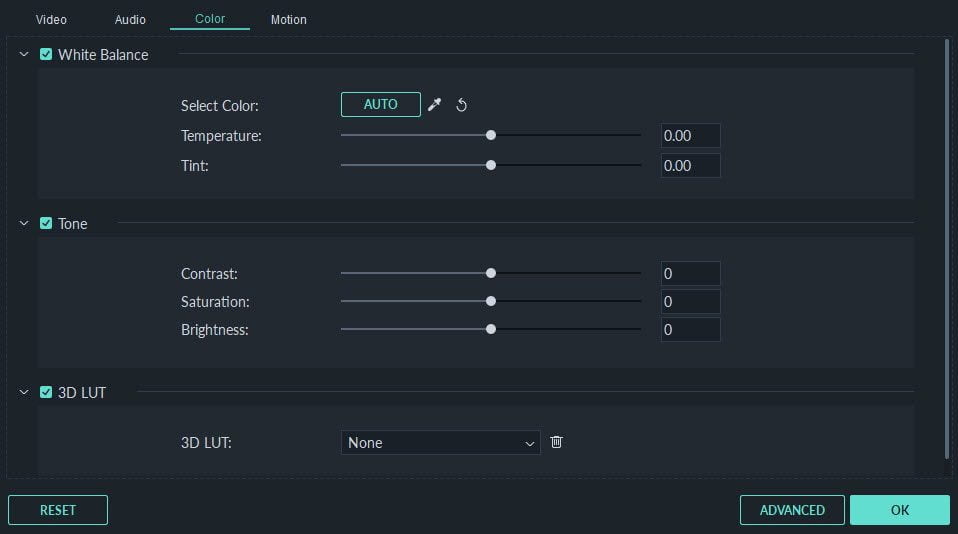
Además de los filtros preestablecidos, también puedes ajustar manualmente los colores de tus clips. Para hacer esto, ve a la pestaña «Ajustes» en la barra de herramientas. Aquí encontrarás controles deslizantes para ajustar la saturación, el contraste, el brillo y otros parámetros. Juega con estos ajustes para lograr el aspecto deseado para tus clips.
Recuerda que no es necesario aplicar los mismos filtros y ajustes de color a todos tus clips. Puedes experimentar y jugar con diferentes combinaciones para crear una estética visual única y coherente en tu video.
Tips:
- Utiliza filtros sutiles para darle un toque especial a tus clips sin sobrecargarlos.
- Ajusta la saturación y el contraste para resaltar los colores de tus clips y hacer que se vean más vibrantes.
- No tengas miedo de experimentar con diferentes combinaciones de filtros y ajustes para lograr el efecto deseado.
Ahora que sabes cómo aplicar filtros y ajustes de color en CapCut, estás listo para mejorar la apariencia visual de tus videos y darles un toque profesional.
Usa la función de superposición de CapCut para añadir imágenes, gifs o stickers a tu video
Si quieres darle un toque creativo a tus videos en CapCut, puedes utilizar la función de superposición. Esta herramienta te permite añadir imágenes, gifs o stickers a tu video, dándole un aspecto único y personalizado.
Para utilizar la función de superposición, sigue los siguientes pasos:
- Abre la aplicación de CapCut y selecciona el video en el que deseas añadir la superposición.
- Toca el icono de «+» en la parte inferior de la pantalla para acceder a las opciones de edición.
- Selecciona la opción de «Superposición» y elige el tipo de elemento que deseas añadir: imagen, gif o sticker.
- Elige la imagen, gif o sticker que deseas añadir a tu video. Puedes seleccionarlo de la galería de tu dispositivo o utilizar alguno de los elementos predefinidos que ofrece CapCut.
- Ajusta la posición, tamaño y duración de la superposición según tus preferencias. Puedes arrastrar y soltar la superposición en la pantalla del video, así como ajustar su tamaño utilizando los controles de tamaño.
- Una vez que estés satisfecho con la superposición, toca el botón de guardar para aplicar los cambios a tu video.
¡Y eso es todo! Ahora tu video tendrá una superposición creativa que le dará un aspecto único y llamativo. Recuerda experimentar con diferentes elementos y combinarlos para obtener resultados aún más interesantes.
Ajusta el volumen de los clips y de la música de fondo para lograr un equilibrio adecuado
Uno de los aspectos más importantes al crear un video en CapCut es asegurarse de que el volumen de los clips y de la música de fondo esté equilibrado. Esto garantizará que el sonido sea claro y nítido, sin que ninguno de los elementos se destaque demasiado. Afortunadamente, CapCut ofrece varias opciones para ajustar el volumen de forma fácil y precisa.
Para ajustar el volumen de un clip en CapCut, simplemente selecciona el clip en la línea de tiempo y toca el ícono de volumen en la parte superior de la pantalla. Aparecerá un control deslizante que te permitirá aumentar o disminuir el volumen del clip según tus preferencias. También puedes utilizar la opción de «Volumen automático» para que CapCut ajuste automáticamente el volumen del clip de acuerdo con los niveles de audio.
Si deseas ajustar el volumen de la música de fondo, CapCut también tiene una opción para ello. Toca el ícono de música en la parte superior de la pantalla y selecciona la música de fondo que deseas ajustar. Ahora, aparecerá un control deslizante que te permitirá aumentar o disminuir el volumen de la música de fondo.
Recuerda que es importante encontrar un equilibrio adecuado entre el volumen de los clips y de la música de fondo. Si la música es demasiado fuerte, puede opacar los diálogos o los efectos de sonido del video. Por otro lado, si el volumen de los clips es demasiado alto, puede resultar molesto para el espectador. Juega con los ajustes de volumen hasta encontrar el equilibrio perfecto.
Previsualiza tu video y realiza los ajustes necesarios hasta que estés satisfecho con el resultado final
Una vez que hayas terminado de editar tu video en CapCut, es importante que realices una previsualización completa del mismo. Esto te permitirá ver cómo se ve y se siente el video en su totalidad, y te dará la oportunidad de realizar los ajustes necesarios para obtener el resultado final que deseas.
Para previsualizar tu video, simplemente reproduce la secuencia completa y observa cada escena cuidadosamente. Presta atención a los detalles, como la duración de cada clip, la transición entre las escenas y la calidad de la imagen. Si encuentras algún problema o algo que no te gusta, asegúrate de tomar nota para poder corregirlo más adelante.
Una vez que hayas identificado los ajustes que necesitas realizar, puedes utilizar las herramientas de edición de CapCut para corregirlos. Por ejemplo, si un clip es demasiado largo, puedes recortarlo para reducir su duración. Si una transición no se ve suave, puedes ajustar la velocidad de la misma. O si la calidad de la imagen no es la adecuada, puedes aplicar filtros o ajustes de color para mejorarla.
Recuerda que la previsualización y los ajustes no solo se aplican a los clips individuales, sino también a la secuencia completa. Es importante que el video fluya de manera coherente y que todas las escenas se conecten de forma fluida. Además, también debes asegurarte de que el video tenga una duración adecuada y que no sea ni demasiado largo ni demasiado corto.
Una vez que hayas realizado los ajustes necesarios, vuelve a previsualizar el video para asegurarte de que estás satisfecho con el resultado final. Reproduce la secuencia completa y observa cómo se ve y se siente el video en su totalidad. Si estás contento con el resultado, ¡entonces estás listo para exportar tu video y compartirlo con el mundo!
Guarda y exporta tu video en la calidad deseada
Una vez que hayas terminado de editar tu video en CapCut, es hora de guardar y exportar tu obra maestra en la calidad deseada. CapCut te ofrece diferentes opciones para exportar tu video, lo que te permite adaptarlo a tus necesidades específicas.
Para guardar y exportar tu video, sigue estos pasos:
1. Haz clic en el ícono de exportación
En la esquina superior derecha de la pantalla de edición, encontrarás un ícono de exportación con forma de flecha apuntando hacia abajo. Haz clic en este ícono para acceder al menú de exportación.
2. Selecciona la calidad de exportación
Una vez que hayas abierto el menú de exportación, verás diferentes opciones de calidad para elegir. CapCut te ofrece una variedad de resoluciones, como 480p, 720p y 1080p, así como la opción de exportar en calidad original. Elige la calidad que mejor se adapte a tus necesidades y preferencias.
3. Ajusta la configuración de exportación
Además de seleccionar la calidad de exportación, CapCut te permite ajustar otras configuraciones antes de guardar tu video. Puedes elegir el formato de archivo (MP4 o GIF), la velocidad de fotogramas y la tasa de bits. Estas opciones te permiten personalizar aún más la calidad y el tamaño de tu video final.
4. Haz clic en «Exportar» y espera
Una vez que hayas seleccionado la calidad y ajustado la configuración de exportación, simplemente haz clic en el botón «Exportar» para iniciar el proceso de exportación. Dependiendo de la duración y la complejidad de tu video, este proceso puede llevar algunos minutos. Durante este tiempo, asegúrate de no cerrar la aplicación o apagar tu dispositivo.
Una vez que la exportación esté completa, podrás encontrar tu video guardado en la galería de tu dispositivo. Ahora estás listo para compartir tu video editado en CapCut con el mundo.
Una vez que hayas terminado de editar tu video en CapCut, es hora de compartirlo con el mundo. La forma más común de hacerlo es a través de las redes sociales o plataformas de streaming. Aquí te mostramos cómo hacerlo:
- Redes Sociales:
- En CapCut, ve a la pestaña de «Exportar» en la parte inferior de la pantalla.
- Selecciona la opción de «Redes Sociales».
- Elige la red social en la que deseas compartir tu video, como Instagram, Facebook o TikTok.
- Personaliza la configuración de exportación según tus preferencias, como la calidad del video o el tamaño del archivo.
- Haz clic en «Exportar» y CapCut se encargará de exportar tu video directamente a la red social seleccionada.
- Plataformas de Streaming:
- En CapCut, ve a la pestaña de «Exportar» en la parte inferior de la pantalla.
- Selecciona la opción de «Plataformas de Streaming».
- Elige la plataforma de streaming en la que deseas compartir tu video, como YouTube o Twitch.
- Inicia sesión en tu cuenta de la plataforma de streaming seleccionada.
- Personaliza la configuración de exportación según tus preferencias, como el título, la descripción o las etiquetas del video.
- Haz clic en «Exportar» y CapCut se encargará de exportar tu video a la plataforma de streaming seleccionada.
Las redes sociales son una excelente manera de compartir tus videos con amigos, familiares y seguidores. CapCut te permite exportar tu video directamente a tus perfiles de redes sociales favoritos. Simplemente sigue estos pasos:
Si quieres llegar a una audiencia más amplia, considera compartir tu video en plataformas de streaming como YouTube o Twitch. Estas plataformas te permiten transmitir en vivo o subir videos pregrabados. Sigue estos pasos para compartir tu video en una plataforma de streaming:
Una vez que hayas compartido tu video en redes sociales o plataformas de streaming, no olvides promocionarlo para que otros puedan disfrutarlo. Comparte el enlace con tus amigos, utilízalo en tus publicaciones o incluso considera colaborar con otros creadores de contenido para aumentar la visibilidad de tu video. ¡Diviértete compartiendo tus creaciones con el mundo!
Preguntas frecuentes
1. ¿CapCut es una aplicación gratuita?
Sí, CapCut es una aplicación gratuita para editar videos en tu dispositivo celular.
2. ¿Qué sistemas operativos son compatibles con CapCut?
CapCut es compatible con dispositivos iOS y Android.
3. ¿Puedo añadir música a mis videos en CapCut?
Sí, CapCut te permite añadir música de tu biblioteca o utilizar las canciones disponibles en la aplicación.
4. ¿Es posible exportar los videos en alta calidad?
Sí, CapCut te permite exportar tus videos en diferentes resoluciones, incluyendo alta calidad.