Guía para grabar pantalla en Samsung A12: captura y comparte contenido
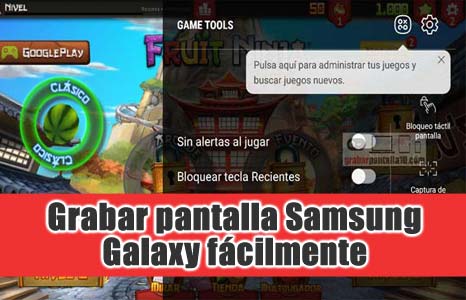
Cada vez es más común la necesidad de grabar la pantalla de nuestros dispositivos celulares para capturar momentos importantes, compartir conocimientos o simplemente mostrar cómo realizar determinadas acciones. Nos centraremos en el Samsung A12, un popular teléfono inteligente que ofrece diversas opciones para grabar la pantalla y compartir contenido de manera sencilla.
Ya sea que necesites grabar un tutorial, capturar una conversación importante o simplemente quieres compartir una experiencia de juego, esta guía te ayudará a lograrlo de manera fácil y rápida.
Utiliza la función de grabación de pantalla incorporada en tu Samsung A12
Si eres propietario de un Samsung A12, estás de suerte, ya que este dispositivo viene con una función de grabación de pantalla incorporada que te permite capturar y compartir contenido de manera fácil y rápida. Ya sea que quieras grabar un video de tu juego favorito, realizar un tutorial o simplemente guardar un momento especial en tu pantalla, esta función te será de gran utilidad.
¿Cómo acceder a la función de grabación de pantalla en Samsung A12?
Para comenzar a utilizar la función de grabación de pantalla en tu Samsung A12, sigue estos sencillos pasos:
- Desliza hacia abajo desde la parte superior de la pantalla para abrir el panel de notificaciones.
- Busca y selecciona el icono de «Grabar pantalla«.
- Se abrirá una ventana emergente con la opción de activar o desactivar el sonido del micrófono durante la grabación. Selecciona según tus preferencias.
- Pulsa en «Empezar» para iniciar la grabación.
Una vez que hayas terminado de grabar, puedes detener la grabación desde la barra de notificaciones o desde la parte superior de la pantalla, donde encontrarás una barra de herramientas con la opción de detener la grabación.
¿Dónde se guardan los videos grabados en Samsung A12?
Los videos grabados con la función de grabación de pantalla se guardan automáticamente en la galería de tu Samsung A12. Para acceder a los videos grabados, sigue estos pasos:
- Abre la aplicación «Galería» en tu dispositivo.
- Busca la carpeta «Videos» o «Grabaciones de pantalla«.
- Dentro de esta carpeta, encontrarás todos los videos grabados con la función de grabación de pantalla.
Desde la galería, puedes ver, editar y compartir tus videos grabados como lo harías con cualquier otro video en tu dispositivo.
¡Ahora estás listo para comenzar a grabar la pantalla de tu Samsung A12 y capturar todo tipo de contenido interesante! Ya sea que desees compartir tus habilidades en un juego, crear tutoriales o simplemente guardar momentos especiales, la función de grabación de pantalla de tu Samsung A12 hará que todo sea más fácil y accesible.
Abre la configuración y busca la opción «Funciones avanzadas»
Una de las características más útiles de los teléfonos Samsung es la capacidad de grabar la pantalla. Esta función es especialmente útil cuando quieres capturar un momento importante, compartir un tutorial o simplemente guardar un video divertido. Si tienes un Samsung A12, estás de suerte, ya que este modelo también cuenta con la función de grabación de pantalla.
Paso 1: Abre la configuración de tu Samsung A12
Para comenzar, desliza hacia abajo desde la parte superior de la pantalla de tu Samsung A12 para abrir el panel de notificaciones. Luego, toca el ícono de «Configuración» que se encuentra en la esquina superior derecha.
Paso 2: Encuentra la opción «Funciones avanzadas»
Dentro del menú de configuración, desplázate hacia abajo hasta encontrar la sección de «Funciones avanzadas«. Esta sección contiene una variedad de opciones adicionales que puedes habilitar en tu Samsung A12.
Paso 3: Activa la función de grabación de pantalla
Dentro de la sección de «Funciones avanzadas«, busca la opción de «Grabación de pantalla» y tócala para activarla. Asegúrate de que el interruptor esté en la posición de «Encendido«.
Paso 4: Accede a la función de grabación de pantalla
Una vez que hayas activado la función de grabación de pantalla, podrás acceder a ella fácilmente. Desliza hacia abajo desde la parte superior de la pantalla para abrir el panel de notificaciones nuevamente. Luego, desliza hacia la izquierda en el panel de notificaciones y encontrarás un icono con forma de cámara de video. Toca este icono para iniciar la grabación de pantalla.
¡Y eso es todo! Ahora estás listo para capturar y compartir contenido de tu Samsung A12 utilizando la función de grabación de pantalla. Recuerda que también puedes pausar la grabación, ajustar la calidad del video y agregar comentarios durante la grabación. ¡Diviértete explorando todas las posibilidades que ofrece esta práctica función!
Desplázate hacia abajo y selecciona «Grabación de pantalla»
Si eres usuario de un Samsung A12 y quieres capturar la pantalla de tu dispositivo, estás en el lugar correcto. Ya sea que desees grabar un tutorial, demostrar una función o compartir un momento especial, la función de grabación de pantalla te facilitará el trabajo.
En primer lugar, desliza hacia arriba desde la parte inferior de la pantalla para abrir el panel de notificaciones. Ahora, toca el icono de «Configuración» en la esquina superior derecha para acceder al menú de configuración de tu Samsung A12.
Paso 2: Busca la opción «Funciones avanzadas»
Una vez que estés en el menú de configuración, desplázate hacia abajo hasta encontrar la opción «Funciones avanzadas». Esta opción puede variar según la versión de software de tu dispositivo, pero generalmente se encuentra en la sección «Funciones adicionales» o «Funciones avanzadas».
Paso 3: Selecciona «Grabación de pantalla»
Una vez que hayas encontrado la opción «Funciones avanzadas», tócala para acceder a las funciones adicionales de tu Samsung A12. Desplázate hacia abajo y busca la opción «Grabación de pantalla». Toca la opción para acceder a la configuración de grabación de pantalla.
Paso 4: Configura las opciones de grabación
En la configuración de grabación de pantalla, encontrarás varias opciones para personalizar tu experiencia de grabación. Puedes elegir la calidad de video, activar o desactivar el audio del micrófono y mostrar o ocultar los toques en la pantalla durante la grabación. Ajusta estas opciones según tus preferencias.
Paso 5: Inicia la grabación de pantalla
Una vez que hayas configurado las opciones de grabación, estás listo para iniciar la grabación de pantalla. Para ello, simplemente desliza hacia arriba desde la parte inferior de la pantalla para abrir el panel de notificaciones y toca el icono de «Grabación de pantalla». Tu Samsung A12 comenzará a grabar todo lo que sucede en la pantalla.
Paso 6: Finaliza la grabación y guarda el video
Para finalizar la grabación de pantalla, simplemente toca el icono de «Detener» en la barra de notificaciones. Tu Samsung A12 dejará de grabar y te mostrará una notificación con el video grabado. Toca la notificación para abrir el video y verlo. Desde allí, puedes guardarlo en tu galería, compartirlo con tus amigos o editarlo según tus necesidades.
¡Y eso es todo! Ahora tienes todos los pasos necesarios para grabar la pantalla en tu Samsung A12. Aprovecha esta función para capturar y compartir todo tipo de contenido de forma rápida y sencilla. ¡Diviértete grabando y compartiendo!
Asegúrate de activar la opción «Sonido del micrófono» si deseas grabar audio
Si quieres grabar audio mientras capturas la pantalla de tu Samsung A12, es importante asegurarte de activar la opción «Sonido del micrófono». De esta manera, podrás grabar tanto el audio interno del dispositivo como cualquier sonido que estés reproduciendo en el momento de la grabación.
Abre la aplicación o la pantalla que deseas grabar
Antes de comenzar a grabar la pantalla en tu Samsung A12, asegúrate de tener abierta la aplicación o la pantalla que deseas capturar. Esto te permitirá registrar de manera precisa y sin interrupciones todo el contenido que deseas compartir o guardar.
Desliza hacia abajo desde la parte superior de la pantalla y pulsa el icono de grabación
Si deseas grabar la pantalla de tu Samsung A12 para capturar y compartir contenido, estás en el lugar correcto.
Paso 1: Desliza hacia abajo desde la parte superior de la pantalla
Para comenzar, desliza tu dedo desde la parte superior de la pantalla hacia abajo para abrir el panel de notificaciones y ajustes rápidos.
Paso 2: Pulsa el icono de grabación
Una vez que hayas abierto el panel de notificaciones y ajustes rápidos, busca el icono de grabación. Este icono suele tener la forma de un círculo con un punto en el centro. Pulsa sobre él para iniciar la grabación de pantalla.
Nota: Si no encuentras el icono de grabación en el panel de notificaciones y ajustes rápidos, es posible que debas personalizar los iconos que se muestran allí. Para hacerlo, desliza hacia abajo desde la parte superior de la pantalla, pulsa el icono de lápiz o los tres puntos verticales y selecciona «Editar» o «Personalizar». Luego, arrastra el icono de grabación hacia el panel de notificaciones y ajustes rápidos.
Paso 3: Comienza a grabar tu pantalla
Una vez que hayas pulsado el icono de grabación, se iniciará la grabación de pantalla en tu Samsung A12. Verás una pequeña ventana flotante con opciones adicionales, como pausar, detener y ajustar la configuración de la grabación.
Consejo: Si deseas grabar audio junto con la pantalla, asegúrate de habilitar la opción de sonido del micrófono en la configuración de grabación.
Paso 4: Finaliza la grabación y guarda el archivo
Cuando hayas terminado de grabar la pantalla, puedes detener la grabación tocando el icono de detener en la ventana flotante. Luego, se te mostrará un resumen de la grabación y podrás guardar el archivo en tu dispositivo.
¡Y eso es todo! Ahora puedes capturar y compartir contenido de tu Samsung A12 de manera fácil y rápida. ¡Diviértete grabando tu pantalla y compartiendo tus momentos favoritos!
Espera a que aparezca una cuenta regresiva y comienza a grabar
Para grabar la pantalla de tu Samsung A12, primero debes esperar a que aparezca una cuenta regresiva en la parte superior de la pantalla. Esta cuenta regresiva te indicará el tiempo restante antes de que comience la grabación.
Una vez que la cuenta regresiva llegue a cero, la pantalla de tu Samsung A12 comenzará a grabarse automáticamente. Durante la grabación, verás un indicador en la parte superior de la pantalla que te muestra el tiempo transcurrido desde que comenzó la grabación.
Es importante tener en cuenta que al grabar la pantalla, también se grabará el audio del dispositivo. Esto significa que cualquier sonido que se reproduzca durante la grabación, como la reproducción de videos o la reproducción de música, también se capturará en el video grabado.
Para detener la grabación, simplemente desliza hacia arriba desde la parte inferior de la pantalla para acceder al panel de notificaciones. En el panel de notificaciones, verás un botón de «Detener» que te permitirá finalizar la grabación de pantalla.
Una vez que hayas detenido la grabación, se generará un archivo de video que podrás encontrar en la galería de tu Samsung A12. Desde allí, podrás ver el video grabado y compartirlo con tus amigos y familiares a través de diferentes aplicaciones de mensajería y redes sociales.
Puedes pausar o detener la grabación usando los botones en la barra de notificaciones
Si estás utilizando un Samsung A12 y deseas grabar la pantalla de tu dispositivo para capturar y compartir contenido, estás de suerte. Este modelo de Samsung viene con una función incorporada que te permite grabar lo que sucede en la pantalla de tu teléfono.
Paso 1: Accede a la barra de notificaciones
Para iniciar el proceso de grabación de pantalla, primero debes acceder a la barra de notificaciones de tu Samsung A12. Para hacerlo, desliza el dedo hacia abajo desde la parte superior de la pantalla. Esto mostrará la barra de notificaciones, donde encontrarás varios ajustes y opciones.
Paso 2: Activa la opción de grabación de pantalla
Una vez que estés en la barra de notificaciones, desliza el dedo hacia la derecha para acceder a la segunda página de ajustes. Aquí, busca el ícono de «Grabación de pantalla» y tócalo para activar la función.
Paso 3: Configura las opciones de grabación
Una vez que hayas activado la grabación de pantalla, se abrirá una ventana emergente con opciones adicionales. Aquí podrás configurar la calidad de grabación (baja, estándar o alta) y si deseas grabar el audio del sistema y/o el audio del micrófono. Asegúrate de seleccionar las opciones que mejor se adapten a tus necesidades.
Paso 4: Inicia la grabación de pantalla
Una vez que hayas configurado las opciones de grabación, estás listo para comenzar a grabar. Para ello, simplemente pulsa el botón «Iniciar» en la ventana emergente. Verás una cuenta regresiva de tres segundos y luego la grabación de pantalla comenzará.
Consejo: Durante la grabación, puedes pausar o detenerla usando los botones que aparecen en la barra de notificaciones. Esto te permite controlar la duración de la grabación y realizar pausas si es necesario.
Paso 5: Finaliza la grabación y guarda el video
Una vez que hayas capturado el contenido deseado en la grabación de pantalla, puedes finalizar la grabación deslizando la barra de notificaciones hacia abajo y tocando el botón «Detener» en la ventana emergente. Luego, se guardará automáticamente un video de la grabación en la galería de tu Samsung A12.
¡Y eso es todo! Ahora puedes grabar la pantalla de tu Samsung A12 de manera fácil y rápida. Esta función es ideal para capturar tutoriales, demostraciones o cualquier otro contenido que desees compartir con otros. ¡Diviértete y disfruta de tu Samsung A12!
Una vez que hayas terminado de grabar, la grabación se guardará en la galería de tu Samsung A12
Después de haber finalizado la grabación de la pantalla en tu Samsung A12, podrás acceder a tu contenido grabado en la galería de tu dispositivo. La galería es una aplicación preinstalada en tu teléfono que te permite visualizar y administrar tus fotos y videos.
Para acceder a la galería, simplemente desliza el dedo hacia arriba desde la pantalla de inicio para abrir el cajón de aplicaciones. Luego, busca y selecciona el icono de la galería, que generalmente se representa con una imagen de una montaña. Al hacerlo, se abrirá la aplicación de la galería y podrás ver todas las fotos y videos almacenados en tu dispositivo.
Una vez que estés en la galería, busca la carpeta donde se guarda automáticamente la grabación de pantalla. Por lo general, la grabación se guarda en la carpeta «Capturas de pantalla» o «Videos». Si no puedes encontrar la carpeta, puedes utilizar la función de búsqueda dentro de la galería para buscar el nombre del archivo de la grabación.
Una vez que hayas encontrado la grabación de pantalla en la galería, podrás ver una vista previa del video y realizar diferentes acciones. Por ejemplo, puedes reproducir el video para verificar su contenido, compartirlo con tus amigos a través de diferentes aplicaciones de mensajería o redes sociales, o incluso eliminarlo si ya no lo necesitas.
Además, la galería también te brinda opciones adicionales para administrar tus videos, como la posibilidad de crear álbumes, editar las propiedades del video, establecerlo como fondo de pantalla o incluso imprimirlo si deseas tener una copia física.
Una vez que hayas terminado de grabar la pantalla en tu Samsung A12, podrás acceder fácilmente a la grabación a través de la aplicación de la galería. Desde allí, podrás ver, compartir y administrar tus videos grabados de manera conveniente y sencilla.
Puedes compartir la grabación directamente desde la galería o editarla antes de compartirla
Si eres usuario de un Samsung A12 y quieres grabar la pantalla de tu dispositivo, estás de suerte. Con el Samsung A12, tienes la opción de grabar la pantalla de manera nativa, lo que te permite capturar cualquier actividad en tu dispositivo y compartirla con otros.
Una vez que hayas grabado la pantalla, tienes dos opciones: puedes compartir la grabación directamente desde la galería o editarla antes de compartirla. Ambas opciones son muy sencillas de realizar y te permiten personalizar tu contenido antes de compartirlo.
Compartir la grabación directamente desde la galería
La forma más rápida y sencilla de compartir tu grabación de pantalla es hacerlo directamente desde la galería de tu Samsung A12. Sigue estos pasos:
- Abre la aplicación de «Galería» en tu Samsung A12.
- Busca la grabación de pantalla que deseas compartir y selecciónala.
- Toca el botón de «Compartir» que se encuentra en la parte inferior de la pantalla.
- Elige el método de compartir que prefieras, como enviarla por correo electrónico, compartirla en redes sociales o enviarla a través de aplicaciones de mensajería.
¡Y eso es todo! Tu grabación de pantalla se compartirá de inmediato utilizando el método que hayas seleccionado.
Editar la grabación antes de compartirla
Si deseas realizar algunos ajustes o agregar efectos a tu grabación de pantalla antes de compartirla, puedes hacerlo utilizando la función de edición de video de tu Samsung A12. Sigue estos pasos:
- Abre la aplicación de «Galería» en tu Samsung A12.
- Busca la grabación de pantalla que deseas editar y selecciónala.
- Toca el botón de «Editar» que se encuentra en la parte inferior de la pantalla.
- Utiliza las herramientas de edición disponibles para recortar, agregar efectos o realizar otros ajustes en tu grabación.
- Una vez que hayas terminado de editar tu grabación, toca el botón de «Guardar» para guardar los cambios.
- Finalmente, selecciona la opción de «Compartir» y elige el método de compartir que prefieras.
Con estos sencillos pasos, podrás editar tu grabación de pantalla y personalizarla antes de compartirla con otros.
El Samsung A12 te ofrece la posibilidad de grabar la pantalla de manera nativa y compartir tus grabaciones de forma rápida y sencilla. Ya sea que decidas compartirlas directamente desde la galería o editarlas antes de hacerlo, esta función te permite capturar y compartir contenido de manera efectiva.
Preguntas frecuentes
1. ¿Cómo puedo grabar la pantalla en mi Samsung A12?
Puedes grabar la pantalla de tu Samsung A12 utilizando la función de grabación de pantalla incorporada en el sistema. Solo debes deslizar hacia abajo el panel de notificaciones y tocar el icono de grabación.
2. ¿Dónde se guardan los videos grabados de la pantalla en mi Samsung A12?
Los videos grabados de la pantalla se guardan automáticamente en la galería de tu Samsung A12, en la carpeta «Grabaciones de pantalla».
3. ¿Existe un límite de tiempo para grabar la pantalla en mi Samsung A12?
No hay un límite de tiempo establecido para grabar la pantalla en tu Samsung A12. Puedes grabar durante el tiempo que necesites, siempre y cuando tengas suficiente espacio de almacenamiento disponible.
4. ¿Puedo grabar el audio del dispositivo mientras grabo la pantalla en mi Samsung A12?
Sí, puedes grabar el audio del dispositivo mientras grabas la pantalla en tu Samsung A12. Solo debes asegurarte de habilitar la opción de grabar audio del sistema en la configuración de grabación de pantalla.