Cómo encontrar fácilmente la dirección IP de Izzi en tu red doméstica
El acceso a Internet se ha vuelto una necesidad básica en nuestros hogares. Con la creciente demanda de servicios de streaming, videojuegos en línea y teletrabajo, contar con una conexión estable y rápida es fundamental. En México, Izzi es uno de los proveedores de servicios de Internet más populares, ofreciendo diferentes planes para satisfacer las necesidades de los usuarios.
Si eres cliente de Izzi y necesitas acceder a la configuración de tu router, es importante conocer la dirección IP de tu dispositivo en la red doméstica.
Si necesitas acceder a la configuración de tu router Izzi para realizar ajustes o solucionar problemas de red, necesitarás conocer la dirección IP predeterminada del mismo.
Paso 1: Conecta tu dispositivo a la red doméstica de Izzi
Antes de comenzar, asegúrate de estar conectado a la red Wi-Fi de Izzi en tu dispositivo. Esto puede ser a través de una conexión inalámbrica o mediante un cable Ethernet conectado directamente al router.
Paso 2: Abre un navegador web
Abre tu navegador web preferido en el dispositivo conectado a la red doméstica de Izzi. Puede ser Chrome, Firefox, Safari o cualquier otro navegador compatible.
Paso 3: Ingresa la dirección IP predeterminada en la barra de direcciones
Ahora, en la barra de direcciones del navegador, ingresa la dirección IP predeterminada de tu router Izzi. Por lo general, la dirección IP predeterminada es 192.168.0.1, pero esto puede variar dependiendo del modelo y la configuración de tu router. Si no estás seguro de cuál es la dirección IP predeterminada de tu router Izzi, puedes consultar el manual del usuario o contactar al soporte técnico de Izzi para obtener ayuda.
Paso 4: Presiona Enter para acceder a la configuración de tu router Izzi
Una vez que hayas ingresado la dirección IP predeterminada en la barra de direcciones, presiona Enter para acceder a la página de inicio de sesión de tu router Izzi. Aquí deberás introducir las credenciales de acceso, que por lo general son un nombre de usuario y una contraseña. Si nunca has cambiado estas credenciales, es posible que encuentres las credenciales predeterminadas en la parte inferior o posterior de tu router Izzi. Si has cambiado las credenciales y no las recuerdas, tendrás que restablecer el router a su configuración de fábrica para poder acceder a la configuración.
Paso 5: Explora la configuración de tu router Izzi
Una vez que hayas iniciado sesión en la configuración de tu router Izzi, podrás explorar todas las opciones y ajustes disponibles. Aquí podrás realizar cambios en la configuración de red, como cambiar el nombre de la red Wi-Fi, establecer una contraseña nueva o administrar los dispositivos conectados a la red. Asegúrate de leer con cuidado las opciones disponibles y de tener en cuenta las consecuencias antes de realizar cambios.
Acceder al router Izzi es un proceso sencillo que solo requiere conocer la dirección IP predeterminada y las credenciales de acceso. Una vez que hayas accedido, podrás realizar ajustes y solucionar problemas de red de manera fácil y rápida.
Busca la sección de «Configuración de red» o «Configuración avanzada»
Para encontrar la dirección IP de Izzi en tu red doméstica, primero debes buscar la sección de «Configuración de red» o «Configuración avanzada» en tu router o módem. Esta opción puede variar dependiendo del modelo y marca del dispositivo, por lo que te recomendamos consultar el manual de usuario o la página de soporte del fabricante para obtener instrucciones específicas.
Encuentra la opción para ver la lista de dispositivos conectados a tu red
Para poder encontrar la dirección IP de Izzi en tu red doméstica, primero debes acceder al panel de administración de tu router. Para ello, abre tu navegador web y escribe la dirección IP del router en la barra de direcciones. Por lo general, la dirección IP del router suele ser 192.168.0.1 o 192.168.1.1, pero esto puede variar dependiendo de la marca y modelo del router.
Una vez que hayas ingresado la dirección IP del router, presiona Enter y se abrirá la página de inicio de sesión del panel de administración. Aquí deberás ingresar el nombre de usuario y la contraseña del router. Si nunca has cambiado estos datos, es posible que encuentres el nombre de usuario y la contraseña predeterminados en la parte posterior del router o en el manual de usuario.
Una vez que hayas ingresado al panel de administración del router, busca la sección que muestra la lista de dispositivos conectados a tu red. Esta sección puede tener diferentes nombres, como «Dispositivos conectados», «Clientes DHCP» o «Tabla de direcciones IP», pero en general, debería ser fácil de identificar.
Dentro de esta sección, encontrarás una lista de dispositivos que están conectados actualmente a tu red doméstica. Estos dispositivos pueden incluir computadoras, teléfonos inteligentes, tabletas, televisores inteligentes, consolas de juegos y otros dispositivos conectados a Internet.
Una vez que hayas identificado el dispositivo de Izzi en la lista, busca la columna que muestra la dirección IP asignada a cada dispositivo. La dirección IP de Izzi puede aparecer junto a su nombre o dirección MAC.
Si la dirección IP de Izzi no aparece en la lista, es posible que no esté conectado a tu red en ese momento. Asegúrate de que el dispositivo esté encendido y conectado a tu red Wi-Fi antes de buscar su dirección IP nuevamente.
Recuerda que la dirección IP de Izzi puede cambiar cada vez que se reinicie el router o se reconecte a la red. Si tienes problemas para encontrar la dirección IP de Izzi, puedes reiniciar el router y buscarla nuevamente en la lista de dispositivos conectados.
Ahora que has encontrado la dirección IP de Izzi en tu red doméstica, podrás utilizarla para acceder a la configuración y opciones avanzadas de tu módem. Esto puede ser útil si necesitas solucionar problemas de conexión, configurar el reenvío de puertos o realizar otras tareas relacionadas con la administración de tu red doméstica.
Busca el nombre o la dirección MAC de tu dispositivo en la lista
Si estás buscando la dirección IP de Izzi en tu red doméstica, hay varias formas de hacerlo. Una de las formas más sencillas es buscar el nombre o la dirección MAC de tu dispositivo en la lista de dispositivos conectados al router.
Junto al nombre o dirección MAC, encontrarás la dirección IP asignada a tu dispositivo
Si estás buscando la dirección IP de tu dispositivo Izzi en tu red doméstica, estás en el lugar correcto. Aquí te mostraremos cómo encontrarla de manera sencilla.
Paso 1: Accede a la configuración del enrutador
Para comenzar, debes acceder a la configuración de tu enrutador Izzi. Para hacer esto, abre tu navegador web y escribe la dirección IP predeterminada del enrutador en la barra de direcciones. Por lo general, esta dirección es 192.168.0.1 o 192.168.1.1. Presiona Enter y se abrirá la página de inicio de sesión del enrutador.
Paso 2: Inicia sesión en el enrutador
Una vez en la página de inicio de sesión del enrutador, deberás ingresar tus credenciales de acceso. Estos datos suelen ser proporcionados por Izzi y pueden variar según el modelo de tu enrutador. Si no tienes esta información, puedes intentar con las credenciales predeterminadas que se encuentran en el manual del enrutador o consultando el sitio web de Izzi.
Paso 3: Encuentra la lista de dispositivos conectados
Una vez que hayas iniciado sesión en la configuración del enrutador, deberás buscar la sección que muestra una lista de dispositivos conectados a tu red. Esta sección puede tener diferentes nombres según el enrutador, como «Dispositivos conectados«, «Asignación de IP» o «DHCP Client List«.
Paso 4: Busca tu dispositivo Izzi
En la lista de dispositivos conectados, busca el nombre o dirección MAC de tu dispositivo Izzi. Por lo general, los dispositivos Izzi tienen nombres que incluyen «IZZI» o «IZZI-XXXX«, donde «XXXX» representa los últimos cuatro dígitos de la dirección MAC del dispositivo.
Paso 5: Encuentra la dirección IP asignada
Una vez que hayas localizado tu dispositivo Izzi en la lista, podrás ver la dirección IP asignada a él en una columna adyacente. Esta dirección IP puede aparecer como una serie de cuatro números separados por puntos, como por ejemplo: 192.168.0.10.
¡Y eso es todo! Ahora has encontrado fácilmente la dirección IP de tu dispositivo Izzi en tu red doméstica. Recuerda que esta dirección puede cambiar si reinicias tu enrutador o si se asigna una nueva dirección IP dinámicamente.
Anota la dirección IP y úsala para acceder a tu dispositivo o configurar cualquier ajuste necesario
Si eres cliente de Izzi y necesitas acceder a tu dispositivo o realizar configuraciones en tu red doméstica, es importante que conozcas la dirección IP asignada por Izzi a tu router. Esta dirección IP te permitirá acceder a la interfaz de administración del dispositivo y realizar los ajustes necesarios.
Afortunadamente, encontrar la dirección IP de Izzi en tu red doméstica es un proceso sencillo.
Método 1: Consultar el manual de tu router
La forma más fácil de encontrar la dirección IP de Izzi es consultar el manual de tu router. En este documento, generalmente encontrarás toda la información necesaria para acceder a la interfaz de administración del dispositivo, incluyendo la dirección IP predeterminada.
Busca el manual del router proporcionado por Izzi y busca la sección que describe cómo acceder a la configuración del dispositivo. Ahí encontrarás la dirección IP que necesitas. Por lo general, esta información se encuentra en una página llamada «Configuración» o «Información del sistema».
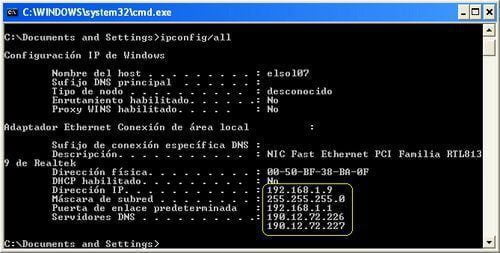
Método 2: Utilizar el comando «ipconfig» en Windows
Otra forma de obtener la dirección IP de Izzi es utilizando el comando «ipconfig» en Windows. Sigue los siguientes pasos:
- Abre la ventana de comandos en tu computadora. Puedes hacer esto presionando las teclas «Windows + R» y luego escribiendo «cmd» en el cuadro de diálogo.
- En la ventana de comandos, escribe «ipconfig» y presiona Enter.
- Busca la sección que se llama «Adaptador Ethernet» o «Adaptador de red inalámbrica» dependiendo de tu tipo de conexión a Internet.
- Allí encontrarás la dirección IP asignada por Izzi a tu router. Esta dirección IP estará etiquetada como «Dirección IPv4».
Una vez que hayas encontrado la dirección IP de Izzi, es importante anotarla en un lugar seguro para futuras referencias. Puedes utilizar esta dirección IP para acceder a la interfaz de administración de tu router y realizar cualquier ajuste necesario, como cambiar la contraseña de Wi-Fi o abrir puertos.
Recuerda que esta dirección IP puede cambiar en el futuro si Izzi realiza alguna actualización en su red. Por lo tanto, es recomendable verificar periódicamente la dirección IP de tu router para asegurarte de tener la información actualizada.
Por último:
- Consulta el manual de tu router para encontrar la dirección IP de Izzi.
- Utiliza el comando «ipconfig» en Windows para obtener la dirección IP de Izzi.
- Para acceder a modem Izzi, asegúrate de tener la dirección IP lista.
- Si necesitas abrir puertos Izzi, accede a la sección correspondiente una vez que estés dentro del panel de administración.
- Recuerda que la dirección IP de tu router puede ser 192.168.0.1 o 192.168.1.1, así que asegúrate de probar ambas si tienes problemas para acceder.
Con esta información, podrás acceder fácilmente a tu dispositivo y realizar las configuraciones necesarias en tu red doméstica.
Preguntas frecuentes
1. ¿Cómo puedo encontrar la dirección IP de Izzi en mi red doméstica?
Puedes encontrar la dirección IP de Izzi revisando la configuración de tu router o utilizando una herramienta en línea como «ipconfig» en la línea de comandos.
2. ¿Qué es una dirección IP?
Una dirección IP es una serie de números que identifica de manera única a un dispositivo en una red, permitiendo la comunicación entre diferentes dispositivos.
3. ¿Por qué necesito la dirección IP de Izzi en mi red doméstica?
Necesitas la dirección IP de Izzi para acceder a la configuración de tu router, solucionar problemas de conexión o realizar ajustes personalizados en tu red.
4. ¿Cómo puedo cambiar la dirección IP de Izzi en mi red doméstica?
Para cambiar la dirección IP de Izzi en tu red doméstica, debes acceder a la configuración de tu router y buscar la opción de «Configuración de red» o «Dirección IP». Allí podrás realizar los ajustes necesarios.
5. ¿Cómo puedo acceder a modem Izzi?
Para acceder a modem Izzi, simplemente ingresa la dirección IP 192.168.0.1 o 192.168.1.1 en tu navegador y sigue los pasos para iniciar sesión.
6. ¿Puedo abrir puertos en mi router Izzi?
Sí, puedes abrir puertos en tu router Izzi accediendo a la sección de configuración avanzada dentro del panel de administración.
7. ¿Cómo puedo acceder al router Izzi?
Para acceder al router Izzi, utiliza la dirección IP 192.168.0.1 o 192.168.1.1 en tu navegador. Después, sigue los pasos para ingresar tus credenciales y gestionar la configuración del router.
8. ¿Qué hacer si no puedo acceder al router Izzi?
Si no puedes acceder al router Izzi, verifica que estés conectado a la red, intenta reiniciar el router o consulta el manual para asegurarte de que estás utilizando la dirección IP correcta.