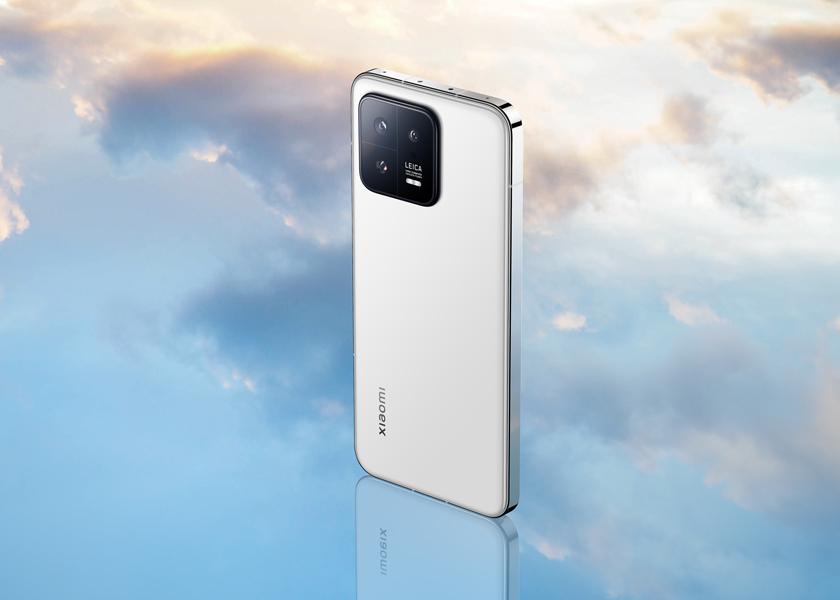
Cómo puedo quitar la cuenta de mi Redmi 9

Redmi 9 es un popular teléfono inteligente Android que ofrece una amplia gama de características y funciones. Sin embargo, puede haber momentos en los que desees eliminar tu cuenta de usuario en este dispositivo por diversas razones. Ya sea que estés vendiendo tu teléfono, cambiando a un nuevo dispositivo o simplemente deseas eliminar tu información personal, es importante saber cómo realizar este proceso de manera segura y efectiva.
Además, te proporcionaremos algunos consejos útiles para asegurarte de que no pierdas datos importantes durante este proceso. Si estás listo para comenzar, sigue leyendo para obtener más información.
Accede a la configuración de tu Redmi 9
Para poder eliminar tu cuenta de usuario en Redmi 9, primero debes acceder a la configuración del dispositivo. Aquí te explicaremos cómo hacerlo paso a paso:
Paso 1: Desliza hacia abajo para mostrar el panel de notificaciones
En la pantalla de inicio o en cualquier otra pantalla, desliza hacia abajo desde la parte superior de la pantalla para mostrar el panel de notificaciones.
Paso 2: Toca en «Configuración»
Una vez que hayas desplegado el panel de notificaciones, verás varios iconos y opciones. Busca el icono de «Configuración» (representado por un engranaje) y tócalo para acceder a la configuración del dispositivo.
Dentro de la configuración, desplázate hacia abajo hasta encontrar la opción «Cuentas y sincronización«. Tócala para acceder a las configuraciones relacionadas con las cuentas en tu Redmi 9.
Paso 4: Selecciona tu cuenta de usuario
En la sección de «Cuentas y sincronización«, verás una lista de todas las cuentas de usuario asociadas a tu dispositivo. Busca la cuenta que deseas eliminar y tócala para seleccionarla.
Paso 5: Accede a la configuración de la cuenta
Una vez que hayas seleccionado la cuenta de usuario, se abrirá una nueva pantalla con las opciones de configuración de esa cuenta. Toca en el botón de menú (representado por tres puntos verticales) en la esquina superior derecha de la pantalla.
Paso 6: Elimina la cuenta de usuario
En el menú desplegable, busca la opción «Eliminar cuenta» y tócala. Ahora, se te pedirá que confirmes la eliminación de la cuenta. Lee atentamente las advertencias y, si estás seguro de que deseas eliminar la cuenta, confirma la acción.
¡Y eso es todo! Has eliminado con éxito tu cuenta de usuario en Redmi 9. Recuerda que este proceso eliminará todos los datos asociados a esa cuenta, por lo que te recomendamos hacer una copia de seguridad de tus datos importantes antes de realizar esta acción.
Nota: Ten en cuenta que este proceso puede variar ligeramente dependiendo de la versión de MIUI que estés utilizando en tu Redmi 9.
Desplázate hacia abajo y selecciona «Cuentas y sincronización»
Una vez que hayas encendido tu Redmi 9 y estés en la pantalla de inicio, desplázate hacia abajo hasta encontrar la opción «Cuentas y sincronización«. Esta opción te permitirá acceder a todas las cuentas de usuario asociadas a tu dispositivo.
Selecciona la cuenta de usuario que deseas eliminar
Para eliminar una cuenta de usuario en Redmi 9, sigue los siguientes pasos:
Paso 1: Accede a la configuración
En la pantalla de inicio, desliza hacia arriba para acceder al menú de aplicaciones y selecciona «Configuración«.
Paso 2: Selecciona «Cuentas y sincronización«
Dentro de la configuración, desplázate hacia abajo y selecciona la opción «Cuentas y sincronización«.
Paso 3: Elige la cuenta de usuario a eliminar
En la lista de cuentas disponibles, busca la cuenta de usuario que deseas eliminar y selecciónala.
Paso 4: Accede a la configuración de la cuenta
Se abrirá una nueva ventana con la información de la cuenta seleccionada. Aquí encontrarás diferentes opciones relacionadas con esa cuenta. Busca y selecciona la opción «Eliminar cuenta«.
Paso 5: Confirma la eliminación de la cuenta
Aparecerá una ventana emergente de confirmación. Lee detenidamente la información y, si estás seguro de eliminar la cuenta, pulsa en «Eliminar cuenta» para continuar.
¡Listo! La cuenta de usuario ha sido eliminada exitosamente de tu Redmi 9.
Haz clic en «Eliminar cuenta»
Para eliminar tu cuenta de usuario en Redmi 9, sigue los siguientes pasos:
Paso 1: Accede a la configuración de tu dispositivo
En primer lugar, desliza hacia arriba desde la pantalla de inicio para acceder al menú de aplicaciones. Ahora, busca y selecciona la aplicación «Configuración«.
Dentro de la aplicación Configuración, desplázate hacia abajo y busca la opción «Cuentas«. Haz clic en ella para acceder a las configuraciones de cuentas asociadas a tu dispositivo.
Paso 3: Selecciona la cuenta de usuario a eliminar
Dentro de la sección de cuentas, encontrarás una lista de todas las cuentas asociadas a tu Redmi 9. Busca la cuenta de usuario que deseas eliminar y haz clic en ella para acceder a su configuración.
Paso 4: Accede a la opción «Eliminar cuenta«
Una vez dentro de la configuración de la cuenta de usuario, desplázate hacia abajo hasta encontrar la opción «Eliminar cuenta«. Haz clic en ella para continuar con el proceso de eliminación.
Paso 5: Confirma la eliminación de la cuenta
En esta etapa, se te pedirá que confirmes tu decisión de eliminar la cuenta de usuario. Lee atentamente la información proporcionada y, si estás seguro de que deseas eliminar la cuenta, haz clic en el botón de confirmación correspondiente.
Paso 6: Espera a que se complete el proceso de eliminación
Una vez que hayas confirmado la eliminación de la cuenta, deberás esperar a que el proceso se complete. Esto puede tomar unos minutos, así que ten paciencia y no interrumpas el proceso.
¡Y eso es todo! Has eliminado con éxito tu cuenta de usuario en Redmi 9.
Es importante tener en cuenta que al eliminar la cuenta de usuario, también se eliminarán todos los datos asociados a ella, incluyendo aplicaciones, configuraciones y archivos. Asegúrate de hacer una copia de seguridad de cualquier información importante antes de proceder con la eliminación.
Recuerda que este proceso es irreversible, por lo que una vez eliminada la cuenta, no podrás recuperarla. Si deseas volver a utilizar tu Redmi 9, deberás configurar una nueva cuenta de usuario.
Confirma la eliminación de la cuenta
Una vez que hayas decidido eliminar tu cuenta de usuario en Redmi 9, es importante confirmar la acción para evitar cualquier error o arrepentimiento posterior. Sigue los pasos a continuación para confirmar la eliminación de tu cuenta:
Reinicia tu Redmi 9 para completar el proceso de eliminación
Si deseas eliminar tu cuenta de usuario en Redmi 9, es importante seguir estos pasos cuidadosamente para completar el proceso de eliminación de manera exitosa.
Paso 1: Accede a la configuración de tu Redmi 9
En primer lugar, desbloquea tu dispositivo y dirígete a la pantalla de inicio. Luego, desliza hacia arriba desde la parte inferior de la pantalla para acceder al menú de aplicaciones. Allí, busca y selecciona la aplicación de «Configuración«.
Dentro de la aplicación de Configuración, desplázate hacia abajo hasta encontrar la sección de «Cuentas«. Toca en esta opción para acceder a la configuración de cuentas de tu dispositivo.
Paso 3: Selecciona la cuenta que deseas eliminar
Una vez que estés en la sección de cuentas, encontrarás una lista de todas las cuentas asociadas a tu Redmi 9. Busca la cuenta que deseas eliminar y tócala para acceder a la configuración específica de esa cuenta.
Paso 4: Accede a la configuración de la cuenta
Dentro de la configuración de la cuenta seleccionada, encontrarás varias opciones relacionadas con esa cuenta. Busca y selecciona la opción de «Eliminar cuenta» o «Eliminar esta cuenta» para iniciar el proceso de eliminación.
Paso 5: Confirma la eliminación de la cuenta
Una vez que hayas seleccionado la opción de eliminar la cuenta, es posible que se te solicite ingresar tus credenciales de seguridad, como la contraseña o el PIN de tu dispositivo. Proporciona la información requerida y luego confirma la eliminación de la cuenta.
Paso 6: Reinicia tu Redmi 9
Una vez que hayas confirmado la eliminación de la cuenta, se te pedirá que reinicies tu Redmi 9 para completar el proceso. Toca en la opción de «Reiniciar ahora» o «Reiniciar dispositivo» para reiniciar tu dispositivo.
¡Y eso es todo! Has eliminado con éxito la cuenta de usuario en tu Redmi 9. Recuerda que este proceso eliminará todos los datos asociados a esa cuenta, así que asegúrate de hacer una copia de seguridad de cualquier información importante antes de realizar esta acción.
Preguntas frecuentes
1. ¿Cómo eliminar la cuenta de usuario en Redmi 9?
Para eliminar la cuenta de usuario en Redmi 9, ve a Ajustes > Cuentas > Google y selecciona la cuenta que deseas eliminar. Luego, presiona en el menú de opciones y elige «Eliminar cuenta».
2. ¿Qué sucede al eliminar la cuenta de usuario en Redmi 9?
Al eliminar la cuenta de usuario en Redmi 9, se eliminarán todos los datos asociados a esa cuenta, incluyendo contactos, correos electrónicos y aplicaciones vinculadas.
3. ¿Es posible recuperar una cuenta de usuario eliminada en Redmi 9?
No, una vez que se elimina una cuenta de usuario en Redmi 9, no es posible recuperarla. Es importante hacer una copia de seguridad de los datos antes de eliminar la cuenta.
4. ¿Se puede eliminar una cuenta de usuario en Redmi 9 sin restablecer el teléfono a los valores de fábrica?
Sí, es posible eliminar una cuenta de usuario en Redmi 9 sin restablecer el teléfono a los valores de fábrica. Simplemente sigue los pasos mencionados en la pregunta 1 y selecciona «Eliminar cuenta» en lugar de «Eliminar todos los datos».