Aprende a dividir la pantalla en dos en Windows 10 de manera sencilla
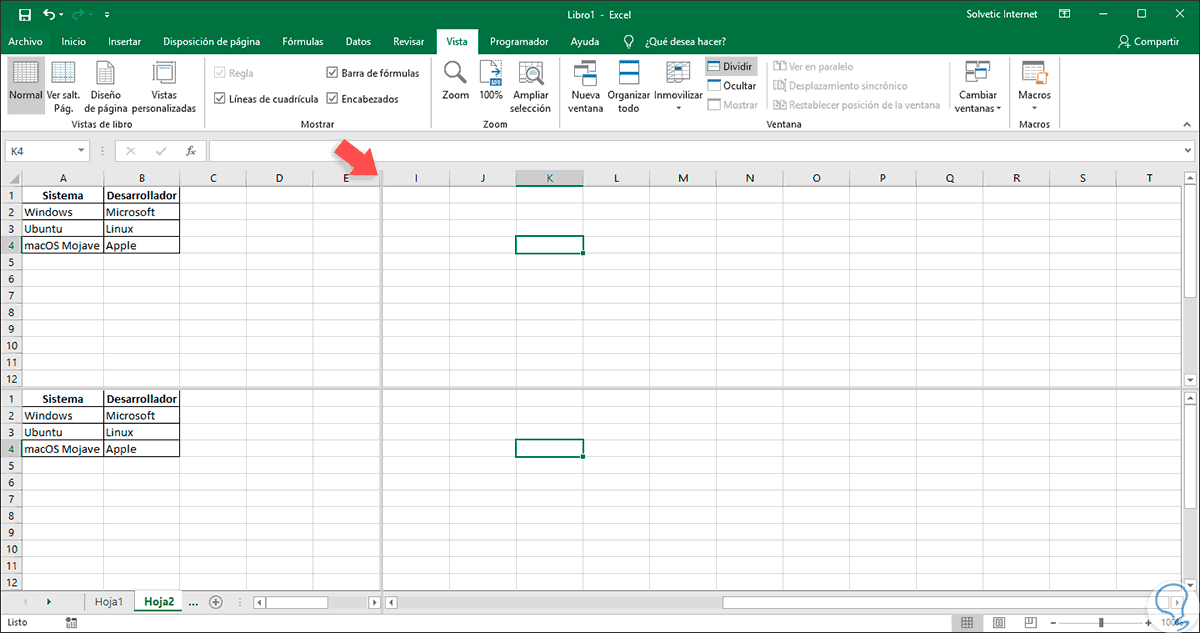
La era digital actual, es común trabajar con varias aplicaciones y ventanas abiertas al mismo tiempo. Esto puede resultar un poco «abrumador» y complicado de manejar si no se tiene un buen sistema de organización. Afortunadamente, Windows 10 ofrece una función que permite «dividir la pantalla en dos», lo que facilita la multitarea y mejora la productividad.
Utiliza el atajo de teclado Windows + Flecha Izquierda o Flecha Derecha para dividir la pantalla en dos
En Windows 10, dividir la pantalla en dos es una función muy útil para poder trabajar con dos aplicaciones al mismo tiempo. Con esta funcionalidad, puedes tener dos ventanas abiertas y visualizarlas simultáneamente en la mitad de la pantalla cada una.
Para hacer esto, simplemente debes utilizar el atajo de teclado Windows + Flecha Izquierda o Flecha Derecha. Con esta combinación, podrás anclar la ventana activa en el lado izquierdo o derecho de la pantalla, respectivamente.
Una vez que hayas anclado una ventana, Windows te mostrará automáticamente todas las demás ventanas abiertas para que puedas seleccionar la segunda aplicación que deseas ver en la otra mitad de la pantalla.
Si deseas cambiar la posición de las ventanas ancladas, simplemente utiliza nuevamente el atajo de teclado Windows + Flecha Izquierda o Flecha Derecha para mover la ventana activa a la izquierda o a la derecha, respectivamente. También puedes arrastrar las ventanas desde los bordes de la pantalla para ajustar su tamaño.
Recuerda que esta función solo está disponible en Windows 10 y versiones posteriores. Si estás utilizando una versión anterior de Windows, es posible que no puedas dividir la pantalla de esta manera.
Arrastra y suelta las ventanas abiertas hacia los lados de la pantalla para dividir la pantalla en dos
Si eres usuario de Windows 10, seguramente te has preguntado cómo puedes dividir la pantalla en dos para realizar varias tareas al mismo tiempo. Afortunadamente, Windows 10 ofrece una función muy útil que te permite hacer esto de manera sencilla.
Para dividir la pantalla en dos, simplemente arrastra y suelta las ventanas abiertas hacia los lados de la pantalla. Puedes hacerlo de dos formas:
1. Dividir la pantalla en dos partes iguales
- Abre las dos aplicaciones o ventanas que deseas tener en pantalla dividida.
- Haz clic en la barra superior de una de las ventanas y mantén presionado el botón izquierdo del ratón.
- Arrastra la ventana hacia el lado izquierdo o derecho de la pantalla, hasta que veas una sombra transparente que indica dónde se colocará la ventana.
- Suelta el botón del ratón para colocar la ventana en esa posición.
- Repite los pasos anteriores con la otra ventana, arrastrándola hacia el lado opuesto.
2. Dividir la pantalla en dos partes desiguales
- Abre una de las aplicaciones o ventanas que deseas tener en pantalla dividida.
- Haz clic en la barra superior de la ventana y mantén presionado el botón izquierdo del ratón.
- Arrastra la ventana hacia el lado izquierdo o derecho de la pantalla, hasta que veas una sombra transparente que indica dónde se colocará la ventana.
- Suelta el botón del ratón para colocar la ventana en esa posición.
- Abre la otra aplicación o ventana que deseas tener en pantalla dividida.
- Haz clic en la barra superior de la ventana y mantén presionado el botón izquierdo del ratón.
- Arrastra la ventana hacia el lado opuesto de la pantalla, hasta que veas la sombra transparente.
- Suelta el botón del ratón para colocar la ventana en esa posición.
Una vez que hayas dividido la pantalla en dos, podrás trabajar en ambas ventanas de forma simultánea. Esto es especialmente útil cuando necesitas comparar información o realizar tareas que requieren tener varias aplicaciones abiertas al mismo tiempo.
Recuerda: Si deseas volver a tener una sola ventana en pantalla completa, simplemente arrastra la barra de división hacia uno de los lados de la pantalla.
¡Ya no tendrás que alternar entre ventanas! Ahora podrás aprovechar al máximo tu espacio de trabajo en Windows 10.
Haz clic derecho en la barra de tareas y selecciona «Mostrar ventanas en miniatura» para ver todas las ventanas abiertas y arrastrarlas hacia los lados de la pantalla
Si eres usuario de Windows 10, es probable que a menudo tengas varias ventanas abiertas al mismo tiempo. Ya sea que estés trabajando en un documento mientras consultas información en Internet o simplemente quieras tener dos aplicaciones abiertas al mismo tiempo, dividir la pantalla en dos puede ser una función muy útil.
La buena noticia es que Windows 10 cuenta con una función incorporada que te permite dividir la pantalla en dos de manera sencilla.
Paso 1: Haz clic derecho en la barra de tareas
Para comenzar, haz clic derecho en la barra de tareas de Windows. La barra de tareas es la barra horizontal ubicada en la parte inferior de la pantalla y generalmente contiene el menú de inicio, botones de aplicaciones y la bandeja del sistema.
Paso 2: Selecciona «Mostrar ventanas en miniatura»
Una vez que hayas hecho clic derecho en la barra de tareas, se abrirá un menú contextual. En este menú, desplázate hacia abajo y busca la opción «Mostrar ventanas en miniatura«. Haz clic en esta opción para activarla.
Al activar esta opción, podrás ver todas las ventanas abiertas en miniatura. Esto te permitirá tener una vista previa de todas las ventanas y seleccionar las que deseas dividir en la pantalla.
Paso 3: Arrastra las ventanas hacia los lados de la pantalla
Una vez que hayas activado la opción «Mostrar ventanas en miniatura», podrás ver todas las ventanas abiertas en miniatura. Ahora, simplemente tienes que arrastrar las ventanas hacia los lados de la pantalla.
Si quieres dividir la pantalla en dos, arrastra una ventana hacia el lado izquierdo de la pantalla y otra ventana hacia el lado derecho. Verás que las ventanas se ajustan automáticamente y se colocan en la mitad de la pantalla.
Si deseas ajustar el tamaño de las ventanas divididas, simplemente coloca el cursor en la línea divisoria entre las ventanas y arrástralo hacia la izquierda o hacia la derecha.
¡Y eso es todo! Ahora puedes disfrutar de la función de división de pantalla en dos en Windows 10 de manera sencilla. Esta función es especialmente útil cuando necesitas trabajar con dos aplicaciones al mismo tiempo o cuando quieres comparar información de dos ventanas diferentes.
Utiliza aplicaciones de terceros como FancyZones o PowerToys para tener más opciones de división de pantalla
Si estás buscando una manera más avanzada de dividir la pantalla en Windows 10, puedes utilizar aplicaciones de terceros como FancyZones o PowerToys. Estas herramientas te ofrecen una amplia gama de opciones de división de pantalla para que puedas personalizar tu experiencia según tus necesidades.
FancyZones es una herramienta desarrollada por Microsoft que te permite crear zonas personalizadas en tu pantalla. Puedes arrastrar y soltar las ventanas dentro de estas zonas para organizar tu espacio de trabajo de la manera que desees. Además, FancyZones incluye plantillas predefinidas que te permiten dividir la pantalla en dos, tres o cuatro áreas, facilitando aún más la organización de tus aplicaciones.
PowerToys es otra opción popular para dividir la pantalla en Windows 10. Esta suite de herramientas de Microsoft incluye una función llamada FancyZones, que es similar a la aplicación independiente, pero también ofrece otras características útiles. Por ejemplo, PowerToys te permite crear atajos de teclado para cambiar rápidamente entre las diferentes zonas de tu pantalla, lo que puede mejorar tu productividad.
Para utilizar estas aplicaciones, primero debes descargar e instalar FancyZones o PowerToys en tu sistema. Una vez instaladas, puedes abrir la configuración de la aplicación y personalizar las opciones de división de pantalla según tus preferencias. Puedes definir el número de zonas, su diseño y tamaño, así como ajustar otros aspectos de la experiencia de división de pantalla.
Una vez configuradas las opciones, puedes comenzar a usar FancyZones o PowerToys para dividir la pantalla en Windows 10. Simplemente arrastra una ventana hacia una zona específica de la pantalla y se ajustará automáticamente. Si deseas cambiar la ubicación de una ventana, simplemente arrástrala a otra zona o a otra pantalla si tienes varias pantallas conectadas.
Si buscas una manera más avanzada de dividir la pantalla en Windows 10, puedes utilizar aplicaciones de terceros como FancyZones o PowerToys. Estas herramientas te permiten personalizar la división de pantalla según tus necesidades y mejorar tu productividad en el trabajo o estudio.
Cambia el tamaño de las ventanas arrastrando las esquinas o bordes para ajustar la división de pantalla a tu gusto
Una de las funciones más útiles que ofrece Windows 10 es la posibilidad de dividir la pantalla en dos para trabajar con dos ventanas de manera simultánea. Esta característica es especialmente útil cuando necesitas comparar información de dos aplicaciones o cuando deseas tener dos ventanas abiertas al mismo tiempo.
Para dividir la pantalla en dos en Windows 10, simplemente sigue estos pasos:
Paso 1: Abre las ventanas que deseas dividir
Primero, abre las aplicaciones o ventanas que deseas dividir en la pantalla. Puede ser cualquier aplicación, como un navegador web, un programa de procesamiento de textos o una carpeta de archivos.
Paso 2: Posiciona las ventanas
Ahora, posiciona las ventanas en la pantalla de la forma en que desees dividirlas. Puedes arrastrar las esquinas o bordes de las ventanas para ajustar su tamaño y posición.
Paso 3: Utiliza la función de división de pantalla
Una vez que las ventanas estén posicionadas correctamente, utiliza la función de división de pantalla de Windows 10. Hay varias formas de hacerlo:
- Alt + Tab: Presiona las teclas «Alt» y «Tab» al mismo tiempo para cambiar entre las ventanas abiertas. Cuando encuentres la ventana que deseas dividir, déjala seleccionada.
- Windows + Flecha Izquierda/Derecha: Presiona la tecla de Windows junto con la tecla de flecha izquierda o derecha para dividir la ventana seleccionada en la mitad izquierda o derecha de la pantalla, respectivamente.
- Arrastrar y soltar: Si prefieres una división personalizada, simplemente arrastra la ventana hacia el lado izquierdo o derecho de la pantalla hasta que el cursor se convierta en una flecha con dos líneas verticales. Luego, suelta la ventana para dividir la pantalla en dos.
Una vez que hayas utilizado la función de división de pantalla, verás las dos ventanas divididas en la pantalla. Puedes ajustar el tamaño de cada ventana arrastrando sus esquinas o bordes, y también puedes cambiar entre las ventanas utilizando las mismas combinaciones de teclas mencionadas anteriormente.
Con esta sencilla función de Windows 10, puedes mejorar tu productividad al trabajar con varias aplicaciones al mismo tiempo. ¡Aprovecha al máximo tu pantalla dividiéndola en dos!
Utiliza la función de «Snap Assist» para organizar las ventanas abiertas en diferentes áreas de la pantalla
Si eres usuario de Windows 10, seguramente te has encontrado en situaciones en las que necesitas tener dos aplicaciones abiertas a la vez y visualizarlas simultáneamente. Afortunadamente, Windows 10 ofrece una función llamada «Snap Assist» que te permite dividir la pantalla en dos áreas para organizar las ventanas abiertas de manera sencilla.
Para utilizar esta función, sigue los siguientes pasos:
1. Abre las aplicaciones que deseas utilizar
Antes de dividir la pantalla, asegúrate de tener abiertas las aplicaciones que deseas utilizar en cada área. Puedes abrir una aplicación haciendo clic en su icono en la barra de tareas o utilizando el menú Inicio.
2. Arrastra una ventana hacia uno de los bordes de la pantalla
Una vez que tengas abiertas las aplicaciones, selecciona la ventana que deseas colocar en una de las áreas de la pantalla y arrástrala hacia uno de los bordes. Verás cómo la ventana se ajusta automáticamente para ocupar la mitad de la pantalla.
3. Selecciona la segunda ventana para la otra área de la pantalla
Después de colocar la primera ventana en un área de la pantalla, verás que la otra mitad de la pantalla se muestra vacía. En ese momento, selecciona la segunda ventana que deseas utilizar y arrástrala hacia el otro borde de la pantalla. La ventana se ajustará automáticamente para ocupar la otra mitad de la pantalla.
4. Ajusta el tamaño de las ventanas si es necesario
Si deseas ajustar el tamaño de las ventanas para que ocupen más o menos espacio en cada área, puedes hacerlo fácilmente. Solo necesitas colocar el cursor del mouse en la línea divisoria que separa las dos ventanas y arrastrar hacia los lados para ajustar el tamaño según tus preferencias.
5. Aprovecha al máximo tu pantalla dividida
Una vez que hayas dividido la pantalla en dos áreas, podrás trabajar con las dos aplicaciones abiertas de manera simultánea. Esto te permitirá aumentar tu productividad al tener la información de ambas aplicaciones al alcance de tus ojos y poder realizar tareas más eficientemente.
Recuerda que puedes utilizar la función de «Snap Assist» con más de dos ventanas a la vez. Solo necesitas arrastrar una ventana hacia una de las esquinas de la pantalla y verás cómo se ajusta automáticamente para ocupar un cuarto de la pantalla. Luego, arrastra otra ventana hacia otra esquina y se ajustará automáticamente para ocupar otro cuarto de la pantalla. De esta manera, podrás dividir la pantalla en cuatro áreas y tener hasta cuatro aplicaciones abiertas simultáneamente.
Utilizar la función de «Snap Assist» en Windows 10 te permitirá dividir la pantalla en dos o más áreas para organizar tus ventanas abiertas de manera sencilla. Esto es especialmente útil cuando necesitas trabajar con varias aplicaciones al mismo tiempo y quieres tenerlas todas a la vista. ¡Prueba esta función y aprovecha al máximo tu pantalla!
Preguntas frecuentes
1. ¿Cómo puedo dividir la pantalla en dos en Windows 10?
Para dividir la pantalla en dos en Windows 10, simplemente arrastra una ventana hacia un lado de la pantalla hasta que se ajuste automáticamente a la mitad.
2. ¿Puedo ajustar el tamaño de las ventanas al dividir la pantalla?
Sí, puedes ajustar el tamaño de las ventanas después de dividir la pantalla. Solo tienes que arrastrar el borde de las ventanas para cambiar su tamaño.
3. ¿Puedo dividir la pantalla en más de dos ventanas?
No, la función de dividir pantalla en Windows 10 solo permite dividir la pantalla en dos ventanas.
4. ¿Cómo puedo volver a tener una sola ventana en la pantalla?
Para volver a tener una sola ventana en la pantalla, arrastra una de las ventanas hacia el borde de la pantalla hasta que desaparezca.