Cómo desinstalar Avast Free Antivirus completamente de tu computadora
Avast Free Antivirus es uno de los programas antivirus más populares y utilizados en todo el mundo. Sin embargo, puede haber ocasiones en las que desees avast desinstalar de tu computadora por diversas razones. Ya sea porque ya no lo necesitas, porque deseas probar otro antivirus o porque has encontrado problemas de rendimiento o compatibilidad, desinstalar Avast por completo es importante para asegurarte de que no queden restos del programa en tu sistema.
Desde los métodos más sencillos hasta los más avanzados, te mostraremos diferentes opciones para asegurarte de que no queden rastros del programa en tu sistema. Sigue leyendo para aprender cómo desinstalar Avast Free Antivirus de manera segura y completa.
Accede a la configuración de Avast Free Antivirus
Si deseas desinstalar completamente Avast Free Antivirus de tu computadora, primero debes acceder a la configuración del programa. Para hacerlo, sigue los siguientes pasos:
- Abre Avast Free Antivirus en tu computadora.
- En la interfaz principal del programa, busca y haz clic en el menú de configuración ubicado en la esquina superior derecha.
- En el menú desplegable, selecciona «Configuración«.
Una vez que hayas accedido a la configuración de Avast Free Antivirus, podrás realizar los pasos necesarios para desinstalar el programa de forma completa.
Haz clic en la pestaña «General»
Si deseas desinstalar Avast Free Antivirus por completo de tu computadora, debes seguir algunos pasos sencillos. Ahora te mostraré cómo hacerlo de manera efectiva y sin dejar rastros de este programa en tu sistema.
Paso 1: Abre la configuración de Avast
Primero, debes abrir la interfaz de Avast Free Antivirus en tu computadora. Para hacerlo, puedes hacer clic derecho en el ícono de Avast en la bandeja del sistema y seleccionar «Abrir Avast».
Paso 2: Accede a la configuración de Avast
Una vez que se haya abierto la interfaz de Avast, haz clic en la pestaña «General» en la parte superior izquierda de la ventana.
Paso 3: Desactiva el escudo de protección
En la sección «Protección activa», verás una lista de los escudos de protección que están activos en tu computadora. Haz clic en el interruptor de cada escudo para desactivarlo uno por uno. Asegúrate de desactivar todos los escudos antes de continuar.
Paso 4: Desinstala Avast
Luego de desactivar todos los escudos de protección, haz clic en el botón «Menú» en la esquina superior derecha de la ventana de Avast y selecciona «Configuración».
En la ventana de configuración, selecciona la pestaña «General» en el panel izquierdo y luego haz clic en «Desinstalar» en la sección «Información general».
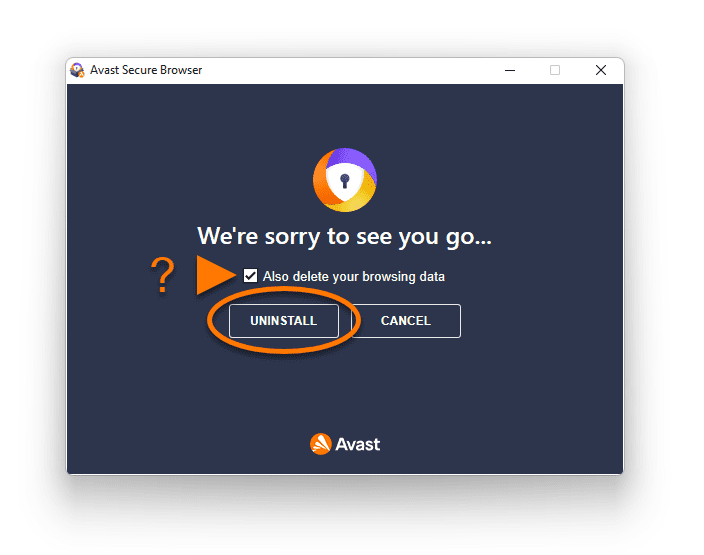
Se abrirá una nueva ventana de desinstalación de Avast. Aquí, selecciona «Desinstalar» y luego haz clic en «Sí» en el mensaje de confirmación.
Paso 5: Reinicia tu computadora
Una vez que se haya completado el proceso de desinstalación, reinicia tu computadora para asegurarte de que todos los cambios se apliquen correctamente.
¡Y eso es todo! Ahora has desinstalado Avast Free Antivirus por completo de tu computadora. Recuerda que es importante desactivar los escudos de protección antes de desinstalar cualquier programa de seguridad para evitar conflictos y problemas en tu sistema.
Selecciona la opción «Desinstalar»
Si has decidido desinstalar Avast Free Antivirus de tu computadora, debes seguir los siguientes pasos para asegurarte de eliminar completamente el programa de tu sistema.
Paso 1: Abre el Panel de Control
Para comenzar, haz clic en el menú de inicio de Windows y selecciona la opción «Panel de Control».
Paso 2: Accede a «Programas y características«
Dentro del Panel de Control, busca la opción «Programas» y haz clic en «Desinstalar un programa».
Paso 3: Encuentra Avast Free Antivirus en la lista de programas instalados
Una vez que estés en la sección «Programas y características», busca en la lista el programa «Avast Free Antivirus«.
Paso 4: Haz clic derecho y selecciona «Desinstalar«
Una vez que hayas encontrado Avast Free Antivirus en la lista, haz clic derecho sobre él y selecciona la opción «Desinstalar».
Paso 5: Confirma la desinstalación
Avast te mostrará una ventana de confirmación para asegurarse de que realmente deseas desinstalar el programa. Haz clic en «Sí» para continuar.
Paso 6: Espera a que finalice la desinstalación
El proceso de desinstalación puede tardar unos minutos, dependiendo de la velocidad de tu computadora. Es importante no interrumpir este proceso y esperar a que se complete.
Paso 7: Reinicia tu computadora
Una vez finalizada la desinstalación, se recomienda reiniciar tu computadora para asegurarte de que todos los archivos asociados con Avast Free Antivirus se eliminen completamente.
Nota: Si por alguna razón no puedes desinstalar Avast Free Antivirus utilizando este método, puedes utilizar la herramienta de desinstalación oficial de Avast, que puedes encontrar en su sitio web.
Con estos pasos, habrás logrado desinstalar Avast Free Antivirus por completo de tu computadora. Recuerda que siempre es importante desinstalar correctamente los programas para evitar problemas futuros.
Sigue las instrucciones del desinstalador
Para desinstalar Avast Free Antivirus por completo de tu computadora, primero debes seguir las instrucciones proporcionadas por el desinstalador del programa. Estas instrucciones pueden variar dependiendo de la versión que estés utilizando y del sistema operativo de tu computadora.
Desinstalación desde el Panel de Control
En la mayoría de los casos, la desinstalación de Avast Free Antivirus se puede realizar a través del Panel de Control de tu computadora. Sigue estos pasos:
- Abre el Panel de Control de tu computadora. Puedes acceder a él desde el menú de inicio o buscándolo en la barra de búsqueda.
- En el Panel de Control, busca la opción «Programas» o «Programas y características». Haz clic en esta opción.
- En la lista de programas instalados, busca «Avast Free Antivirus«. Haz clic derecho sobre él y selecciona la opción «Desinstalar» o «Eliminar».
- Sigue las instrucciones que aparecen en pantalla para completar el proceso de desinstalación.
Una vez que hayas completado estos pasos, Avast Free Antivirus debería estar completamente desinstalado de tu computadora.
Uso de la herramienta de desinstalación de Avast
En algunos casos, la desinstalación desde el Panel de Control puede no eliminar todos los archivos y configuraciones relacionados con Avast Free Antivirus. En estos casos, se recomienda utilizar la herramienta de desinstalación de Avast, que está especialmente diseñada para eliminar todos los componentes del programa de manera completa.
Para utilizar la herramienta de desinstalación de Avast, sigue estos pasos:
- Visita el sitio web oficial de Avast y descarga la herramienta de desinstalación correspondiente a tu versión de Avast Free Antivirus.
- Ejecuta la herramienta de desinstalación descargada y sigue las instrucciones que aparecen en pantalla.
- Espere a que la herramienta de desinstalación complete el proceso. Esto puede llevar unos minutos.
Una vez finalizada la desinstalación con la herramienta de Avast, todos los archivos y configuraciones relacionados con Avast Free Antivirus deberían estar completamente eliminados de tu computadora.
Recuerda reiniciar tu computadora después de desinstalar Avast Free Antivirus para asegurarte de que todos los cambios se apliquen correctamente.
Espero que esta guía te haya sido útil y que hayas podido desinstalar Avast Free Antivirus completamente de tu computadora. Si tienes alguna pregunta o problema, no dudes en dejar un comentario a continuación y estaré encantado de ayudarte.
¡Buena suerte!
Reinicia tu computadora para completar la desinstalación
Para asegurarte de que la desinstalación de Avast Free Antivirus se haya completado correctamente, es importante reiniciar tu computadora. Reiniciar el sistema cerrará todos los procesos y servicios relacionados con Avast, y eliminará cualquier rastro del programa que pueda quedar en la memoria.
Verifica que Avast Free Antivirus ya no esté instalado en tu computadora
Para asegurarte de que Avast Free Antivirus ya no esté instalado en tu computadora, sigue los siguientes pasos:
- Abre el menú de inicio de Windows haciendo clic en el botón de inicio en la esquina inferior izquierda de la pantalla.
- En el menú de inicio, busca el panel de control y haz clic en él para abrirlo.
- Dentro del panel de control, busca y haz clic en «Programas» o «Programas y características».
- En la lista de programas instalados, busca Avast Free Antivirus.
- Si encuentras Avast Free Antivirus en la lista, haz clic derecho sobre él y selecciona «Desinstalar».
- Sigue las instrucciones que aparezcan en pantalla para completar el proceso de desinstalación.
- Una vez que se haya completado la desinstalación, reinicia tu computadora para asegurarte de que todos los cambios se apliquen correctamente.
Después de reiniciar tu computadora, verifica nuevamente en la lista de programas instalados para asegurarte de que Avast Free Antivirus ya no esté presente. Si todavía se muestra en la lista, es posible que debas repetir el proceso de desinstalación o utilizar una herramienta de desinstalación especializada proporcionada por Avast.
Nota: Es importante desinstalar Avast Free Antivirus correctamente para evitar posibles conflictos con otros programas de seguridad en tu computadora. Si no te sientes cómodo realizando este proceso por tu cuenta, te recomendamos buscar la ayuda de un profesional de TI o contactar al soporte técnico de Avast para obtener asistencia.
Si aún quedan restos de Avast, utiliza una herramienta de desinstalación de terceros
Si has intentado desinstalar Avast Free Antivirus de tu computadora pero aún quedan restos del programa en tu sistema, es posible que necesites utilizar una herramienta de desinstalación de terceros para asegurarte de eliminar por completo todos los archivos y configuraciones relacionados con Avast.
Estas herramientas están diseñadas específicamente para desinstalar programas de manera efectiva y eliminar todos los archivos y entradas del registro asociados. Ahora, te presentamos algunas opciones populares:
1. Revo Uninstaller
Revo Uninstaller es una herramienta de desinstalación avanzada que te permite eliminar programas de forma completa y limpia. Puedes descargar la versión gratuita de Revo Uninstaller desde su sitio web oficial. Una vez instalado, ejecuta el programa y busca Avast Free Antivirus en la lista de programas instalados. Selecciona el programa y haz clic en el botón «Desinstalar» para iniciar el proceso de desinstalación. Sigue las instrucciones en pantalla y asegúrate de seleccionar la opción «Eliminar» cuando se te pregunte si deseas eliminar los archivos y configuraciones restantes de Avast.
2. IObit Uninstaller
IObit Uninstaller es otra herramienta de desinstalación popular que puede ayudarte a eliminar Avast Free Antivirus por completo. Puedes descargar la versión gratuita de IObit Uninstaller desde su sitio web oficial. Una vez instalado, ejecuta el programa y selecciona Avast Free Antivirus de la lista de programas instalados. Haz clic en el botón «Desinstalar» y sigue las instrucciones en pantalla para completar el proceso de desinstalación. IObit Uninstaller también te preguntará si deseas eliminar los archivos y configuraciones restantes de Avast, asegúrate de seleccionar la opción «Eliminar».
3. Geek Uninstaller
Geek Uninstaller es una herramienta de desinstalación liviana pero potente que te permite eliminar programas de manera eficiente. Puedes descargar la versión gratuita de Geek Uninstaller desde su sitio web oficial. Una vez instalado, ejecuta el programa y busca Avast Free Antivirus en la lista de programas instalados. Haz clic derecho en el programa y selecciona la opción «Desinstalar». Sigue las instrucciones en pantalla y selecciona la opción «Eliminar» cuando se te pregunte si deseas eliminar los archivos y configuraciones restantes de Avast.
Recuerda que al utilizar una herramienta de desinstalación de terceros, es importante seguir las instrucciones proporcionadas por el programa y tener cuidado al eliminar archivos del sistema. Siempre haz una copia de seguridad de tus datos importantes antes de realizar cualquier tipo de desinstalación o modificación en tu computadora.
Consulta el sitio web de Avast para obtener más información sobre la desinstalación completa
Si estás buscando desinstalar Avast Free Antivirus por completo de tu computadora, es recomendable consultar el sitio web oficial de Avast para obtener información detallada sobre cómo realizar este proceso. El sitio web de Avast proporciona guías paso a paso y herramientas específicas para desinstalar su software de manera adecuada.
Paso 1: Accede al sitio web de Avast
Abre tu navegador web y visita el sitio web oficial de Avast. Puedes encontrarlo escribiendo «Avast» en el motor de búsqueda de tu preferencia y seleccionando el enlace correspondiente.
Una vez en el sitio web de Avast, busca la sección de soporte o ayuda. Puede estar ubicada en la parte superior o inferior de la página principal. Haz clic en el enlace para acceder a la sección de soporte.
Paso 3: Encuentra la guía de desinstalación
Dentro de la sección de soporte, busca la guía de desinstalación. Esta guía proporcionará instrucciones detalladas sobre cómo desinstalar Avast Free Antivirus de manera completa y segura.
Paso 4: Sigue las instrucciones proporcionadas
Una vez que hayas encontrado la guía de desinstalación, sigue las instrucciones proporcionadas paso a paso. Estas instrucciones pueden incluir la descarga de una herramienta de desinstalación especial o la realización de ciertos pasos en el Panel de control de tu computadora.
Es importante seguir las instrucciones de desinstalación de Avast correctamente para asegurarte de eliminar todos los archivos y configuraciones relacionados con el antivirus. Esto garantizará que no queden restos del software en tu sistema y evitará posibles conflictos con otros programas de seguridad.
Recuerda: Si tienes dudas o encuentras dificultades durante el proceso de desinstalación, puedes contactar al soporte técnico de Avast para obtener ayuda adicional. El equipo de soporte estará encantado de asistirte y resolver cualquier problema que puedas encontrar.
Desinstalar Avast Free Antivirus por completo de tu computadora es una tarea importante para aquellos usuarios que desean cambiar de antivirus o eliminar completamente el software. Siguiendo las instrucciones proporcionadas en el sitio web de Avast, podrás desinstalar el programa de manera efectiva y asegurarte de que no queden restos en tu sistema.
Preguntas frecuentes
1. ¿Cómo desinstalar Avast Free Antivirus completamente de tu computadora?
Para desinstalar Avast Free Antivirus por completo, ve al Panel de Control, selecciona «Desinstalar un programa» y busca Avast en la lista. Haz clic derecho y selecciona «Desinstalar».
2. ¿Es necesario reiniciar la computadora después de desinstalar Avast?
Sí, es recomendable reiniciar la computadora después de desinstalar Avast para asegurarse de que todos los archivos y configuraciones se eliminen por completo.
3. ¿Puedo desinstalar Avast Free Antivirus si tengo otros programas de seguridad instalados?
Sí, puedes desinstalar Avast Free Antivirus incluso si tienes otros programas de seguridad instalados. Sin embargo, es importante tener al menos un programa de seguridad activo en tu computadora.
4. ¿Qué debo hacer si no puedo desinstalar Avast Free Antivirus?
Si no puedes desinstalar Avast Free Antivirus de forma normal, puedes utilizar la herramienta de desinstalación de Avast. Descárgala desde el sitio web oficial de Avast y sigue las instrucciones para desinstalar el programa.