
Cómo desbloquear el ZTE Blade L110 sin perder datos
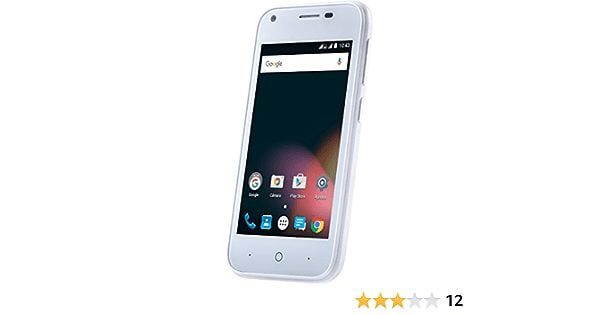
El ZTE Blade L110 es uno de los teléfonos inteligentes más populares en el mercado actual. Sin embargo, en ocasiones, los usuarios pueden encontrarse con la necesidad de desbloquear su dispositivo sin perder los datos almacenados en él. Ya sea por olvidar el patrón de desbloqueo, la contraseña o el PIN, esta situación puede resultar frustrante. Afortunadamente, existen métodos seguros y efectivos para desbloquear el ZTE Blade L110 sin perder datos.
Sigue leyendo y descubre cómo desbloquear tu ZTE Blade L110 de manera segura y sencilla.
Realiza un reinicio forzado del dispositivo presionando simultáneamente los botones de encendido y volumen bajo
Si te encuentras con la situación de tener que desbloquear tu ZTE Blade L110 pero no quieres perder tus datos, estás en el lugar correcto.
Antes de comenzar, es importante mencionar que este método solo es compatible con el ZTE Blade L110 y puede variar en otros modelos de ZTE. Además, ten en cuenta que al realizar este procedimiento existe la posibilidad de que se borren algunos datos, por lo que siempre es recomendable realizar una copia de seguridad previa.
Paso 1: Realiza un reinicio forzado del dispositivo
El primer paso para desbloquear tu ZTE Blade L110 sin perder datos es realizar un reinicio forzado del dispositivo. Para hacer esto, simplemente presiona simultáneamente los botones de encendido y volumen bajo durante unos segundos.
Este reinicio forzado ayudará a reiniciar el sistema y solucionar cualquier problema que pueda estar causando el bloqueo. Sin embargo, es importante tener en cuenta que este procedimiento no desbloqueará el dispositivo si está bloqueado por una contraseña o patrón de seguridad.
Paso 2: Restablece los ajustes de fábrica
Si el reinicio forzado no resolvió el problema, el siguiente paso es restablecer los ajustes de fábrica del ZTE Blade L110. Para hacer esto, sigue los siguientes pasos:
- Accede al menú de Configuración del dispositivo.
- Desplázate hacia abajo y selecciona la opción «Sistema».
- Dentro de la opción «Sistema», busca y selecciona «Restablecer».
- Presiona en «Restablecer datos de fábrica» y confirma la acción.
- Espera a que el dispositivo se reinicie y sigue las instrucciones en pantalla para configurar tu ZTE Blade L110 nuevamente.
Es importante tener en cuenta que al restablecer los ajustes de fábrica, todos los datos y configuraciones se borrarán, por lo que es fundamental haber realizado una copia de seguridad previa.
Recuerda que este método solo es efectivo si tienes acceso al menú de Configuración del dispositivo. Si no puedes acceder a este menú debido a un bloqueo de contraseña o patrón de seguridad, te recomendamos contactar al soporte técnico de ZTE o llevar tu dispositivo a un servicio técnico especializado.
¡Esperamos que esta guía te haya sido de ayuda para desbloquear tu ZTE Blade L110 sin perder datos! Recuerda siempre realizar una copia de seguridad y tener precaución al realizar cualquier procedimiento en tu dispositivo.
Si esto no funciona, intenta ingresar el código de desbloqueo incorrecto varias veces hasta que aparezca la opción de desbloqueo mediante la cuenta de Google
Si has intentado desbloquear tu ZTE Blade L110 utilizando el código de desbloqueo y no has tenido éxito, existe otra opción que puedes intentar. Se trata de ingresar el código de desbloqueo incorrecto varias veces hasta que aparezca la opción de desbloqueo mediante la cuenta de Google.
Ingresa la cuenta de Google asociada al dispositivo y sigue las instrucciones para desbloquearlo
Si olvidaste el patrón, PIN o contraseña de tu ZTE Blade L110, no te preocupes, existe una solución para desbloquearlo sin perder ningún dato.
Paso 1: Reinicia el dispositivo en modo de recuperación
Para empezar, apaga tu ZTE Blade L110 manteniendo presionado el botón de encendido. Una vez apagado, presiona simultáneamente los botones de encendido y volumen arriba hasta que aparezca el logotipo de ZTE en la pantalla. Luego, suelta ambos botones y verás el menú de recuperación.
Paso 2: Selecciona la opción «Wipe data/factory reset»
Utiliza los botones de volumen para desplazarte por el menú y el botón de encendido para seleccionar una opción. En este caso, busca la opción «Wipe data/factory reset» y selecciónala. Esto restablecerá tu dispositivo a su configuración de fábrica, eliminando cualquier bloqueo de pantalla.
Paso 3: Confirma el reinicio del dispositivo
Una vez seleccionada la opción «Wipe data/factory reset», te aparecerá un mensaje de advertencia indicando que se borrarán todos los datos del dispositivo. Para confirmar el reinicio, selecciona «Yes – delete all user data». Ten en cuenta que esta acción eliminará todos tus datos personales y configuraciones, por lo que te recomendamos realizar una copia de seguridad antes de continuar.
Paso 4: Reinicia el dispositivo
Una vez confirmado el reinicio, espera a que el proceso se complete. Luego, selecciona la opción «Reboot system now» para reiniciar tu ZTE Blade L110. El dispositivo se reiniciará y podrás configurarlo nuevamente como si fuera nuevo, sin ningún bloqueo de pantalla.
¡Y eso es todo! Siguiendo estos pasos, podrás desbloquear tu ZTE Blade L110 sin perder ningún dato. Recuerda que es importante realizar una copia de seguridad regularmente para evitar la pérdida de datos en caso de bloqueo o cualquier otro problema. ¡Esperamos que esta guía te haya sido útil!
Si no recuerdas la cuenta de Google o no tienes acceso a internet, deberás restablecer el dispositivo a su configuración de fábrica
Si no recuerdas la cuenta de Google o no tienes acceso a internet, deberás restablecer el dispositivo a su configuración de fábrica.
Desbloquear un ZTE Blade L110 puede parecer complicado, pero con la guía adecuada es posible hacerlo sin perder tus datos.
Paso 1: Reinicia el dispositivo en modo de recuperación
Para comenzar, apaga tu ZTE Blade L110 presionando el botón de encendido. Luego, mantén presionado el botón de volumen hacia arriba y el botón de encendido al mismo tiempo.
Una vez que aparezca el logotipo de ZTE, suelta ambos botones y espera a que aparezca el menú de recuperación.
Utiliza los botones de volumen para desplazarte por las opciones del menú de recuperación y selecciona «Wipe data/factory reset«. Luego, presiona el botón de encendido para confirmar tu elección.
Ahora, selecciona «Yes – delete all user data» y presiona nuevamente el botón de encendido para confirmar.
Paso 3: Reinicia el dispositivo
Una vez que el proceso de restablecimiento de fábrica se haya completado, selecciona la opción «Reboot system now» y presiona el botón de encendido para reiniciar tu ZTE Blade L110.
¡Listo! Tu ZTE Blade L110 ahora estará desbloqueado y podrás acceder a él sin ningún problema. Ten en cuenta que este proceso borrará todos los datos almacenados en el dispositivo, así que asegúrate de haber realizado una copia de seguridad previa.
Recuerda también que este método solo es efectivo si no recuerdas la cuenta de Google o no tienes acceso a internet. En caso contrario, te recomendamos intentar recuperar tus datos a través de las opciones de recuperación de cuenta de Google.
Antes de restablecerlo, asegúrate de hacer una copia de seguridad de tus datos para evitar perder información importante
Si estás pensando en desbloquear tu ZTE Blade L110 pero tienes preocupación de perder tus datos, no te preocupes.
Paso 1: Haz una copia de seguridad de tus datos
Antes de realizar cualquier tipo de acción en tu ZTE Blade L110, es fundamental asegurarte de tener una copia de seguridad de todos tus datos. Esto garantizará que no pierdas ninguna información valiosa durante el proceso de desbloqueo.
Puedes hacer una copia de seguridad de tus datos de varias formas:
- Utilizando una cuenta de Google: Si tienes una cuenta de Google configurada en tu dispositivo, puedes sincronizar tus datos y configuraciones con tu cuenta de Google. Para hacer esto, ve a la configuración de tu dispositivo, selecciona «Cuentas» y luego «Google». Asegúrate de habilitar la sincronización para todos los elementos que deseas respaldar.
- Usando una aplicación de respaldo: Hay muchas aplicaciones disponibles en Google Play Store que te permiten hacer una copia de seguridad completa de tus datos. Algunas de las más populares incluyen Google Drive, Dropbox y OneDrive. Descarga la aplicación de tu elección, configúrala y realiza una copia de seguridad de tus datos.
- Transfiere tus archivos a una computadora: Si tienes acceso a una computadora, puedes conectar tu ZTE Blade L110 a través de un cable USB y transferir manualmente tus archivos a tu computadora.
Paso 2: Desbloquea tu ZTE Blade L110
Una vez que hayas realizado una copia de seguridad de tus datos, estás listo para desbloquear tu ZTE Blade L110. Sigue estos pasos para hacerlo:
- Apaga tu ZTE Blade L110 presionando el botón de encendido.
- Mantén presionados los botones de volumen arriba y encendido al mismo tiempo hasta que aparezca el logotipo de ZTE.
- En el menú de recuperación, usa los botones de volumen para navegar y el botón de encendido para seleccionar «Wipe data/factory reset«.
- Confirma la acción seleccionando «Yes – delete all user data«.
- Una vez completado el proceso de restablecimiento de fábrica, selecciona «Reboot system now» para reiniciar tu dispositivo.
¡Felicidades! Has desbloqueado con éxito tu ZTE Blade L110 sin perder ningún dato importante. Ahora puedes configurar tu dispositivo como nuevo o restaurar tus datos desde la copia de seguridad que hiciste previamente.
Para restablecer el dispositivo a su configuración de fábrica, ve a Configuración > Sistema > Restablecer > Restablecer datos de fábrica
Si tienes un ZTE Blade L110 y necesitas desbloquearlo sin perder tus datos, estás en el lugar correcto.
Paso 1: Accede a la configuración del dispositivo
Para comenzar, desbloquea tu ZTE Blade L110 y ve a la pantalla de inicio. Ahora, desliza hacia arriba desde la parte inferior de la pantalla para abrir el menú de aplicaciones. Luego, busca y selecciona la aplicación «Configuración«.
Dentro de la aplicación «Configuración«, desplázate hacia abajo hasta encontrar la sección «Sistema» y tócala para acceder a ella. Luego, busca la opción «Restablecer» y tócala para continuar.
Paso 3: Restablece los datos de fábrica
Una vez que estés en la sección de restablecimiento, busca la opción «Restablecer datos de fábrica» y tócala para proceder. Aparecerá una advertencia informándote que todos los datos del dispositivo se eliminarán. Si estás seguro de continuar, selecciona «Restablecer teléfono» o «Borrar todo» dependiendo de las opciones que se te presenten.
Paso 4: Confirma el restablecimiento
Antes de que el restablecimiento comience, el dispositivo te pedirá que confirmes tu decisión. Lee cuidadosamente la advertencia y asegúrate de tener una copia de seguridad de tus datos importantes. Si estás listo para continuar, selecciona «Aceptar» o «Confirmar» para iniciar el proceso.
Paso 5: Espera a que el restablecimiento se complete
Una vez que hayas confirmado el restablecimiento, el ZTE Blade L110 comenzará el proceso y se reiniciará automáticamente. Esto puede llevar varios minutos, así que ten paciencia y no interrumpas el proceso. Asegúrate de que el dispositivo esté conectado a una fuente de alimentación para evitar que se apague durante el restablecimiento.
Paso 6: Configura tu dispositivo nuevamente
Una vez que el restablecimiento se haya completado, el ZTE Blade L110 se reiniciará y te dará la bienvenida como si fuera nuevo. Sigue las instrucciones en pantalla para configurar tu idioma, red Wi-Fi y cuenta de Google. Recuerda que todos los datos anteriores se habrán eliminado, por lo que tendrás que configurar todo desde cero.
¡Y eso es todo! Ahora has desbloqueado tu ZTE Blade L110 sin perder datos. Puedes comenzar a usarlo nuevamente como de costumbre. Recuerda hacer una copia de seguridad regular de tus datos importantes para evitar pérdidas en el futuro.
Confirma la acción y espera a que el dispositivo se reinicie y vuelva a su estado original
Si has decidido desbloquear tu ZTE Blade L110 y estás listo para confirmar la acción, asegúrate de tener en cuenta que este proceso restablecerá tu dispositivo a su estado original, lo que significa que se eliminarán todos los datos y configuraciones personalizadas que hayas realizado en tu teléfono.
Para confirmar la acción y desbloquear tu ZTE Blade L110, sigue estos pasos:
- Dirígete al menú de configuración de tu ZTE Blade L110. Puedes encontrar este menú en la pantalla de inicio, deslizando hacia arriba y tocando el icono de «Configuración».
- Dentro del menú de configuración, busca la opción de «Sistema». Esta opción puede variar dependiendo de la versión de Android que estés usando, pero generalmente se encuentra en la parte inferior del menú de configuración.
- Una vez que hayas ingresado al menú de «Sistema», busca y selecciona la opción de «Restaurar valores de fábrica». Esta opción también puede tener un nombre similar, como «Restablecer configuración» o «Restablecer teléfono».
- Al seleccionar la opción de «Restaurar valores de fábrica», se te pedirá que confirmes la acción. Asegúrate de leer detenidamente el mensaje de advertencia, ya que se te informará que todos los datos serán eliminados y el dispositivo volverá a su estado original.
- Una vez que hayas confirmado la acción, el ZTE Blade L110 comenzará el proceso de reinicio. Esto puede llevar varios minutos, así que ten paciencia y no interrumpas el proceso.
- Una vez que el dispositivo se haya reiniciado, serás recibido con la configuración inicial de Android. Aquí podrás configurar nuevamente tu ZTE Blade L110, como si fuera la primera vez que lo utilizas.
Recuerda que al realizar este proceso, todos los datos y configuraciones personalizadas serán eliminados. Por lo tanto, es importante que hagas una copia de seguridad de tus datos importantes antes de desbloquear tu ZTE Blade L110.
Si estás seguro de desbloquear tu ZTE Blade L110 y estás dispuesto a perder tus datos y configuraciones personalizadas, puedes seguir los pasos mencionados anteriormente para restablecer tu dispositivo a su estado original.
Una vez que hayas restablecido el dispositivo, podrás configurarlo nuevamente y acceder a él sin problemas
Después de haber restablecido tu ZTE Blade L110, es posible que necesites desbloquearlo para poder acceder al dispositivo nuevamente. Afortunadamente, hay varios métodos que puedes seguir para desbloquear tu teléfono sin perder ningún dato.
Método 1: Utilizar el patrón o PIN de desbloqueo
El primer método que puedes intentar es utilizar el patrón o PIN de desbloqueo que hayas configurado anteriormente en tu dispositivo. Para hacer esto, sigue estos pasos:
- Enciende tu ZTE Blade L110 y espera a que aparezca la pantalla de bloqueo.
- Introduce el patrón o PIN de desbloqueo que configuraste previamente.
- Si has olvidado el patrón o PIN, puedes intentar ingresar el patrón o PIN incorrecto varias veces hasta que aparezca la opción de desbloqueo mediante tu cuenta de Google.
- Selecciona la opción de desbloqueo mediante tu cuenta de Google e inicia sesión con la cuenta de Google asociada a tu ZTE Blade L110.
- Sigue las instrucciones en pantalla para desbloquear tu dispositivo.
Método 2: Utilizar el Administrador de dispositivos Android
Otra opción que tienes para desbloquear tu ZTE Blade L110 es utilizando el Administrador de dispositivos Android. Este método requiere que hayas configurado previamente el Administrador de dispositivos Android en tu teléfono. Sigue estos pasos:
- Accede al sitio web del Administrador de dispositivos Android desde cualquier dispositivo con acceso a Internet.
- Inicia sesión con la misma cuenta de Google asociada a tu ZTE Blade L110.
- Selecciona tu dispositivo en la lista de dispositivos asociados a tu cuenta.
- Haz clic en la opción «Bloquear» y sigue las instrucciones en pantalla para crear un nuevo PIN de desbloqueo.
- Una vez que hayas creado el nuevo PIN de desbloqueo, utiliza ese PIN para desbloquear tu ZTE Blade L110.
Método 3: Restaurar a los valores de fábrica
Si ninguno de los métodos anteriores funciona, puedes intentar restaurar tu ZTE Blade L110 a los valores de fábrica. Sin embargo, ten en cuenta que este método borrará todos los datos y configuraciones de tu teléfono, por lo que es importante hacer una copia de seguridad de tus datos antes de proceder. Sigue estos pasos para restaurar tu dispositivo a los valores de fábrica:
- Apaga tu ZTE Blade L110.
- Mantén presionados los botones de volumen arriba y encendido al mismo tiempo hasta que aparezca el logotipo de ZTE.
- Utiliza los botones de volumen para navegar por el menú de recuperación y selecciona la opción «Wipe data/factory reset».
- Confirma la selección utilizando el botón de encendido.
- Selecciona la opción «Yes – delete all user data» para confirmar la restauración a los valores de fábrica.
- Una vez que se complete el proceso, selecciona la opción «Reboot system now» para reiniciar tu dispositivo.
Una vez que hayas restablecido el dispositivo, podrás configurarlo nuevamente y acceder a él sin problemas. Recuerda que es importante tomar precauciones adicionales para evitar bloquear nuevamente tu ZTE Blade L110 en el futuro, como recordar tu patrón o PIN de desbloqueo y configurar un bloqueo de pantalla seguro.
Preguntas frecuentes
1. ¿Es posible desbloquear el ZTE Blade L110 sin perder datos?
Sí, es posible desbloquear el ZTE Blade L110 sin perder datos siguiendo algunos pasos específicos.
2. ¿Cuál es el método recomendado para desbloquear el ZTE Blade L110?
El método recomendado para desbloquear el ZTE Blade L110 sin perder datos es utilizando un software de desbloqueo confiable.
3. ¿Dónde puedo encontrar un software de desbloqueo confiable para el ZTE Blade L110?
Existen varias opciones de software de desbloqueo confiable para el ZTE Blade L110 disponibles en línea. Se recomienda investigar y elegir uno que tenga buenas reseñas y comentarios positivos de otros usuarios.
4. ¿Es seguro utilizar un software de desbloqueo para el ZTE Blade L110?
Sí, siempre y cuando se utilice un software confiable y se sigan las instrucciones correctamente, desbloquear el ZTE Blade L110 utilizando un software es seguro y no debería causar la pérdida de datos.
Si te preguntas cómo desbloquear un celular con patrón ZTE, esta guía te proporcionará las herramientas necesarias para hacerlo sin complicaciones. Recuerda seguir todos los pasos con atención para garantizar que tu dispositivo vuelva a estar operativo sin perder información.


