Configuración fácil de una smart TV HKPro: guía completa paso a paso
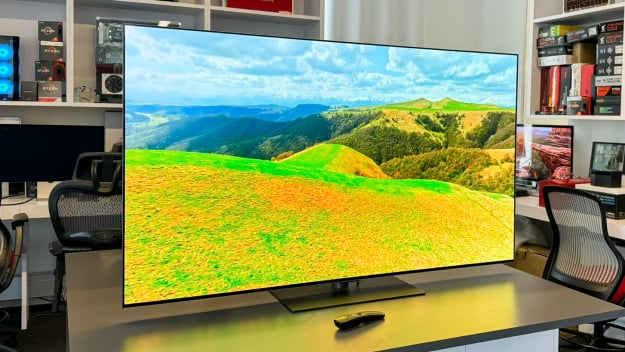
Las smart TVs se han convertido en una parte fundamental de nuestra vida diaria, ya que nos permiten disfrutar de una amplia variedad de contenidos en streaming, aplicaciones y juegos directamente en nuestra televisión. Una de las marcas más populares en este mercado es HKPro, conocida por ofrecer calidad y funcionalidad a precios accesibles.
Desde la conexión inicial hasta la descarga de aplicaciones y la configuración de ajustes importantes, te guiaremos a través de todo el proceso para que puedas sacar el máximo provecho de tu televisor inteligente. Además, aprenderás cómo conectar mi TV HKPro a internet para acceder a todas las funcionalidades que ofrece.
Descarga la aplicación HKPro en tu smart TV desde la tienda de aplicaciones
Para comenzar a configurar tu smart TV HKPro, lo primero que debes hacer es descargar la aplicación oficial de HKPro desde la tienda de aplicaciones de tu televisor. Esta aplicación te permitirá acceder a todas las funcionalidades y características de tu smart TV, incluidas las hkpro smart tv aplicaciones que más te interesen.
Abre la aplicación HKPro en tu smart TV
Para comenzar a configurar tu smart TV HKPro, lo primero que debes hacer es abrir la aplicación en tu dispositivo.
Selecciona el idioma de tu preferencia en la configuración de la aplicación
Para comenzar con la configuración de tu smart TV HKPro, lo primero que debes hacer es seleccionar el idioma de tu preferencia en la configuración de la aplicación. Esto te permitirá tener una experiencia personalizada y adaptada a tus necesidades.
Conéctate a una red Wi-Fi estable en tu smart TV
Una de las primeras cosas que debes hacer al configurar tu smart TV HKPro es conectarte a una red Wi-Fi estable. Esto te permitirá acceder a una amplia gama de contenido en línea y disfrutar de tus programas y películas favoritas.
Para conectarte a una red Wi-Fi en tu smart TV HKPro, sigue estos sencillos pasos:
Paso 1: Enciende tu smart TV HKPro
Lo primero que debes hacer es encender tu smart TV HKPro presionando el botón de encendido en el control remoto.
Paso 2: Accede a la configuración de red
Una vez que tu smart TV HKPro esté encendida, accede al menú de configuración presionando el botón «Menú» en el control remoto. Luego, navega hasta la opción «Configuración» y selecciona «Red».
Paso 3: Selecciona la opción de conexión Wi-Fi
Dentro del menú de configuración de red, encontrarás diferentes opciones de conexión. Selecciona la opción de conexión Wi-Fi para configurar tu smart TV HKPro para conectarse a una red inalámbrica.
Paso 4: Busca las redes Wi-Fi disponibles
Una vez que hayas seleccionado la opción de conexión Wi-Fi, tu smart TV HKPro comenzará a buscar las redes inalámbricas disponibles en el área. Espera unos segundos hasta que aparezca una lista de redes en la pantalla.
Paso 5: Selecciona tu red Wi-Fi
Una vez que aparezca la lista de redes Wi-Fi disponibles, selecciona tu red Wi-Fi de la lista. Si tu red no aparece, asegúrate de que esté activa y dentro del rango de tu smart TV HKPro.
Paso 6: Ingresa la contraseña de tu red Wi-Fi
Después de seleccionar tu red Wi-Fi, se te pedirá que ingreses la contraseña de tu red. Utiliza el teclado en pantalla para ingresar la contraseña y asegúrate de que sea la correcta.
Paso 7: Conéctate a la red Wi-Fi
Una vez que hayas ingresado la contraseña correcta, selecciona la opción «Conectar» para establecer la conexión a tu red Wi-Fi. Tu smart TV HKPro intentará conectarse a la red y, si la contraseña es correcta, se establecerá la conexión con éxito.
¡Y eso es todo! Ahora tu smart TV HKPro está conectada a tu red Wi-Fi y lista para disfrutar de todo el contenido en línea que desees.
Crea una cuenta en HKPro o inicia sesión si ya tienes una
Para empezar a configurar tu smart TV HKPro, lo primero que debes hacer es crear una cuenta en la plataforma o iniciar sesión si ya tienes una. Esto te permitirá acceder a todas las funciones y características de tu televisor inteligente.
Completa el proceso de verificación de la cuenta siguiendo las instrucciones en la pantalla
Una vez que hayas encendido tu smart TV HKPro, lo primero que debes hacer es completar el proceso de verificación de la cuenta. Este paso es necesario para asegurarte de que eres el propietario legítimo del dispositivo y para poder acceder a todas las funciones y características de tu smart TV.
Para completar la verificación de la cuenta, sigue las instrucciones que aparecen en la pantalla de tu smart TV. Estas instrucciones pueden variar dependiendo del modelo y la versión del sistema operativo de tu dispositivo. Asegúrate de leer y seguir cuidadosamente cada paso para evitar errores y problemas futuros.
1. Conecta tu smart TV a Internet
Antes de comenzar el proceso de verificación de la cuenta, asegúrate de que tu smart TV esté conectada a Internet. Puedes hacerlo a través de una conexión Wi-Fi o mediante un cable Ethernet. Si optas por la conexión Wi-Fi, selecciona la red Wi-Fi a la que deseas conectarte e ingresa la contraseña, si es necesario. Si prefieres utilizar un cable Ethernet, simplemente conecta un extremo del cable al puerto LAN de tu smart TV y el otro extremo al router o módem.
2. Selecciona la opción de verificación de cuenta
Una vez que tu smart TV esté conectada a Internet, busca la opción de verificación de cuenta en el menú principal o en la configuración del dispositivo. Esta opción puede tener diferentes nombres dependiendo del modelo de tu smart TV, pero generalmente se encuentra en la sección de seguridad o de cuentas.
Selecciona la opción de verificación de cuenta y sigue las instrucciones en pantalla para continuar con el proceso.
3. Ingresa tus datos de cuenta
En esta etapa, se te pedirá que ingreses tus datos de cuenta. Esto puede incluir tu dirección de correo electrónico y tu contraseña, o cualquier otro tipo de información requerida para verificar tu identidad. Asegúrate de ingresar la información correcta y completa, ya que cualquier error podría impedirte completar la verificación de la cuenta.
4. Verifica tu correo electrónico
Una vez que hayas ingresado tus datos de cuenta, es posible que se te solicite verificar tu correo electrónico. Esto se hace para garantizar que la dirección de correo electrónico que proporcionaste sea válida y esté asociada a tu cuenta. Revisa tu bandeja de entrada y sigue las instrucciones en el correo electrónico de verificación para confirmar tu dirección de correo electrónico.
5. Completa la verificación de la cuenta
Una vez que hayas verificado tu correo electrónico, podrás completar la verificación de la cuenta en tu smart TV HKPro. Sigue las instrucciones en pantalla para finalizar el proceso. Esto puede incluir la aceptación de los términos y condiciones, la configuración de opciones de privacidad y seguridad, y la personalización de tu experiencia de usuario.
Una vez que hayas completado todos los pasos, tu smart TV estará verificada y podrás disfrutar de todas las funciones y características que ofrece. Recuerda mantener tus datos de cuenta seguros y actualizarlos regularmente para garantizar la seguridad de tu smart TV y de tu información personal.
Selecciona la opción de configuración de tu smart TV en la aplicación HKPro
Para configurar tu smart TV HKPro de manera fácil y rápida, primero debes acceder a la opción de configuración en la aplicación HKPro. Sigue estos pasos para hacerlo:
Paso 1: Abre la aplicación HKPro en tu smart TV
Encuentra el icono de la aplicación HKPro en la pantalla de inicio de tu smart TV y selecciona para abrir la aplicación.
Paso 2: Navega hasta la sección de configuración
Una vez que la aplicación HKPro esté abierta, utiliza el control remoto de tu smart TV para navegar por las diferentes secciones. Busca la opción de configuración y selecciona para acceder a ella.
Paso 3: Ajusta las preferencias de configuración
En la sección de configuración, encontrarás una lista de opciones y ajustes que puedes personalizar según tus preferencias. Estas opciones pueden incluir ajustes de idioma, configuración de red, ajustes de pantalla, entre otros.
Paso 4: Guarda los cambios realizados
Una vez que hayas ajustado las preferencias de configuración de tu smart TV HKPro, asegúrate de guardar los cambios realizados. Puedes hacer esto seleccionando la opción de guardar o aplicar cambios en la parte inferior de la pantalla.
Paso 5: Reinicia tu smart TV
Después de guardar los cambios de configuración, es recomendable reiniciar tu smart TV para que los ajustes se apliquen correctamente. Puedes hacer esto apagando tu smart TV y volviéndola a encender.
¡Y eso es todo! Siguiendo estos sencillos pasos, podrás configurar tu smart TV HKPro de forma fácil y rápida utilizando la aplicación HKPro. Ahora podrás disfrutar de todas las funciones y características de tu smart TV personalizada según tus preferencias.
Sigue las instrucciones en la pantalla para conectar tu smart TV a la aplicación HKPro
Una de las características más destacadas de las smart TV es la posibilidad de conectarlas a diferentes aplicaciones y servicios para disfrutar de contenido personalizado y una experiencia de entretenimiento más completa.
Paso 1: Conecta tu smart TV a la red Wi-Fi
Lo primero que debes hacer es asegurarte de que tu smart TV esté conectada a una red Wi-Fi estable y de buena calidad. Para hacerlo, sigue estos pasos:
- Enciende tu smart TV y accede al menú de configuración.
- Selecciona la opción de «Red» o «Conexión de red» en el menú.
- Elige la opción de «Wi-Fi» y selecciona tu red Wi-Fi en la lista de redes disponibles.
- Ingresa la contraseña de tu red Wi-Fi y espera a que tu smart TV se conecte correctamente.
Paso 2: Descarga e instala la aplicación HKPro
Una vez que tu smart TV esté conectada a la red Wi-Fi, es hora de descargar e instalar la aplicación HKPro. Sigue estos pasos:
- Accede a la tienda de aplicaciones de tu smart TV. Esto puede variar dependiendo del modelo de tu TV, pero generalmente se encuentra en el menú principal.
- Busca la aplicación HKPro en la tienda de aplicaciones.
- Selecciona la aplicación y elige la opción de «Descargar» o «Instalar».
- Espera a que la aplicación se descargue e instale en tu smart TV.
Paso 3: Configura la aplicación HKPro en tu smart TV
Una vez que hayas descargado e instalado la aplicación HKPro en tu smart TV, es hora de configurarla. Sigue estos pasos:
- Abre la aplicación HKPro en tu smart TV desde el menú principal o la lista de aplicaciones instaladas.
- Sigue las instrucciones en la pantalla para configurar tu cuenta de HKPro. Esto puede incluir ingresar tu dirección de correo electrónico y crear una contraseña.
- Una vez que hayas configurado tu cuenta, la aplicación HKPro se sincronizará automáticamente con tu smart TV y podrás acceder a todas sus funciones y características.
¡Y eso es todo! Ahora has configurado fácilmente tu smart TV HKPro y estás listo para disfrutar de todas las ventajas y opciones de entretenimiento que ofrece. Recuerda que puedes acceder a la aplicación HKPro desde el menú principal de tu smart TV y explorar su contenido personalizado según tus preferencias.
Configura las preferencias de visualización y audio en la aplicación HKPro
La aplicación HKPro ofrece una amplia gama de opciones de configuración para adaptar tu experiencia de visualización y audio en tu smart TV.
Paso 1: Accede a la configuración de la aplicación HKPro
Para comenzar, abre la aplicación HKPro en tu smart TV y navega hasta el menú de configuración. Puedes encontrar el menú de configuración generalmente en la esquina superior derecha de la pantalla principal de la aplicación. Haz clic en el ícono de configuración para acceder a las opciones de configuración.
Paso 2: Ajusta las preferencias de visualización
Una vez que estés en el menú de configuración, busca la sección de preferencias de visualización. Aquí encontrarás opciones para ajustar la resolución, el formato de pantalla, el brillo, el contraste y otros aspectos relacionados con la visualización de contenido en tu smart TV.
Si deseas cambiar la resolución, selecciona la opción correspondiente y elige la resolución que mejor se adapte a tu TV y preferencias personales. Recuerda que una resolución más alta proporcionará una imagen más nítida, pero también requerirá más ancho de banda de Internet.
Además, puedes ajustar el formato de pantalla para que se ajuste correctamente a tu TV. Puedes elegir entre opciones como «Pantalla completa«, «Pantalla ancha» o «Pantalla original«, según tus preferencias y el tipo de contenido que estés viendo.
Paso 3: Configura las preferencias de audio
En la sección de preferencias de audio, encontrarás opciones para ajustar el volumen, el ecualizador y el modo de audio. Puedes ajustar el volumen para garantizar que el sonido sea adecuado para tu entorno de visualización.
Si deseas personalizar el audio aún más, puedes utilizar el ecualizador para ajustar los niveles de graves, agudos y otros aspectos del sonido. Experimenta con diferentes configuraciones para encontrar el equilibrio perfecto para tus preferencias personales.
Además, puedes seleccionar el modo de audio para adaptarlo al tipo de contenido que estás viendo. Por ejemplo, si estás viendo una película de acción, puedes elegir el modo «Cine» para obtener un sonido envolvente y una experiencia más inmersiva.
Paso 4: Guarda tus preferencias
Una vez que hayas ajustado todas tus preferencias de visualización y audio, asegúrate de guardar los cambios. Busca la opción «Guardar» o «Aplicar» en la parte inferior de la pantalla de configuración y haz clic en ella para confirmar tus ajustes.
¡Y eso es todo! Ahora has configurado fácilmente las preferencias de visualización y audio en la aplicación HKPro de tu smart TV. Disfruta de una experiencia de visualización y audio personalizada y de alta calidad en tu smart TV HKPro.
Explora la biblioteca de contenido y disfruta de tus programas y películas favoritas en tu smart TV
Una de las ventajas de tener una smart TV HKPro es la posibilidad de acceder a una amplia biblioteca de contenido desde la comodidad de tu hogar. Con esta guía completa paso a paso, aprenderás cómo configurar tu smart TV y empezar a disfrutar de tus programas y películas favoritas en poco tiempo.
Paso 1: Conexión a Internet
Para comenzar, asegúrate de tener una conexión a Internet estable y de alta velocidad. Conecta tu smart TV a través de Wi-Fi o utilizando un cable Ethernet, según tus preferencias y las opciones disponibles en tu dispositivo.
Paso 2: Configuración inicial
Una vez que hayas conectado tu smart TV a Internet, enciéndelo y sigue las instrucciones de configuración inicial en la pantalla. Esto incluirá seleccionar el idioma, la ubicación y aceptar los términos y condiciones del fabricante.
Paso 3: Actualización de software
Después de completar la configuración inicial, es recomendable que actualices el software de tu smart TV a la última versión disponible. Esto garantizará que tengas acceso a las últimas funciones y mejoras de seguridad.
Una vez que hayas actualizado el software, familiarízate con la interfaz de tu smart TV HKPro. Utiliza el control remoto para navegar por los menús y las diferentes aplicaciones preinstaladas.
Paso 5: Descarga de aplicaciones
Si deseas ampliar las opciones de entretenimiento en tu smart TV, puedes descargar aplicaciones adicionales desde la tienda de aplicaciones integrada. Busca tus aplicaciones favoritas, como Netflix, YouTube, Spotify, entre otras, y descárgalas e instálalas en tu dispositivo.
Paso 6: Configuración de cuentas
Algunas aplicaciones requerirán que inicies sesión con una cuenta existente o crees una nueva. Sigue las instrucciones en pantalla para configurar tus cuentas y acceder a tu contenido personalizado.
Paso 7: Disfruta de tu contenido favorito
Una vez que hayas configurado tu smart TV HKPro y descargado tus aplicaciones favoritas, estás listo para disfrutar de tus programas y películas favoritas. Explora la biblioteca de contenido, busca tus títulos preferidos y comienza a disfrutar de una experiencia de entretenimiento inigualable.
¡No esperes más y configura tu smart TV HKPro siguiendo esta guía completa paso a paso! Si deseas saber cómo programar TV HKPro, consulta la sección de ayuda en la aplicación.
Preguntas frecuentes
1. ¿Cuáles son los pasos para configurar una smart TV HKPro?
1. Conecta tu smart TV a la red WiFi.
2. Enciende la TV y selecciona el idioma y país.
3. Acepta los términos y condiciones.
4. Configura la fecha y hora.
5. Inicia sesión o crea una cuenta de usuario.
6. Personaliza los ajustes de imagen y audio.
7. Disfruta de tu smart TV HKPro.
2. ¿Cómo puedo conectar mi smart TV HKPro a la red WiFi?
1. Dirígete al menú de configuración de la TV.
2. Selecciona «Red» o «Conexiones».
3. Elige «WiFi» y busca las redes disponibles.
4. Selecciona tu red WiFi y introduce la contraseña.
5. Espera a que se establezca la conexión.
6. ¡Listo! Tu smart TV HKPro está conectada a la red WiFi.
3. ¿Es posible cambiar el idioma y país en una smart TV HKPro?
Sí, puedes cambiar el idioma y país en tu smart TV HKPro. Solo debes dirigirte al menú de configuración, buscar la opción de idioma y país, y seleccionar las opciones deseadas.
4. ¿Es necesario tener una cuenta de usuario para utilizar una smart TV HKPro?
No es necesario tener una cuenta de usuario para utilizar una smart TV HKPro. Sin embargo, al crear una cuenta podrás acceder a funciones adicionales y personalizar la experiencia de uso de la TV.
5. ¿Cómo instalar aplicaciones en smart TV HKPro?
Para instalar aplicaciones en tu smart TV HKPro, simplemente accede a la tienda de aplicaciones, busca la aplicación deseada y selecciona la opción de descargar o instalar. Así podrás disfrutar de tus aplicaciones favoritas en tu televisor.
6. ¿Cómo instalar Play Store en smart TV HKPro?
Si deseas instalar Play Store en tu smart TV HKPro, primero asegúrate de que tu televisor tenga soporte para esta aplicación. Luego, puedes buscarla en la tienda de aplicaciones y seguir las instrucciones para su instalación.
7. ¿Qué hacer si necesito la contraseña para reiniciar smart TV HKPro?
Si necesitas la contraseña para reiniciar tu smart TV HKPro, revisa el manual del usuario o la documentación proporcionada. Generalmente, la contraseña predeterminada puede ser «0000» o «1234», aunque también puedes restablecerla a los valores de fábrica si es necesario.