Guía para configurar el TP-Link TL-WA850RE y mejorar la señal WiFi
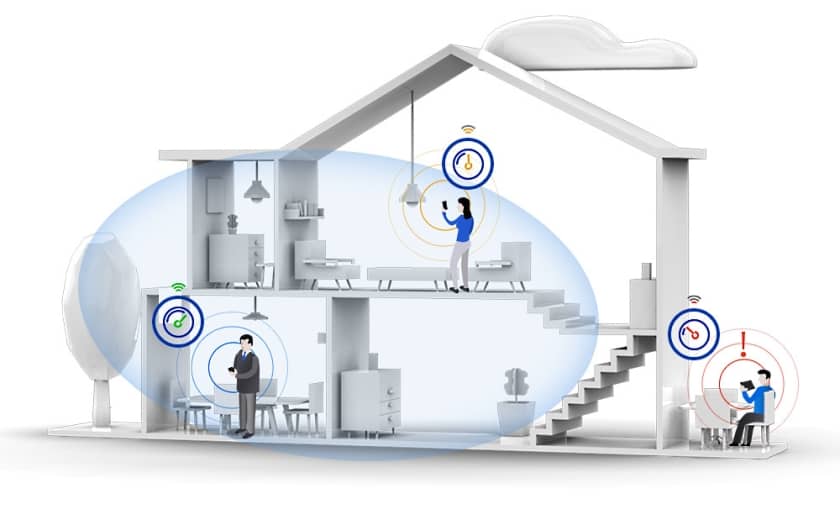
Actualmente, tener una conexión WiFi estable y de calidad es fundamental para poder disfrutar de una buena experiencia en línea. Sin embargo, es común enfrentarse a problemas de señal débil o zonas de la casa donde la cobertura no llega de manera adecuada. Una solución popular para este problema es el uso de extensores de señal, como el TP-Link TL-WA850RE.
Te proporcionaremos una guía para configurar el TP-Link TL-WA850RE y mejorar la señal WiFi en tu hogar. Con esta información, podrás disfrutar de una conexión WiFi más estable y de mayor alcance en toda tu casa.
Conecta el TP-Link TL-WA850RE a una toma de corriente cercana al enrutador principal
Para configurar y mejorar la señal WiFi de tu TP-Link TL-WA850RE, lo primero que debes hacer es conectar el dispositivo a una toma de corriente cercana al enrutador principal. Esto garantizará una conexión estable y de calidad entre el repetidor y el enrutador.
Accede a la configuración del TL-WA850RE a través de la dirección IP predeterminada
Para comenzar a configurar el TP-Link TL-WA850RE y mejorar la señal WiFi, primero debes acceder a su configuración a través de la dirección IP predeterminada. Esto te permitirá realizar los ajustes necesarios para optimizar el rendimiento de tu extensor de rango.
Selecciona el modo de configuración y elige «Repetidor WiFi» para ampliar la señal existente
Una de las características más útiles del TP-Link TL-WA850RE es su capacidad para funcionar como repetidor WiFi, lo que te permite ampliar la señal de tu red existente y eliminar las zonas muertas de WiFi en tu hogar u oficina. Para configurar el TL-WA850RE en modo repetidor WiFi, sigue los siguientes pasos:
Paso 1: Conecta el TL-WA850RE a la corriente eléctrica
Enchufa el TL-WA850RE a una toma de corriente eléctrica cerca de tu router principal. Asegúrate de que esté ubicado en un lugar donde pueda recibir una señal WiFi fuerte del router.
Paso 2: Conecta tu dispositivo al TL-WA850RE
Conecta tu dispositivo (como una computadora portátil o un teléfono inteligente) a la red WiFi del TL-WA850RE. La red se llamará «TP-Link_Extender». Puedes encontrar la contraseña de esta red en la etiqueta del TL-WA850RE o en el manual del usuario.
Paso 3: Accede a la página de configuración del TL-WA850RE
Abre un navegador web en tu dispositivo y escribe «http://tplinkrepeater.net» en la barra de direcciones. Esto te llevará a la página de inicio de sesión del TL-WA850RE.
Paso 4: Inicia sesión en la página de configuración
Ingresa el nombre de usuario y la contraseña predeterminados del TL-WA850RE. Por lo general, el nombre de usuario es «admin» y la contraseña también es «admin». Si has cambiado estos valores, ingresa los nuevos datos de inicio de sesión.
Paso 5: Selecciona el modo de operación «Repetidor WiFi»
En la página de inicio, haz clic en la opción «Modo de operación» en el menú de la izquierda. Luego, selecciona «Repetidor WiFi» y haz clic en «Guardar».
Paso 6: Escanea y selecciona la red WiFi que deseas ampliar
En la página de configuración, haz clic en «Escanear» para buscar las redes WiFi disponibles en tu área. Se mostrará una lista de redes detectadas. Selecciona la red WiFi que deseas ampliar y haz clic en «Conectar».
Paso 7: Configura la contraseña de la red ampliada
Ingresa la contraseña de la red WiFi que deseas ampliar y haz clic en «Guardar». Asegúrate de ingresar la contraseña correcta para evitar problemas de conexión.
Paso 8: Espera a que el TL-WA850RE se reinicie
Después de guardar la configuración, el TL-WA850RE se reiniciará automáticamente. Esto puede llevar unos minutos. Durante este tiempo, asegúrate de no apagar el TL-WA850RE.
Paso 9: Disfruta de una señal WiFi mejorada
Una vez que el TL-WA850RE se haya reiniciado, la configuración estará completa. Puedes desconectar tu dispositivo de la red WiFi del TL-WA850RE y conectarte a la red ampliada. Ahora deberías disfrutar de una señal WiFi mejorada en tu hogar u oficina.
Recuerda que la ubicación del TL-WA850RE es crucial para obtener los mejores resultados. Asegúrate de colocarlo en un lugar estratégico donde pueda recibir una señal WiFi fuerte del router principal y pueda amplificarla de manera efectiva.
Selecciona la red WiFi a la que deseas conectarte y proporciona la contraseña
Para comenzar a configurar el TP-Link TL-WA850RE y mejorar la señal WiFi, primero debes seleccionar la red WiFi a la que deseas conectarte y proporcionar la contraseña correspondiente. Esto es importante para que el extensor de rango pueda establecer una conexión estable y segura con tu red existente.
Para hacer esto, sigue los siguientes pasos:
Paso 1: Enciende el TP-Link TL-WA850RE
Conecta el extensor de rango a una toma de corriente cercana al router principal y asegúrate de que esté encendido. Espera unos segundos hasta que las luces indicadoras se estabilicen.
Paso 2: Conéctate a la red de configuración del TP-Link TL-WA850RE
Usa tu dispositivo (como una computadora portátil, tablet o smartphone) para buscar las redes WiFi disponibles. Deberías encontrar una red llamada «TP-Link_Extender_xxxxxx» (donde «xxxxxx» representa los últimos seis caracteres de la dirección MAC del extensor de rango).
Selecciona esta red y conéctate a ella. No te preocupes si se te pide una contraseña, simplemente déjalo en blanco y haz clic en «Conectar».
Paso 3: Accede a la página de configuración del extensor de rango
Abre tu navegador web y en la barra de direcciones, escribe «http://tplinkrepeater.net» o «http://192.168.0.254» y presiona Enter. Esto te llevará a la página de inicio de sesión del extensor de rango.
Si no puedes acceder a la página de inicio de sesión, asegúrate de que estás conectado a la red WiFi del extensor de rango y no a otra red.
Paso 4: Inicia sesión en la página de configuración
En la página de inicio de sesión, se te pedirá que ingreses un nombre de usuario y una contraseña. Por defecto, el nombre de usuario es «admin» y la contraseña también es «admin». Ingrésalos y haz clic en «Iniciar sesión».
Si has cambiado la información de inicio de sesión anteriormente y no la recuerdas, es posible que necesites restablecer el extensor de rango a la configuración de fábrica manteniendo presionado el botón de reinicio durante unos segundos.
Paso 5: Configura la conexión a tu red WiFi principal
Una vez que hayas iniciado sesión en la página de configuración, busca la opción «Configuración rápida» o «Asistente de configuración» y haz clic en ella.
Ahora, se te pedirá que selecciones la red WiFi a la que deseas conectarte y proporciones la contraseña correspondiente. Si tu red no aparece en la lista, haz clic en «Actualizar» para buscar nuevamente. Asegúrate de seleccionar la red correcta y de ingresar la contraseña correctamente.
Una vez que hayas completado estos pasos, el extensor de rango establecerá una conexión con tu red WiFi principal y mejorar la señal en tu hogar u oficina.
Recuerda que también puedes configurar otros ajustes avanzados en la página de configuración, como cambiar el nombre y la contraseña de la red extendida, ajustar la configuración de seguridad y mucho más.
¡Ahora estás listo para disfrutar de una señal WiFi más fuerte y estable en toda tu área de cobertura!
Configura el nombre de la red y la contraseña del TL-WA850RE para evitar confusiones
Si has adquirido un TP-Link TL-WA850RE para mejorar la señal WiFi en tu hogar u oficina, es importante que configures el nombre de la red y la contraseña para evitar confusiones con otros dispositivos cercanos.
Para realizar esta configuración, sigue los siguientes pasos:
Paso 1: Conecta el TL-WA850RE a tu computadora
Conecta el TL-WA850RE a tu computadora utilizando un cable Ethernet. Asegúrate de que ambas luces del dispositivo estén encendidas y estables.
Paso 2: Accede a la página de configuración
Abre tu navegador web e ingresa la dirección IP predeterminada del TL-WA850RE (por lo general, es 192.168.0.254). Presiona Enter y se abrirá la página de inicio de sesión.
Paso 3: Inicia sesión en la página de configuración
Ingresa el nombre de usuario y la contraseña predeterminados del TL-WA850RE (por lo general, ambos son «admin»). Si has cambiado estos datos previamente, utiliza los nuevos valores. Haz clic en «Iniciar sesión» para acceder a la página de configuración.
Paso 4: Configura el nombre de la red
En la página de configuración, busca la opción de configuración inalámbrica. Aquí podrás cambiar el nombre de la red (SSID) a tu preferencia. Recuerda elegir un nombre único y fácil de recordar. Haz clic en «Guardar» para aplicar los cambios.
Paso 5: Configura la contraseña de la red
En la misma página de configuración inalámbrica, busca la opción de seguridad inalámbrica. Aquí podrás establecer una nueva contraseña para tu red. Se recomienda utilizar una combinación de letras, números y caracteres especiales para mayor seguridad. Haz clic en «Guardar» para aplicar los cambios.
Paso 6: Reinicia el TL-WA850RE
Una vez que hayas realizado los cambios en la configuración, es importante reiniciar el TL-WA850RE para que los ajustes se apliquen correctamente. Desconecta el dispositivo de la corriente eléctrica y vuelve a conectarlo después de unos segundos.
¡Listo! Ahora has configurado el nombre de la red y la contraseña del TL-WA850RE para evitar confusiones y mejorar la señal WiFi en tu hogar u oficina. Recuerda que estos cambios se aplicarán a todos los dispositivos que se conecten a esta red.
Coloca el TL-WA850RE en un lugar estratégico para maximizar la cobertura WiFi
Para mejorar la señal WiFi de tu hogar u oficina, es importante colocar el TP-Link TL-WA850RE en un lugar estratégico. Aquí te presentamos algunos consejos para maximizar la cobertura:
Ubicación central: Coloca el repetidor en un lugar central de tu hogar u oficina para asegurarte de que la señal se distribuya de manera equitativa en todas las áreas.
Elevación: Si es posible, coloca el TL-WA850RE en una posición elevada, como en una repisa o en la parte superior de un mueble, para evitar obstáculos y mejorar la propagación de la señal.
Alejado de interferencias: Evita colocar el repetidor cerca de dispositivos que puedan interferir con la señal WiFi, como microondas, teléfonos inalámbricos o dispositivos Bluetooth.
Evita muros y obstáculos: Los muros y obstáculos pueden reducir la intensidad de la señal WiFi. Intenta colocar el TL-WA850RE en un lugar donde la señal pueda pasar sin dificultad a todas las áreas que deseas cubrir.
Siguiendo estos consejos, podrás maximizar la cobertura WiFi de tu red y disfrutar de una conexión estable y rápida en todos los rincones de tu hogar u oficina.
Verifica si la señal y la velocidad WiFi han mejorado usando un dispositivo conectado al TL-WA850RE
Una vez que hayas configurado el TP-Link TL-WA850RE y lo hayas colocado en la ubicación adecuada, es importante verificar si la señal y la velocidad WiFi han mejorado. Para hacer esto, simplemente necesitas usar cualquier dispositivo que esté conectado al TL-WA850RE y realizar algunas pruebas.
Prueba de señal
La primera prueba que puedes hacer es comprobar la intensidad de la señal WiFi. Para hacer esto, acércate al TL-WA850RE con tu dispositivo y observa si la señal es más fuerte y estable que antes. Puedes verificar esto en la configuración de red de tu dispositivo o mediante una aplicación de medición de señal WiFi. Si la señal ha mejorado, significa que el TL-WA850RE está funcionando correctamente y optimizando la cobertura WiFi.
Prueba de velocidad
Además de la señal, también es importante verificar si la velocidad de conexión WiFi ha mejorado. Para hacer esto, puedes realizar una prueba de velocidad antes y después de configurar el TL-WA850RE. Hay muchas aplicaciones y sitios web que te permiten medir la velocidad de tu conexión WiFi. Ejecuta una prueba antes de configurar el TL-WA850RE y anota los resultados. Luego, realiza otra prueba después de configurar el TL-WA850RE y compara los resultados. Si la velocidad ha mejorado significativamente, puedes estar seguro de que el TL-WA850RE está optimizando la velocidad de tu conexión WiFi.
Recuerda que los resultados pueden variar dependiendo de la ubicación y las condiciones del entorno. Si no estás satisfecho con los resultados, puedes intentar cambiar la ubicación del TL-WA850RE o ajustar algunos de los parámetros de configuración para obtener un mejor rendimiento.
Si es necesario, ajusta la ubicación del TL-WA850RE para obtener una mejor cobertura
Para maximizar la cobertura de tu red WiFi, es importante asegurarte de que el TL-WA850RE esté ubicado en el lugar adecuado. Aquí te mostramos algunos consejos para encontrar la mejor ubicación:
- Experimenta con diferentes ubicaciones: Prueba diferentes posiciones en tu casa u oficina para encontrar la que ofrezca la mejor cobertura y velocidad de conexión.
- Evita obstáculos: Mantén el TL-WA850RE lejos de paredes, muebles u otros objetos que puedan bloquear la señal WiFi.
- Asegúrate de que esté cerca del router principal: Coloca el TL-WA850RE en un lugar donde pueda recibir una buena señal del router principal. Esto ayudará a mejorar la calidad de la señal WiFi amplificada.
- Considera la interferencia: Evita ubicar el TL-WA850RE cerca de otros dispositivos electrónicos que puedan causar interferencias, como microondas, teléfonos inalámbricos o dispositivos Bluetooth.
Una vez que hayas encontrado la ubicación ideal, puedes continuar con la configuración del TL-WA850RE para mejorar aún más la señal WiFi en tu hogar u oficina.
Considera la posibilidad de utilizar la función de «Roaming sin interrupciones» para una transición fluida entre enrutadores
La función de «Roaming sin interrupciones» es una característica útil que te permite moverte de un enrutador a otro sin experimentar una interrupción en la conexión WiFi. Esto es especialmente útil en áreas grandes o en hogares con múltiples enrutadores.
Para habilitar esta función en el TP-Link TL-WA850RE, sigue los siguientes pasos:
- Conecta tu dispositivo al TL-WA850RE utilizando una conexión por cable o inalámbrica.
- Abre un navegador web e ingresa la dirección IP del TL-WA850RE en la barra de direcciones. Por defecto, la dirección IP es 192.168.0.254.
- Ingresa el nombre de usuario y la contraseña para acceder a la página de configuración. Por defecto, el nombre de usuario y la contraseña son «admin».
- En la página de configuración, navega hasta la sección de «Red» y selecciona la opción de «Roaming sin interrupciones».
- Habilita la función de «Roaming sin interrupciones» y guarda los cambios.
Una vez que hayas habilitado la función de «Roaming sin interrupciones», podrás moverte sin problemas de un enrutador a otro sin perder la conexión WiFi. Esto es especialmente útil si tienes diferentes enrutadores en diferentes pisos de tu casa o en diferentes áreas de tu oficina.
Recuerda que esta función solo está disponible si todos tus enrutadores son compatibles con el estándar de roaming 802.11k/v. Si no estás seguro si tus enrutadores son compatibles, consulta el manual del usuario o ponte en contacto con el fabricante.
Preguntas frecuentes
1. ¿Cuál es la función del TP-Link TL-WA850RE?
El TP-Link TL-WA850RE es un extensor de rango WiFi que amplía la señal inalámbrica de tu router principal.
2. ¿Cómo se configura el TP-Link TL-WA850RE?
Para configurar el TP-Link TL-WA850RE, debes conectarlo a una toma de corriente cerca de tu router principal y seguir los pasos de configuración proporcionados en el manual del producto.
3. ¿Cómo puedo mejorar la señal WiFi con el TP-Link TL-WA850RE?
Para mejorar la señal WiFi con el TP-Link TL-WA850RE, es recomendable ubicarlo en una posición central entre tu router principal y las áreas donde necesitas una mejor cobertura. Además, asegúrate de que esté actualizado con la última versión de firmware.
4. ¿Cuántos dispositivos pueden conectarse al TP-Link TL-WA850RE al mismo tiempo?
El TP-Link TL-WA850RE puede manejar hasta 10 dispositivos conectados de forma simultánea.