Cómo configurar el APN en un LG K4

El APN (Access Point Name) es un conjunto de parámetros que permiten que tu LG K4 se conecte a la red de datos móviles de tu operador. Si estás experimentando problemas de conexión o no puedes acceder a Internet desde tu dispositivo, es posible que necesites configurar el APN manualmente.
Paso 1: Acceso a la configuración del APN
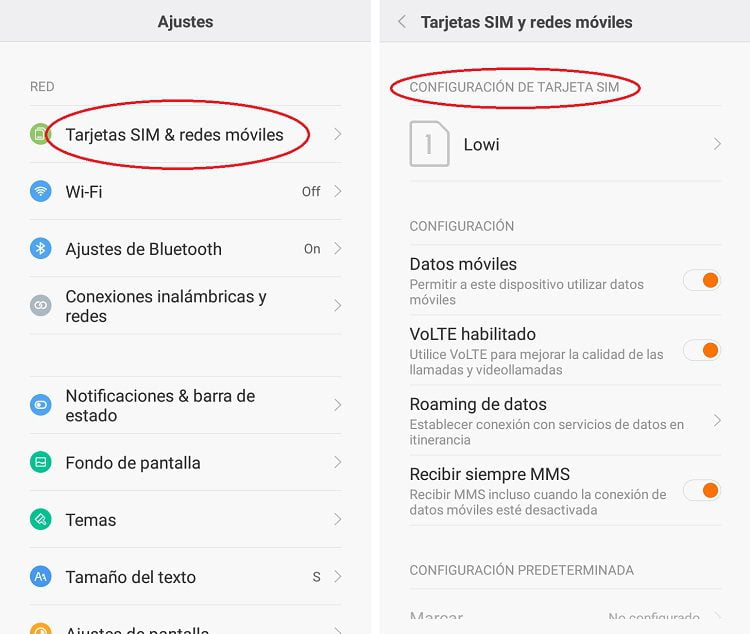
Para acceder a la configuración del APN en tu LG K4, sigue estos pasos:
- Ve a la pantalla de inicio y desliza hacia arriba para acceder al menú de aplicaciones.
- Busca y selecciona «Configuración».
- Desplázate hacia abajo y elige «Redes móviles».
- Selecciona «Nombres de puntos de acceso».
Paso 2: Creación de un nuevo APN
Una vez que estés en la pantalla de «Nombres de puntos de acceso», sigue estos pasos para crear un nuevo APN:
- Toca el botón de menú (generalmente representado por tres puntos verticales o una línea horizontal) en la esquina superior derecha de la pantalla.
- Selecciona «Nuevo APN».
Paso 3: Configuración de los parámetros del APN
Ahora es el momento de ingresar los parámetros necesarios para configurar el APN. Asegúrate de tener la información correcta proporcionada por tu operador. Aquí hay algunos de los parámetros más comunes:
- Nombre: Ingresa un nombre descriptivo para el APN.
- APN: Ingresa el nombre del APN proporcionado por tu operador.
- Proxy: Si tu operador requiere un proxy, ingrésalo aquí.
- Puerto: Si se requiere un puerto para el proxy, ingrésalo aquí.
- Nombre de usuario: Si se requiere autenticación, ingresa el nombre de usuario proporcionado por tu operador.
- Contraseña: Si se requiere autenticación, ingresa la contraseña proporcionada por tu operador.
Paso 4: Guardar y activar el nuevo APN
Una vez que hayas ingresado todos los parámetros necesarios, asegúrate de guardar los cambios y activar el nuevo APN. Para hacerlo, sigue estos pasos:
- Toca el botón de menú (generalmente representado por tres puntos verticales o una línea horizontal) en la esquina superior derecha de la pantalla.
- Selecciona «Guardar» o «Guardar APN».
- Selecciona el APN que acabas de crear para activarlo.
Configurar correctamente el APN en tu LG K4 es esencial para asegurar una conexión estable y confiable a la red de datos móviles de tu operador. Sigue los pasos descritos anteriormente y verifica la información proporcionada por tu operador para garantizar una configuración correcta.
FAQ – Preguntas frecuentes
-
¿Cómo sé si mi LG K4 necesita configurar el APN?
Si estás experimentando problemas de conexión a Internet o no puedes acceder a la red de datos móviles, es recomendable verificar y configurar el APN en tu dispositivo.
-
¿Qué información debo ingresar al crear un nuevo APN?
Debes ingresar el nombre del APN, el APN propiamente dicho, el proxy (si es necesario), el puerto (si es necesario), el nombre de usuario y la contraseña (si se requiere autenticación).
-
¿Es necesario reiniciar el teléfono después de configurar el APN?
En la mayoría de los casos, no es necesario reiniciar el teléfono después de configurar el APN. Sin embargo, si sigues experimentando problemas de conexión, puedes intentar reiniciar el dispositivo para aplicar los cambios.
-
¿Puedo utilizar el mismo APN en diferentes operadores de telefonía móvil?
No, cada operador de telefonía móvil tiene configuraciones de APN específicas. Debes configurar el APN correspondiente al operador con el que estás utilizando tu LG K4.