Calcula la distancia entre dos puntos en Google Maps: paso a paso
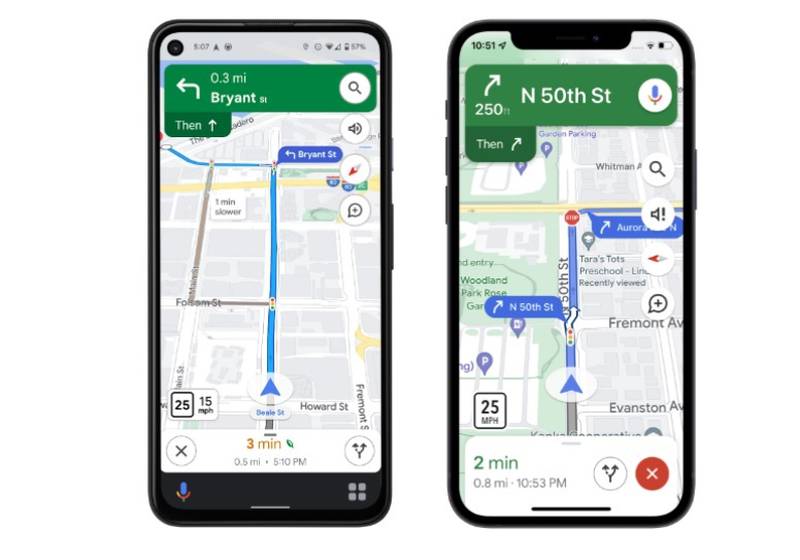
Google Maps es una herramienta muy útil para encontrar direcciones, explorar lugares y calcular rutas. Una de las características más interesantes de esta plataforma es la posibilidad de calcular la distancia entre dos puntos, ya sea para planificar un viaje o simplemente para conocer la distancia entre dos lugares. En este artículo, te enseñaremos cómo calcular la distancia entre dos puntos Google Maps de forma efectiva.
Para calcular la distancia entre dos puntos en Google Maps, lo primero que debes hacer es abrir la aplicación en tu dispositivo celular o acceder a la versión web en tu navegador.
Encuentra el primer punto en el mapa
Una vez que estés en Google Maps, utiliza las herramientas de búsqueda y navegación para encontrar el primer punto o ubicación de interés. Esto puede ser una dirección específica, un negocio o cualquier otro lugar que desees utilizar como punto de referencia.
Selecciona el primer punto y elige «Medir distancia»
Una vez que hayas encontrado el primer punto en el mapa, mantén presionado el marcador o el lugar en el mapa y aparecerá una ventana emergente con información adicional. En esta ventana emergente, selecciona la opción «Medir distancia».
Encuentra el segundo punto en el mapa
Ahora, deberás encontrar el segundo punto o ubicación que deseas utilizar para calcular la distancia. Al igual que con el primer punto, utiliza las herramientas de búsqueda y navegación para ubicarlo en el mapa.
Selecciona el segundo punto y visualiza la distancia
Una vez que hayas encontrado el segundo punto en el mapa, mantén presionado el marcador o el lugar y aparecerá nuevamente la ventana emergente. En esta ventana, podrás ver la distancia entre los dos puntos en la parte inferior.
Si deseas obtener información más detallada, puedes hacer clic en la distancia y se abrirá una pantalla donde podrás ver la distancia exacta en diferentes formatos, como kilómetros, millas o metros.
Recuerda que también puedes utilizar la función de medición de distancia en la versión web de Google Maps siguiendo los mismos pasos mencionados anteriormente.
¡Ahora estás listo para calcular la distancia entre dos puntos en Google Maps! Esta función puede ser útil para planificar rutas, medir distancias en viajes o simplemente para satisfacer tu curiosidad. Además, puedes utilizar esta herramienta para calcular distancia entre dos puntos mapa de manera sencilla.
Ingresa la dirección o nombre de la ubicación del primer punto en el cuadro de búsqueda
Para calcular la distancia entre dos puntos en Google Maps, lo primero que debes hacer es ingresar la dirección o nombre de la ubicación del primer punto en el cuadro de búsqueda. Puedes utilizar una dirección específica o simplemente el nombre de un lugar o establecimiento.
Presiona el botón de búsqueda o pulsa Enter
Para calcular la distancia entre dos puntos en Google Maps, lo primero que debes hacer es presionar el botón de búsqueda en la parte superior izquierda de la página principal de Google Maps. También puedes simplemente pulsar la tecla Enter en tu teclado.
Verás el primer punto marcado en el mapa
Para calcular la distancia entre dos puntos en Google Maps, primero debes marcar el primer punto en el mapa. Para hacer esto, sigue los siguientes pasos:
Paso 1: Abre Google Maps
Abre tu navegador web y busca Google Maps en la barra de búsqueda. Haz clic en el enlace para acceder a la página principal de Google Maps.
Paso 2: Busca el primer punto
En la barra de búsqueda de Google Maps, ingresa la dirección o el nombre del primer punto que deseas calcular la distancia. A medida que escribas, se te mostrarán sugerencias. Haz clic en la sugerencia correcta para seleccionar el lugar.
Paso 3: Marca el primer punto en el mapa
Una vez que hayas buscado el primer punto y se muestre en el mapa, asegúrate de que esté centrado en la pantalla. Haz clic derecho en el lugar y selecciona «Marcar como origen» en el menú desplegable. Verás que se agrega un marcador en el mapa indicando el primer punto.
Paso 4: Continúa con el segundo punto
Ahora es el momento de marcar el segundo punto en el mapa. Sigue los mismos pasos que en el Paso 2 y Paso 3 para buscar y marcar el segundo punto en el mapa.
Paso 5: Calcula la distancia
Una vez que hayas marcado ambos puntos en el mapa, es hora de calcular la distancia entre ellos. Para hacer esto, sigue los siguientes pasos:
- Haz clic derecho en el marcador del primer punto y selecciona «Medir distancia» en el menú desplegable.
- Verás un punto de inicio en el marcador del primer punto y un punto de destino en el marcador del segundo punto.
- Para obtener la distancia en línea recta, simplemente haz clic en el mapa para trazar una línea recta entre los dos puntos. La distancia se mostrará en la parte inferior del mapa.
- Si deseas obtener la distancia siguiendo las carreteras, haz clic en el botón «Agregar destino» en la parte inferior del mapa y selecciona el segundo punto. Google Maps calculará automáticamente la distancia siguiendo las carreteras disponibles.
¡Y eso es todo! Ahora puedes calcular la distancia entre dos puntos en Google Maps de forma fácil y rápida. Recuerda que al calcular distancia entre dos puntos Google Maps, puedes obtener información útil para tu planificación de viajes.
Mantén presionado el dedo sobre el punto marcado o haz clic derecho en él
Para calcular la distancia entre dos puntos en Google Maps, primero debes ubicar el punto de partida y el punto de destino en el mapa. Para ello, mantén presionado el dedo sobre el punto marcado o haz clic derecho en él.
Para calcular la distancia entre dos puntos en Google Maps, primero debemos seguir estos pasos:
Paso 1: Abre Google Maps
Entra en el sitio web de Google Maps o abre la aplicación en tu dispositivo celular.
Paso 2: Busca el primer punto
Utiliza la barra de búsqueda para encontrar el primer punto de referencia. Puedes ingresar una dirección específica, el nombre de un lugar o simplemente arrastrar el mapa para ubicar el punto.
Paso 3: Selecciona el primer punto
Una vez que hayas encontrado el punto en el mapa, haz clic o toca en él para marcarlo. Aparecerá un marcador para indicar su ubicación.
Paso 4: Busca el segundo punto
Repite el proceso de búsqueda y selección para encontrar el segundo punto de referencia en Google Maps.
Paso 5: Selecciona el segundo punto
Al igual que con el primer punto, haz clic o toca en el segundo punto para marcarlo con un marcador en el mapa.
En la parte inferior de la pantalla, verás un menú emergente con diferentes opciones. Haz clic o toca en este menú para desplegar las opciones adicionales.
Paso 7: Selecciona «Medir la distancia»
En el menú emergente, busca y selecciona la opción «Medir la distancia«.
Paso 8: Mide la distancia
Una vez que hayas seleccionado «Medir la distancia«, verás un punto en forma de cruz. Haz clic o toca en el primer punto marcado y luego en el segundo punto marcado. Google Maps calculará automáticamente la distancia entre ambos puntos y la mostrará en la pantalla.
¡Y eso es todo! Ahora puedes calcular la distancia entre dos puntos en Google Maps de manera rápida y sencilla.
Una vez que hayas abierto Google Maps y hayas ubicado los dos puntos entre los que deseas calcular la distancia, haz clic derecho en el primer punto. Se abrirá un menú emergente con varias opciones.
En el menú emergente, selecciona la opción «Medir distancia». Esta opción te permitirá trazar una línea recta entre los dos puntos y calcular la distancia en línea recta entre ellos.
Coloca el marcador en el primer punto
Después de seleccionar la opción «Medir distancia», verás que tu cursor se convierte en un pequeño marcador en forma de cruz. Coloca este marcador en el primer punto haciendo clic en él. Verás que se ha colocado un marcador rojo en ese punto.
Coloca el marcador en el segundo punto
Ahora, mueve el cursor hacia el segundo punto y haz clic nuevamente. Verás que se coloca otro marcador rojo en ese punto y se traza una línea recta entre los dos marcadores.
Lee la distancia entre los dos puntos
Una vez que hayas colocado los dos marcadores y se haya trazado la línea recta, podrás ver la distancia entre los dos puntos en la parte inferior de la pantalla. Esta distancia se mostrará en la unidad de medida que hayas seleccionado en la configuración de Google Maps.
Recuerda que esta distancia es una medida en línea recta y no tiene en cuenta las carreteras u otros obstáculos que podrían afectar la distancia real entre los dos puntos.
Aparecerá un punto de inicio en el mapa y una línea punteada para medir la distancia
Para calcular la distancia entre dos puntos en Google Maps, primero debes establecer un punto de inicio en el mapa. Esto lo puedes hacer siguiendo los siguientes pasos:
Paso 1: Abre Google Maps
Abre tu navegador web y accede a Google Maps en www.maps.google.com.
Paso 2: Busca la ubicación de inicio
En la barra de búsqueda ubicada en la parte superior de la página, ingresa la dirección o el nombre del lugar desde donde quieres comenzar a medir la distancia. A medida que escribas, Google Maps te mostrará sugerencias, elige la correcta y presiona Enter.
Paso 3: Establece el punto de inicio
Una vez que se cargue la ubicación en el mapa, haz clic derecho en el punto exacto desde donde quieres comenzar a medir la distancia. En el menú contextual que aparece, selecciona «Establecer como punto de partida«.
Paso 4: Busca la ubicación de destino
Repite el paso 2 para buscar la dirección o el nombre del lugar donde se encuentra tu punto de destino.
Paso 5: Establece el punto de destino
Después de cargar la ubicación de destino en el mapa, haz clic derecho en el punto exacto y selecciona «Establecer como punto de destino» en el menú contextual que aparece.
Paso 6: Mide la distancia
Una vez que hayas establecido tanto el punto de inicio como el punto de destino, Google Maps dibujará automáticamente una línea punteada entre los dos puntos. Además, se mostrará la distancia en línea recta entre los dos puntos en la parte inferior izquierda del mapa.
¡Y eso es todo! Ahora puedes calcular la distancia entre dos puntos en Google Maps de manera sencilla y rápida.
Desplázate hacia la ubicación del segundo punto
Una vez que hayas encontrado la ubicación del primer punto en Google Maps, deberás desplazarte hacia la ubicación del segundo punto. Esto te permitirá calcular la distancia entre los dos puntos de manera precisa.
Para desplazarte hacia la ubicación del segundo punto, sigue estos pasos:
Paso 1: Haz clic derecho en el mapa
Coloca el cursor en el mapa y haz clic derecho en la ubicación del segundo punto. Aparecerá un menú desplegable.
Paso 2: Selecciona «Direcciones desde aquí»
En el menú desplegable, selecciona la opción «Direcciones desde aquí». Esto abrirá la barra de búsqueda de direcciones en la parte superior izquierda del mapa.
Paso 3: Ingresa la dirección del primer punto
En la barra de búsqueda de direcciones, ingresa la dirección del primer punto. Puedes ingresar la dirección completa o simplemente el nombre de la calle o lugar. A medida que ingreses la dirección, Google Maps te mostrará sugerencias y opciones para seleccionar.
Paso 4: Haz clic en «Cómo llegar»
Una vez que hayas ingresado la dirección del primer punto, haz clic en el botón «Cómo llegar» que se encuentra a la derecha de la barra de búsqueda de direcciones. Esto mostrará las direcciones y la ruta desde el segundo punto hasta el primer punto en el mapa.
Paso 5: Verifica la ubicación del segundo punto
Verifica que la ubicación del segundo punto sea correcta en el mapa y en las direcciones proporcionadas por Google Maps. Si es necesario, puedes ajustar la ubicación arrastrando el marcador en el mapa o cambiando la dirección en la barra de búsqueda de direcciones.
Una vez que hayas desplazado el mapa hacia la ubicación del segundo punto y verificado que la ubicación es correcta, estarás listo para calcular la distancia entre los dos puntos utilizando las herramientas de medición de distancia en Google Maps.
Ingresa la dirección o nombre de la ubicación del segundo punto en el cuadro de búsqueda
Para calcular la distancia entre dos puntos en Google Maps, primero debes ingresar la dirección o nombre de la ubicación del segundo punto en el cuadro de búsqueda. Esto te permitirá encontrar y seleccionar el lugar específico que deseas utilizar como punto de destino.
Presiona el botón de búsqueda o pulsa Enter
Una vez que hayas ingresado a Google Maps, en la parte superior izquierda de la pantalla encontrarás una barra de búsqueda. Aquí es donde deberás ingresar la ubicación de origen y destino de la cual deseas calcular la distancia. Puedes escribir las direcciones completas, nombres de ciudades o puntos de referencia.
También puedes utilizar coordenadas geográficas si lo prefieres. Solo asegúrate de separar las coordenadas de latitud y longitud con una coma.
Selecciona la opción «Cómo llegar»
Después de haber ingresado la ubicación de origen y destino, verás que aparecen varias opciones debajo de la barra de búsqueda. Una de estas opciones es «Cómo llegar«. Debes hacer clic en ella para poder ver las direcciones y la distancia entre los dos puntos.
Revisa la ruta y la distancia en la tarjeta de información
Una vez que hayas seleccionado la opción «Cómo llegar«, se abrirá una tarjeta de información en el lateral izquierdo de la pantalla. Aquí encontrarás la ruta detallada, con las indicaciones paso a paso, así como la distancia total entre los dos puntos.
La distancia se mostrará en la unidad de medida predeterminada de Google Maps, generalmente en kilómetros.
Cambia la unidad de medida si es necesario
Si prefieres ver la distancia en otra unidad de medida, como millas o metros, puedes hacerlo fácilmente. En la tarjeta de información, verás un enlace que dice «Mostrar en unidades métricas«. Al hacer clic en este enlace, podrás cambiar la unidad de medida y ver la distancia actualizada.
Utiliza el método de arrastrar y soltar para calcular distancias adicionales
Si necesitas calcular la distancia entre otros puntos en el mapa, puedes utilizar el método de arrastrar y soltar. Simplemente, mantén presionado el botón izquierdo del ratón en un punto del mapa y arrástralo hacia otro punto. Verás que se traza automáticamente una ruta entre los dos puntos y se muestra la distancia en la tarjeta de información.
Este método es especialmente útil si necesitas calcular la distancia entre múltiples destinos o si quieres ajustar la ruta para incluir paradas adicionales.
Toma en cuenta las limitaciones y consideraciones
Es importante tener en cuenta que la distancia calculada en Google Maps es una estimación y puede variar según las condiciones del tráfico y las rutas disponibles. Además, ten en cuenta que este método solo calcula la distancia en línea recta entre dos puntos, por lo que puede no tener en cuenta las carreteras o caminos específicos.
Si necesitas una estimación más precisa de la distancia, te recomendamos utilizar herramientas especializadas o consultar fuentes adicionales.
Verás el segundo punto marcado en el mapa
Para calcular la distancia entre dos puntos en Google Maps, primero debes asegurarte de tener la aplicación abierta en tu dispositivo celular o en tu navegador web.
Paso 1: Abrir Google Maps
Abre la aplicación Google Maps en tu dispositivo celular o ve al sitio web de Google Maps en tu navegador.
Paso 2: Buscar el primer punto
En la barra de búsqueda, ingresa la dirección o el nombre del primer punto que deseas utilizar como referencia para calcular la distancia.
Por ejemplo, si deseas calcular la distancia entre tu casa y un restaurante cercano, ingresa la dirección de tu casa en la barra de búsqueda.
Paso 3: Marcar el primer punto
Una vez que hayas encontrado el primer punto en el mapa, mantén presionado el marcador en el mapa hasta que aparezca una chincheta o una marca en el lugar.
Paso 4: Buscar el segundo punto
En la barra de búsqueda, ingresa la dirección o el nombre del segundo punto que deseas utilizar para calcular la distancia.
Por ejemplo, si deseas calcular la distancia entre tu casa y el restaurante cercano, ingresa la dirección del restaurante en la barra de búsqueda.
Paso 5: Marcar el segundo punto
Una vez que hayas encontrado el segundo punto en el mapa, mantén presionado el marcador en el mapa hasta que aparezca una chincheta o una marca en el lugar.
Paso 6: Ver la distancia entre los dos puntos
Una vez que hayas marcado ambos puntos en el mapa, Google Maps calculará automáticamente la distancia entre ellos y te mostrará el resultado en la parte inferior de la pantalla.
La distancia se mostrará en la unidad de medida predeterminada de Google Maps, que generalmente es en kilómetros o millas.
Si deseas cambiar la unidad de medida, puedes hacerlo yendo a la configuración de Google Maps y seleccionando la unidad de medida que prefieras.
¡Y eso es todo! Ahora sabes cómo calcular la distancia entre dos puntos en Google Maps de manera rápida y sencilla.
Mantén presionado el dedo sobre el punto marcado o haz clic derecho en él
Para calcular la distancia entre dos puntos en Google Maps, primero debes seleccionar el punto de origen y el punto de destino. Para hacerlo, simplemente mantén presionado el dedo sobre el punto marcado en el mapa o haz clic derecho en él si estás usando una computadora.
Para calcular la distancia entre dos puntos en Google Maps, primero debes abrir la aplicación o acceder al sitio web. Una vez que estés en la página principal, busca la barra de búsqueda en la parte superior de la pantalla y haz clic en ella para escribir la ubicación de origen.
Después de ingresar la ubicación de origen, se desplegará un menú emergente con sugerencias de ubicación. Selecciona la opción correcta de la lista desplegable o continúa escribiendo hasta que aparezca la ubicación exacta que deseas utilizar como punto de partida.
Ahora, repite el mismo proceso para ingresar la ubicación de destino en la barra de búsqueda. Al igual que antes, se mostrará un menú emergente con sugerencias de ubicación. Elije la ubicación correcta de la lista desplegable o continúa escribiendo hasta que aparezca la ubicación exacta que deseas utilizar como punto de llegada.
Una vez que hayas ingresado tanto la ubicación de origen como la de destino, Google Maps calculará automáticamente la distancia entre los dos puntos y mostrará el resultado en la parte inferior de la pantalla. La distancia se mostrará en kilómetros y también se proporcionará una estimación del tiempo que se tarda en llegar de un punto a otro en función del medio de transporte seleccionado.
Es importante tener en cuenta que la precisión de la distancia y el tiempo estimado pueden verse afectados por varios factores, como el tráfico, las condiciones de la carretera y las restricciones de velocidad. Por lo tanto, siempre es recomendable utilizar esta información como una guía general y estar preparado para posibles variaciones en la realidad.
Calcular la distancia entre dos puntos en Google Maps es un proceso sencillo que requiere ingresar las ubicaciones de origen y destino en la barra de búsqueda. Una vez que se ingresan los datos, Google Maps proporciona la distancia en kilómetros y una estimación del tiempo de viaje. Recuerda considerar los factores externos que pueden afectar la precisión de esta información.
Para calcular la distancia entre dos puntos en Google Maps, primero debes abrir la aplicación en tu dispositivo celular o acceder a la página web desde tu computadora.
Luego, busca el primer punto en el mapa y mantén presionado el botón izquierdo del ratón o toca la pantalla si estás utilizando un dispositivo táctil. Aparecerá un menú emergente.
En el menú emergente, selecciona la opción «Medir distancia«. Esto te permitirá trazar una línea recta desde el primer punto hasta el segundo y calcular la distancia entre ellos.
Una vez que hayas seleccionado la opción «Medir distancia«, notarás que tu cursor se convierte en un icono de una regla o una cinta métrica.
Ahora, dirígete al segundo punto en el mapa y haz clic izquierdo o toca la pantalla nuevamente. Verás que se traza una línea recta entre los dos puntos y se muestra la distancia en metros o kilómetros.
Aparecerá un punto final en el mapa y la línea punteada se extenderá desde el primer punto hasta el segundo punto
Para calcular la distancia entre dos puntos en Google Maps, primero debemos ubicar los puntos en el mapa. Una vez que hayas encontrado el primer punto, haz clic derecho en él y selecciona «Medir distancia» en el menú desplegable.
Ahora, aparecerá un punto final en el mapa y una línea punteada se extenderá desde el primer punto hasta el segundo punto. También verás una pequeña ventana emergente en la que se muestra la distancia en línea recta entre los dos puntos.
Si deseas medir la distancia siguiendo una ruta específica, puedes agregar puntos intermedios haciendo clic en el mapa. Cada vez que agregues un punto adicional, se trazará una nueva línea desde el punto anterior hasta el nuevo punto.
Para obtener la distancia total, simplemente suma las distancias mostradas en la ventana emergente para cada una de las líneas trazadas.
Es importante tener en cuenta que la distancia medida en Google Maps es una distancia en línea recta y puede no reflejar la distancia real que tendrías que recorrer en el mundo real, ya que no tiene en cuenta obstáculos o cambios de dirección.
Si necesitas una medición más precisa de la distancia entre dos puntos, considera utilizar herramientas de cálculo de rutas específicas, como Google Maps Directions API o aplicaciones de navegación GPS.
La distancia entre los dos puntos se mostrará en la parte inferior de la pantalla
Para calcular la distancia entre dos puntos en Google Maps, primero debemos asegurarnos de tener la aplicación abierta en nuestro dispositivo celular o acceder a la versión web en nuestro navegador.
Una vez que estemos en Google Maps, debemos seguir los siguientes pasos:
Paso 1: Buscar el primer punto
En la barra de búsqueda, ingresa la dirección o el nombre del primer punto que deseas calcular la distancia. Por ejemplo, «Calle Principal 123, Ciudad«.
Paso 2: Marcar el primer punto en el mapa
Una vez que se muestre el lugar buscado en el mapa, toca y mantén presionado el dedo sobre el punto exacto donde se encuentra el primer lugar. Verás que aparece un marcador con un pin en ese lugar.
Paso 3: Buscar el segundo punto
En la barra de búsqueda, ingresa la dirección o el nombre del segundo punto que deseas calcular la distancia. Por ejemplo, «Avenida Principal 456, Ciudad«.
Paso 4: Marcar el segundo punto en el mapa
Una vez que se muestre el segundo lugar buscado en el mapa, toca y mantén presionado el dedo sobre el punto exacto donde se encuentra el segundo lugar. Verás que aparece otro marcador con un pin en ese lugar.
Paso 5: Ver la distancia entre los dos puntos
Después de marcar ambos puntos en el mapa, aparecerá una línea recta que los conecta y mostrará la distancia entre ellos en la parte inferior de la pantalla. La distancia se mostrará en la unidad de medida predeterminada de Google Maps, generalmente en kilómetros o millas.
Recuerda que esta distancia es una estimación y puede variar según las rutas disponibles y las condiciones del tráfico en el momento de la consulta.
Puedes arrastrar los puntos de inicio y final para ajustar la ruta y obtener una distancia más precisa
Para calcular la distancia entre dos puntos en Google Maps, puedes utilizar la función de arrastrar y soltar para ajustar los puntos de inicio y final de tu ruta. Esto te permitirá obtener una distancia más precisa y personalizada para tus necesidades.
Para comenzar, sigue estos pasos:
Paso 1: Abre Google Maps
Abre tu navegador y ve a www.maps.google.com. Asegúrate de estar conectado a Internet para acceder a la funcionalidad completa de Google Maps.
Paso 2: Encuentra el primer punto
Usa la barra de búsqueda en la parte superior de la página para encontrar el primer punto en el mapa. Puedes escribir una dirección específica, el nombre de un lugar o simplemente hacer clic en un punto en el mapa.
Paso 3: Establece el punto de inicio
Una vez que hayas encontrado el primer punto, haz clic derecho sobre él y selecciona «Establecer como origen» en el menú desplegable. Esto establecerá el punto de inicio para tu cálculo de distancia.
Paso 4: Encuentra el segundo punto
Repite el proceso para encontrar el segundo punto en el mapa. Utiliza la barra de búsqueda o haz clic en un punto en el mapa para establecer el segundo punto.
Paso 5: Establece el punto de destino
Haz clic derecho sobre el segundo punto y selecciona «Establecer como destino» en el menú desplegable. Esto establecerá el punto de destino para tu cálculo de distancia.
Paso 6: Obtén la distancia entre los puntos
Una vez que hayas establecido los puntos de inicio y destino, Google Maps calculará automáticamente la distancia entre ellos y la mostrará en la parte inferior de la pantalla. La distancia se mostrará en la unidad de medida predeterminada del sistema, pero también puedes cambiarla a otras unidades como kilómetros o millas.
Recuerda que puedes arrastrar los puntos de inicio y final para ajustar la ruta y obtener una distancia más precisa. Esto es especialmente útil si quieres evitar ciertas áreas o tomar un camino específico.
¡Y eso es todo! Ahora puedes calcular la distancia entre dos puntos en Google Maps de manera rápida y sencilla.
También puedes agregar más puntos intermedios para calcular distancias adicionales en la misma ruta
Ahora que ya sabes cómo calcular la distancia entre dos puntos en Google Maps, también puedes agregar puntos intermedios para calcular distancias adicionales en la misma ruta. Esto puede ser especialmente útil si estás planeando un viaje por carretera y quieres saber cuántos kilómetros tendrás que recorrer en total.
Para agregar puntos intermedios, sigue estos pasos:
- Abre Google Maps en tu navegador web.
- Haz clic en el botón «Cómo llegar» en la parte superior izquierda de la pantalla.
- En el campo de origen, ingresa la dirección o ubicación del punto de partida.
- En el campo de destino, ingresa la dirección o ubicación del punto final.
- Ahora, haz clic en el botón «Agregar destino» debajo del campo de destino.
- Se abrirá un nuevo campo donde podrás ingresar la dirección o ubicación del punto intermedio.
- Haz clic en el botón «Obtener indicaciones» para calcular la distancia total de la ruta, incluyendo los puntos intermedios.
Recuerda que puedes agregar tantos puntos intermedios como necesites. Google Maps calculará automáticamente la distancia total y te mostrará la ruta detallada en el mapa.
¡Ya estás listo para calcular distancias entre múltiples puntos en Google Maps! Esta función es muy útil para planificar viajes, encontrar la ruta más corta y conocer la distancia total que tendrás que recorrer. Espero que este tutorial te haya sido de ayuda.
¡No olvides compartir este artículo con tus amigos y familiares para que también puedan calcular distancias en Google Maps de manera fácil y rápida!
¡Listo! Ahora sabes cómo calcular la distancia entre dos puntos en Google Maps
Calcular la distancia entre dos puntos en Google Maps puede ser de gran utilidad para planificar rutas, conocer la distancia entre dos ciudades o simplemente para tener una idea de la distancia que existe entre dos ubicaciones.
Afortunadamente, Google Maps ofrece una función que nos permite calcular esta distancia de manera sencilla. Explicaremos paso a paso cómo hacerlo:
Paso 1: Abre Google Maps
Lo primero que debes hacer es abrir Google Maps en tu navegador web. Puedes hacerlo directamente desde la barra de búsqueda de Google o ingresando a la página oficial de Google Maps.
Paso 2: Encuentra los puntos de origen y destino
Una vez que hayas abierto Google Maps, debes encontrar los dos puntos entre los cuales deseas calcular la distancia. Pueden ser direcciones específicas, nombres de ciudades o incluso coordenadas geográficas.
Paso 3: Haz clic derecho en el punto de origen
Una vez que hayas encontrado el punto de origen en el mapa, haz clic derecho sobre él. Se abrirá un menú desplegable con varias opciones.
Paso 4: Selecciona «Medir distancia»
En el menú desplegable, busca la opción que dice «Medir distancia» y haz clic en ella. Aparecerá un pequeño cuadro flotante con una regla y un marcador.
Paso 5: Haz clic en el punto de destino
Una vez que hayas seleccionado la opción «Medir distancia», debes hacer clic en el punto de destino en el mapa. A medida que te muevas, la regla se actualizará mostrándote la distancia entre los dos puntos.
Paso 6: Lee la distancia
Una vez que hayas seleccionado el punto de destino, la distancia entre los dos puntos se mostrará en la parte inferior del cuadro flotante. Puede estar en kilómetros, millas u otras unidades, dependiendo de la configuración de Google Maps.
Recuerda que esta distancia es una estimación y puede variar ligeramente dependiendo de la ruta que se elija. Sin embargo, es una excelente herramienta para tener una idea general de la distancia entre dos puntos en Google Maps.
¡Y eso es todo! Ahora puedes calcular la distancia entre dos puntos en Google Maps de forma sencilla y rápida. Ya sea para planificar un viaje o simplemente por curiosidad, esta función te será de gran ayuda. ¡Espero que este tutorial haya sido útil!
Preguntas frecuentes
1. ¿Cómo puedo calcular la distancia entre dos puntos en Google Maps?
Para calcular la distancia entre dos puntos en Google Maps, simplemente debes seguir estos pasos:
2. ¿Cómo encuentro la opción de «Medir distancia» en Google Maps?
La opción de «Medir distancia» se encuentra en el menú lateral izquierdo de Google Maps, justo debajo de la barra de búsqueda.
3. ¿Cómo puedo medir la distancia entre dos puntos en Google Maps?
Una vez que hayas seleccionado la opción de «Medir distancia», haz clic en el primer punto en el mapa y luego en el segundo punto. Google Maps te mostrará la distancia entre ambos puntos.
4. ¿Puedo cambiar la unidad de medida de la distancia en Google Maps?
Sí, puedes cambiar la unidad de medida de la distancia en Google Maps. Para hacerlo, ve a la configuración de la aplicación y selecciona la unidad de medida que prefieras.