Activa el modo oscuro en Google y mejora tu navegación
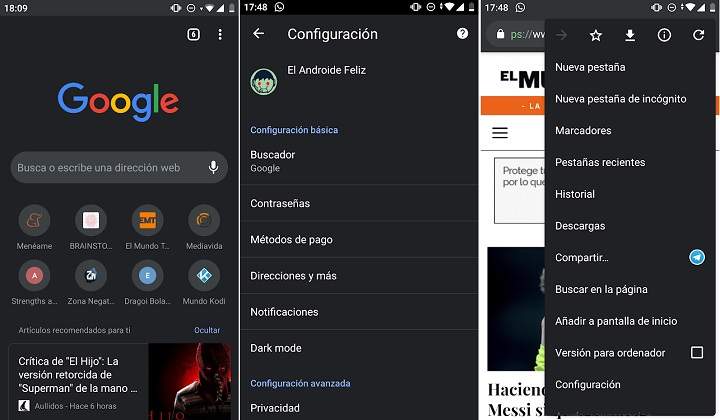
Actualmente, pasamos gran parte de nuestro tiempo navegando por internet, ya sea desde nuestro ordenador o desde nuestro dispositivo celular. Una de las herramientas más utilizadas para realizar búsquedas y acceder a diferentes páginas web es el motor de búsqueda de Google. Sin embargo, el brillo excesivo de la pantalla puede llegar a ser molesto para nuestros ojos, especialmente cuando estamos en ambientes oscuros. Por suerte, Google ha introducido una función que nos permite activar el modo oscuro en su motor de búsqueda, lo cual resulta beneficioso tanto para nuestro confort visual como para el ahorro de batería en dispositivos celulares.
Además, te contaremos algunos de los beneficios que obtendrás al utilizar el modo oscuro en Google, como la reducción de la fatiga visual y el ahorro de energía. ¡No te lo pierdas!
Accede a la configuración de Google
Para activar el modo oscuro en Google y mejorar tu experiencia de navegación, primero debes acceder a la configuración de tu cuenta de Google. Sigue estos pasos:
Paso 1: Inicia sesión en tu cuenta de Google
Dirígete al sitio web de Google (www.google.com) y haz clic en «Iniciar sesión» en la esquina superior derecha de la página. Ingresa tu dirección de correo electrónico y contraseña para acceder a tu cuenta de Google.
Paso 2: Accede a la configuración de tu cuenta
Una vez que hayas iniciado sesión, haz clic en el icono de tu perfil en la esquina superior derecha de la página. Se desplegará un menú, donde debes seleccionar «Cuenta de Google» para acceder a la configuración de tu cuenta.
Dentro de la página de configuración de tu cuenta de Google, desplázate hacia abajo hasta encontrar la sección llamada «Apariencia«. Haz clic en esta opción para acceder a las configuraciones relacionadas con la apariencia de Google.
Paso 4: Activa el modo oscuro
En la sección de «Apariencia«, busca la opción que dice «Modo oscuro» y haz clic en el interruptor para activarlo. Una vez que lo hayas hecho, la interfaz de Google cambiará a un tema oscuro, lo que hará que la navegación sea más cómoda para tus ojos, especialmente en entornos con poca luz.
Paso 5: Guarda los cambios
Una vez que hayas activado el modo oscuro, asegúrate de hacer clic en el botón «Guardar» o «Aplicar cambios» para guardar la configuración. Ahora podrás disfrutar de la versión en modo oscuro de Google en todos los dispositivos donde hayas iniciado sesión con tu cuenta.
¡Y eso es todo! Ahora has activado el modo oscuro en Google y podrás mejorar tu experiencia de navegación. No olvides que también puedes desactivar el modo oscuro siguiendo los mismos pasos y desactivando el interruptor en la configuración de tu cuenta de Google. ¡Disfruta de una navegación más cómoda y estilizada con el modo oscuro de Google!
Busca la opción de «Apariencia»
Una de las características más esperadas y solicitadas por los usuarios es la posibilidad de activar el modo oscuro en Google. Afortunadamente, esta opción ya está disponible y te permite mejorar tu experiencia de navegación al reducir la fatiga visual y ahorrar batería en dispositivos celulares y computadoras.
Paso 1: Abre la configuración de Google
Para activar el modo oscuro en Google, primero debes acceder a la configuración de tu cuenta. Puedes hacerlo haciendo clic en tu foto de perfil, ubicada en la esquina superior derecha de la página principal de Google. Ahora, selecciona la opción «Configuración» del menú desplegable.
Paso 2: Encuentra la opción de «Apariencia»
Una vez en la configuración de tu cuenta, busca la opción de «Apariencia«. Esta opción puede variar ligeramente dependiendo de la versión de Google que estés utilizando, pero generalmente se encuentra en el menú lateral izquierdo.
Paso 3: Activa el modo oscuro
En la sección de «Apariencia«, busca la opción de «Modo oscuro» y actívala. Al hacerlo, verás cómo la interfaz de Google cambia a colores oscuros, lo que te permitirá navegar de forma más cómoda en entornos con poca luz.
Además de activar el modo oscuro en Google, también puedes personalizar otras opciones de apariencia, como el tema de color y el tipo de letra. Estas opciones te permiten adaptar la apariencia de Google a tus preferencias y necesidades.
Activar el modo oscuro en Google es una excelente manera de mejorar tu experiencia de navegación, reducir la fatiga visual y ahorrar batería. Sigue estos sencillos pasos y disfruta de una interfaz más agradable y cómoda para tus búsquedas en Google.
Selecciona la opción de «Modo Oscuro»
Google ha lanzado una nueva función para su plataforma que permite a los usuarios activar el «Modo Oscuro», una opción que cambia la apariencia de la interfaz de usuario al invertir los colores y utilizar tonos más oscuros en lugar de los tradicionales tonos claros.
Para activar el «Modo Oscuro» en Google, sigue los siguientes pasos:
Paso 1: Abre la configuración de Google
Entra en tu cuenta de Google y haz clic en tu foto de perfil en la esquina superior derecha de la pantalla. Selecciona la opción «Configuración» en el menú desplegable.
Paso 2: Accede a la configuración de apariencia
En la página de configuración, busca la sección «Apariencia» y haz clic en ella. Aquí encontrarás varias opciones relacionadas con la apariencia de Google.
Paso 3: Activa el «Modo Oscuro»
Dentro de la sección de apariencia, busca la opción «Modo Oscuro» y haz clic en el interruptor para activarlo. Una vez activado, la interfaz de usuario de Google cambiará automáticamente al «Modo Oscuro».
El «Modo Oscuro» de Google ofrece varios beneficios, como una mayor comodidad visual al navegar en entornos con poca luz, reducción de la fatiga ocular y ahorro de energía en dispositivos con pantallas OLED.
Si quieres volver al modo de apariencia normal, simplemente sigue los mismos pasos y desactiva el «Modo Oscuro» en la configuración de Google.
El «Modo Oscuro» de Google es una excelente opción para mejorar tu experiencia de navegación al proporcionar una apariencia más suave y cómoda para tus ojos. ¡Actívalo hoy mismo y disfruta de una navegación más agradable en Google!
Activa el modo oscuro
El modo oscuro se ha vuelto cada vez más popular en las últimas actualizaciones de las aplicaciones y páginas web. Su diseño estético atractivo y su capacidad para reducir la fatiga visual han llevado a muchos usuarios a optar por esta opción.
Si eres usuario de Google y quieres disfrutar de la navegación en modo oscuro, estás de suerte. La compañía ha implementado esta función en varias de sus aplicaciones, incluyendo Google Chrome y YouTube.
Activar el modo oscuro en Google Chrome
Si utilizas Google Chrome como tu navegador principal, puedes activar el modo oscuro siguiendo estos sencillos pasos:
- Abre Google Chrome en tu dispositivo.
- Haz clic en los tres puntos verticales en la esquina superior derecha de la ventana para abrir el menú.
- Selecciona la opción «Configuración» en el menú desplegable.
- En la sección «Apariencia», busca la opción «Tema».
- Haz clic en el cuadro desplegable y selecciona «Oscuro».
¡Y listo! Ahora podrás disfrutar de una experiencia de navegación en modo oscuro en Google Chrome.
Activar el modo oscuro en YouTube
Si prefieres ver tus videos en modo oscuro en YouTube, también es posible. Sigue estos pasos para activar esta función:
- Abre la aplicación de YouTube en tu dispositivo.
- Toca tu foto de perfil en la esquina superior derecha de la pantalla.
- Selecciona la opción «Configuración» en el menú desplegable.
- En la sección «General», busca la opción «Tema de la aplicación».
- Toca el cuadro desplegable y selecciona «Oscuro».
¡Y eso es todo! Ahora podrás disfrutar de tus videos favoritos en modo oscuro en YouTube.
Recuerda que activar el modo oscuro en estas aplicaciones puede ayudar a reducir la fatiga visual, especialmente en entornos con poca luz. Además, muchos usuarios encuentran que el modo oscuro ofrece una experiencia más agradable estéticamente.
¡No esperes más y activa el modo oscuro en tus aplicaciones de Google para mejorar tu experiencia de navegación!
Si eres fanático del modo oscuro en tus dispositivos, estás de enhorabuena. Google ha introducido recientemente la opción de activar el modo oscuro en sus aplicaciones y servicios, lo que te permitirá disfrutar de una experiencia de navegación más cómoda, especialmente en entornos con poca luz.
¿Qué es el modo oscuro?
El modo oscuro es una variante del tema de color de una interfaz de usuario que utiliza principalmente tonos oscuros en lugar de tonos claros. Esto no solo ayuda a reducir la fatiga visual, sino que también puede ahorrar batería en dispositivos con pantallas OLED o AMOLED.
Activar el modo oscuro en Google
Activar el modo oscuro en Google es muy sencillo. Aquí te explicamos cómo hacerlo en diferentes dispositivos y aplicaciones:
- En la aplicación de Google en Android:
- Abre la aplicación de Google en tu dispositivo Android.
- Toca el ícono de tu perfil en la esquina superior derecha.
- Selecciona «Ajustes».
- Desplázate hacia abajo y selecciona «General».
- Toca «Tema» y selecciona «Oscuro».
- En el navegador de Google Chrome:
- Abre Google Chrome en tu ordenador.
- Haz clic en el botón de menú (tres puntos verticales) en la esquina superior derecha.
- Selecciona «Configuración».
- En la sección «Aspecto», activa la opción «Tema oscuro».
Una vez que hayas activado el modo oscuro en la aplicación de Google o en Google Chrome, podrás disfrutar de una navegación más cómoda y estilizada en todos los servicios de Google, como el motor de búsqueda, Gmail, Google Drive y muchos más.
Recuerda que también puedes desactivar el modo oscuro en cualquier momento siguiendo los mismos pasos y seleccionando la opción «Claro» en lugar de «Oscuro». ¡Experimenta con ambos modos y elige el que más te guste!
Preguntas frecuentes
1. ¿Cómo puedo activar el modo oscuro en Google?
Para activar el modo oscuro en Google, ve a la configuración de tu dispositivo y busca la opción «Tema» o «Apariencia». Allí podrás seleccionar el modo oscuro.
2. ¿El modo oscuro consume más batería en mi dispositivo?
No, al contrario. El modo oscuro ahorra batería en dispositivos con pantalla OLED, ya que los píxeles negros no requieren energía para iluminarse.
3. ¿Cómo puedo activar el modo oscuro en la aplicación de Google?
En la aplicación de Google, ve al menú de configuración y busca la opción «Apariencia». Allí podrás activar el modo oscuro.
4. ¿El modo oscuro afecta la legibilidad de las páginas web?
No, el modo oscuro no afecta la legibilidad de las páginas web, ya que la mayoría de los sitios web están diseñados para adaptarse a diferentes modos de visualización.