Acceso al almacenamiento en la nube desde tu celular: guía práctica
El almacenamiento en la nube se ha convertido en una herramienta esencial para muchas personas. Con la capacidad de guardar archivos y acceder a ellos desde cualquier dispositivo con conexión a internet, se ha vuelto una opción conveniente y práctica para el respaldo y la organización de información. Sin embargo, no todos conocen cómo aprovechar al máximo esta tecnología desde su celular. Si te preguntas cómo entrar a la nube de mi celular, estás en el lugar correcto.
¡No te lo pierdas!
Elige un proveedor de almacenamiento en la nube confiable
Antes de comenzar a utilizar el almacenamiento en la nube desde tu celular, es importante elegir un proveedor confiable. Existen muchas opciones en el mercado, como Google Drive, Dropbox, OneDrive y iCloud, entre otros.
Es recomendable investigar sobre las características y políticas de cada proveedor antes de tomar una decisión. Verifica la cantidad de almacenamiento gratuito que ofrecen, así como la posibilidad de expandirlo en caso de necesitar más espacio en el futuro.
También es importante considerar la seguridad que ofrece el proveedor. Asegúrate de que utilicen cifrado para proteger tus archivos y que tengan medidas de seguridad adicionales, como autenticación en dos pasos.
Una vez que hayas elegido un proveedor de almacenamiento en la nube confiable, podrás disfrutar de todas las ventajas que ofrece esta tecnología desde tu celular.
Descarga la aplicación del proveedor en tu celular
Lo primero que debes hacer para acceder al almacenamiento en la nube desde tu celular es descargar la aplicación del proveedor de servicios en tu dispositivo. Cada proveedor tiene su propia aplicación, por lo que deberás buscar en la tienda de aplicaciones correspondiente a tu sistema operativo, ya sea App Store para iOS o Google Play Store para Android.
Crea una cuenta en el proveedor de almacenamiento en la nube
Para comenzar a acceder al almacenamiento en la nube desde tu celular, lo primero que debes hacer es crear una cuenta en un proveedor de servicios en la nube. Hay varias opciones disponibles en el mercado, como Dropbox, Google Drive o iCloud, entre otros.
Una vez que hayas seleccionado el proveedor de tu preferencia, dirígete a su página web oficial desde tu navegador celular. Busca la opción de «Crear cuenta» o «Registrarse» y haz clic en ella.
Se te pedirá que proporciones algunos datos personales, como tu nombre completo, dirección de correo electrónico y una contraseña segura. Asegúrate de elegir una contraseña que sea fácil de recordar pero difícil de adivinar para garantizar la seguridad de tu cuenta.
Una vez que hayas completado todos los campos requeridos, haz clic en el botón «Crear cuenta» o «Registrarse«. El proveedor de servicios en la nube enviará un correo electrónico de confirmación a la dirección que proporcionaste. Ve a tu bandeja de entrada, busca el correo y sigue las instrucciones para verificar tu cuenta.
Una vez que hayas verificado tu cuenta, estarás listo para comenzar a utilizar el almacenamiento en la nube desde tu celular.
Inicia sesión en la aplicación con tu cuenta
Para acceder al almacenamiento en la nube desde tu celular, lo primero que debes hacer es descargar la aplicación correspondiente en tu dispositivo. Una vez instalada, ábrela y verás la pantalla de inicio.
En la pantalla de inicio de la aplicación, encontrarás un botón que te permitirá iniciar sesión. Haz clic en él para comenzar el proceso de inicio de sesión.
Si ya tienes una cuenta en la nube, simplemente ingresa tus credenciales de inicio de sesión en los campos correspondientes. Por lo general, deberás ingresar tu dirección de correo electrónico y tu contraseña.
Si aún no tienes una cuenta, puedes crear una haciendo clic en el enlace «Crear cuenta» o «Registrarse». Esto te llevará a un formulario donde deberás ingresar tus datos personales, como tu nombre, dirección de correo electrónico y contraseña. Asegúrate de elegir una contraseña segura que sea difícil de adivinar.
Una vez que hayas ingresado tus credenciales de inicio de sesión o hayas creado una cuenta nueva, presiona el botón de «Iniciar sesión» o «Acceder» para completar el proceso.
Si has ingresado la información correctamente, la aplicación te llevará a la pantalla principal, donde podrás ver todos los archivos y carpetas almacenados en tu cuenta de la nube.
Explora las diferentes opciones de almacenamiento en la nube
El almacenamiento en la nube se ha convertido en una solución popular para guardar y acceder a nuestros archivos desde cualquier lugar y en cualquier momento. Existen diversas opciones disponibles en el mercado, cada una con sus propias características y ventajas.
Sube tus archivos al almacenamiento en la nube desde tu celular
Una de las ventajas de tener un smartphone es la posibilidad de acceder a tus archivos desde cualquier lugar y en cualquier momento. Gracias al almacenamiento en la nube, ya no es necesario llevar encima memorias USB o discos duros externos para tener acceso a tus documentos, fotos y videos.
Paso 1: Elige tu servicio de almacenamiento en la nube
Existen numerosos servicios de almacenamiento en la nube disponibles, como Google Drive, Dropbox, OneDrive, entre otros. Antes de empezar, elige el que mejor se adapte a tus necesidades y crea una cuenta.
Paso 2: Descarga la aplicación en tu celular
Una vez que hayas elegido tu servicio de almacenamiento en la nube, dirígete a la tienda de aplicaciones de tu celular (App Store en iOS o Google Play Store en Android) y descarga la aplicación correspondiente.
Paso 3: Inicia sesión en la aplicación
Abre la aplicación recién descargada y accede a tu cuenta con tu nombre de usuario y contraseña. Si aún no tienes una cuenta, puedes crear una directamente desde la aplicación.
Paso 4: Selecciona los archivos que deseas subir
En la aplicación de almacenamiento en la nube, navega a través de tus carpetas y selecciona los archivos que deseas subir. Puedes seleccionar varios archivos a la vez manteniendo presionado uno de ellos y luego tocando los demás.
Paso 5: Sube los archivos
Una vez que hayas seleccionado los archivos, toca el botón de «subir» o el icono correspondiente en la aplicación. Los archivos se cargarán en tu cuenta de almacenamiento en la nube y estarán disponibles para acceder desde cualquier dispositivo.
Paso 6: Organiza tus archivos en la nube
Para mantener tus archivos organizados, puedes crear carpetas en tu cuenta de almacenamiento en la nube y mover los archivos a las carpetas correspondientes. Esto te facilitará la búsqueda y el acceso a tus archivos en el futuro.
¡Y eso es todo! Ahora puedes acceder a tus archivos desde tu celular en cualquier momento y lugar. Recuerda que también puedes compartir tus archivos con otras personas y sincronizarlos automáticamente con otros dispositivos.
Organiza tus archivos en carpetas
La organización de tus archivos en carpetas es fundamental para mantener un orden en tu almacenamiento en la nube desde tu celular. Con esta guía práctica, aprenderás cómo hacerlo de manera sencilla y eficiente.
Accede a tus archivos desde cualquier lugar con conexión a internet
Actualmente, cada vez es más común almacenar nuestros archivos en la nube. Esto nos permite acceder a ellos desde cualquier dispositivo con conexión a internet, ya sea una computadora, una tablet o, lo que nos interesa en este caso, nuestro celular.
Si te preguntas cómo puedo entrar a la nube de mi celular, sigue leyendo.
Paso 1: Elige tu proveedor de almacenamiento en la nube
Lo primero que debes hacer es elegir el proveedor de almacenamiento en la nube que mejor se adapte a tus necesidades. Algunas de las opciones más populares son:
- Google Drive: ofrece 15 GB de almacenamiento gratuito y una integración completa con los servicios de Google.
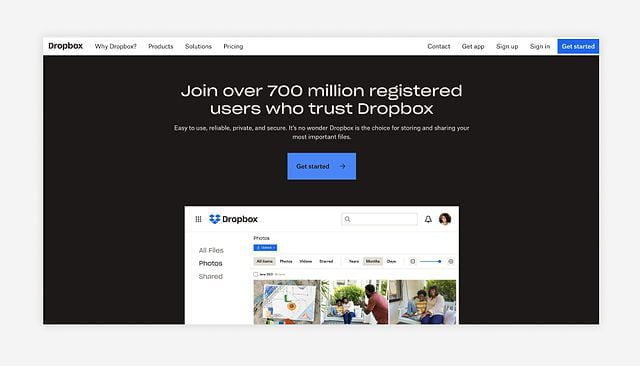
- Dropbox: es muy fácil de usar y ofrece 2 GB de almacenamiento gratuito, con opciones de pago para ampliarlo.
- OneDrive: es el servicio de almacenamiento en la nube de Microsoft, con 5 GB de almacenamiento gratuito y una integración completa con Windows.
Una vez que hayas elegido tu proveedor, deberás crear una cuenta si aún no la tienes.
Paso 2: Descarga la aplicación celular
Una vez que tengas tu cuenta en el proveedor de almacenamiento en la nube, deberás descargar la aplicación celular correspondiente en tu celular. Puedes encontrarla en la tienda de aplicaciones de tu sistema operativo (App Store para iOS y Google Play para Android).
Paso 3: Inicia sesión en la aplicación
Una vez que hayas descargado la aplicación, ábrela e inicia sesión con tu cuenta de almacenamiento en la nube. Esto te permitirá acceder a tus archivos desde tu celular.
Paso 4: Explora y gestiona tus archivos
Una vez que hayas iniciado sesión, podrás explorar y gestionar tus archivos en la nube desde la aplicación celular. Podrás ver tus carpetas, subir nuevos archivos, descargarlos en tu celular, compartirlos con otras personas, entre otras opciones.
Paso 5: Sincroniza tus archivos
Si deseas tener tus archivos siempre actualizados en tu celular, es recomendable activar la sincronización automática. Esto hará que cualquier cambio que realices en tus archivos desde otro dispositivo se refleje automáticamente en tu celular.
¡Y eso es todo! Siguiendo estos sencillos pasos, podrás acceder a tus archivos desde cualquier lugar con conexión a internet, sin importar si estás utilizando tu computadora, tu tablet o tu celular. ¡No más preocupaciones por olvidar un archivo importante en casa!
Descarga tus archivos del almacenamiento en la nube a tu celular cuando los necesites
Es cada vez más común almacenar nuestros archivos en la nube. Esto nos permite acceder a ellos desde cualquier dispositivo con conexión a internet, lo cual resulta muy conveniente.
Si eres de los que utiliza servicios de almacenamiento en la nube como Dropbox, Google Drive o OneDrive, seguro te has preguntado cómo puedes descargar tus archivos desde la nube a tu celular para poder acceder a ellos sin conexión o simplemente para tener una copia local.
Guía para descargar archivos desde la nube a tu celular
Para facilitarte el proceso, aquí te presentamos una guía para descargar tus archivos desde diferentes servicios de almacenamiento en la nube:
- Dropbox:
- Abre la aplicación de Dropbox en tu celular.
- Navega hasta la carpeta o archivo que deseas descargar.
- Mantén presionado el archivo o carpeta hasta que aparezca un menú contextual.
- Selecciona la opción «Descargar» o el ícono de descarga.
- Espera a que se complete la descarga y podrás encontrar el archivo en la carpeta de descargas de tu celular.
- Google Drive:
- Abre la aplicación de Google Drive en tu celular.
- Navega hasta la carpeta o archivo que deseas descargar.
- Toca y mantén presionado el archivo o carpeta que deseas descargar.
- Selecciona la opción «Descargar» o el ícono de descarga.
- Espera a que se complete la descarga y podrás encontrar el archivo en la carpeta de descargas de tu celular.
- OneDrive:
- Abre la aplicación de OneDrive en tu celular.
- Navega hasta la carpeta o archivo que deseas descargar.
- Toca el archivo o carpeta para seleccionarlo.
- En la parte inferior de la pantalla, toca el ícono de opciones (tres puntos verticales).
- Selecciona la opción «Descargar«.
- Espera a que se complete la descarga y podrás encontrar el archivo en la carpeta de descargas de tu celular.
Con esta guía práctica, descargar tus archivos desde la nube a tu celular será un proceso sencillo y rápido. Así podrás acceder a ellos en cualquier momento y lugar, incluso sin conexión a internet. ¡No pierdas más tiempo buscando cómo hacerlo y comienza a disfrutar de la comodidad de tener tus archivos siempre disponibles en tu celular!
Comparte archivos y carpetas con otras personas a través de enlaces o invitaciones
La capacidad de compartir archivos y carpetas con otras personas es una de las características más útiles y poderosas de los servicios de almacenamiento en la nube. Ya sea que necesites colaborar en un proyecto con tus compañeros de trabajo, compartir fotos con tu familia o enviar archivos a tus amigos, la capacidad de compartir te permite hacerlo de manera rápida y sencilla.
Existen dos formas principales de compartir archivos y carpetas: a través de enlaces o mediante invitaciones. Ambas opciones tienen sus ventajas y se adaptan a diferentes situaciones.
Compartir a través de enlaces
La opción de compartir a través de enlaces es ideal cuando quieres compartir un archivo o carpeta con personas que no necesariamente tienen una cuenta en el servicio de almacenamiento en la nube que estás utilizando. Puedes generar un enlace público que permite a cualquier persona acceder al archivo o carpeta sin necesidad de autenticarse.
Además, en la mayoría de los servicios, tienes la opción de establecer permisos para el enlace. Puedes decidir si deseas que los usuarios solo puedan ver el archivo, si pueden editarlo o si pueden comentar en él. Esto te brinda un control total sobre quién puede hacer qué con tus archivos.
Al generar un enlace, también tienes la opción de establecer una contraseña para proteger el acceso al archivo o carpeta. Esto es especialmente útil cuando necesitas compartir información sensible o confidencial.
Compartir mediante invitaciones
La opción de compartir mediante invitaciones es ideal cuando quieres compartir archivos o carpetas con personas específicas que ya tienen una cuenta en el servicio de almacenamiento en la nube. Puedes enviarles una invitación por correo electrónico o compartir el archivo o carpeta directamente con ellos a través de su dirección de correo electrónico asociada a su cuenta.
Al enviar una invitación, puedes establecer permisos específicos para cada usuario. Puedes decidir si pueden ver, editar o comentar en el archivo o carpeta compartida. Esto te permite colaborar de manera efectiva con tus compañeros de trabajo o amigos en diferentes proyectos.
Además, en la mayoría de los servicios, tienes la opción de recibir notificaciones cuando los usuarios a los que has invitado realizan cambios en los archivos o carpetas compartidas. Esto te mantiene al tanto de las actualizaciones y te permite mantener un seguimiento de las colaboraciones.
Compartir archivos y carpetas a través de enlaces o invitaciones te permite colaborar de manera efectiva con otras personas, sin importar si tienen una cuenta en el servicio de almacenamiento en la nube o no. Ambas opciones te brindan un control total sobre los permisos y la seguridad de tus archivos.
Mantén tus archivos seguros con contraseñas y configuraciones de privacidad
Actualmente, cada vez es más común almacenar nuestros archivos en la nube para acceder a ellos desde cualquier dispositivo y en cualquier momento. Sin embargo, es importante tener en cuenta que, al guardar nuestros documentos en la nube, estamos confiando nuestros datos a terceros. Para mantener tus archivos seguros, es fundamental tomar medidas de seguridad como utilizar contraseñas fuertes y configurar adecuadamente las opciones de privacidad.
Contraseñas fuertes
El primer paso para proteger tus archivos en la nube es utilizar contraseñas fuertes. Evita contraseñas obvias como «123456» o tu fecha de nacimiento. En su lugar, elige una combinación de letras mayúsculas y minúsculas, números y símbolos. Además, es recomendable cambiar tu contraseña cada cierto tiempo para dificultar el acceso no autorizado a tu cuenta.
Configuraciones de privacidad
Una vez que has elegido una contraseña segura, es importante configurar adecuadamente las opciones de privacidad de tu cuenta en la nube. Revisa las configuraciones de privacidad y asegúrate de que solo las personas autorizadas puedan acceder a tus archivos. Algunas opciones comunes incluyen establecer permisos de acceso para compartir archivos y limitar el acceso a través de enlaces compartidos.
Muchas plataformas de almacenamiento en la nube también ofrecen la opción de cifrar tus archivos para una mayor seguridad. El cifrado protege tus datos mediante la conversión de la información en un código que solo puede ser descifrado con una clave específica. Considera activar esta función si deseas una capa adicional de protección para tus archivos.
Para mantener tus archivos seguros en la nube, utiliza contraseñas fuertes, configura adecuadamente las opciones de privacidad y considera cifrar tus archivos. Con estas medidas de seguridad, podrás acceder a tus documentos desde tu celular de forma práctica y sin comprometer la confidencialidad de tu información.
Realiza copias de seguridad regulares de tus archivos importantes en el almacenamiento en la nube
Cuando se trata de almacenar y proteger tus archivos importantes, no hay mejor opción que utilizar el almacenamiento en la nube. Con la capacidad de acceder a tus archivos desde cualquier lugar y en cualquier momento, el almacenamiento en la nube se ha convertido en una herramienta esencial en la vida diaria.
Una de las principales ventajas de utilizar el almacenamiento en la nube es la posibilidad de realizar copias de seguridad regulares de tus archivos importantes. Esto significa que, incluso en caso de pérdida o daño de tu dispositivo celular, tus archivos estarán seguros y accesibles en la nube.
¿Cómo realizar copias de seguridad en el almacenamiento en la nube desde tu celular?
Realizar copias de seguridad en el almacenamiento en la nube desde tu celular es muy sencillo. Ahora, te presentamos una guía práctica:
- Selecciona un servicio de almacenamiento en la nube: Hay una amplia variedad de servicios de almacenamiento en la nube disponibles, como Google Drive, Dropbox y OneDrive. Elige el que mejor se adapte a tus necesidades.
- Descarga la aplicación del servicio de almacenamiento en la nube: Una vez que hayas seleccionado el servicio de almacenamiento en la nube, descarga la aplicación correspondiente en tu celular desde la tienda de aplicaciones.
- Inicia sesión en la aplicación: Abre la aplicación del servicio de almacenamiento en la nube y accede a tu cuenta con tus credenciales.
- Selecciona los archivos que deseas respaldar: Explora los archivos en tu celular y selecciona aquellos que deseas respaldar en la nube.
- Inicia la copia de seguridad: Una vez que hayas seleccionado los archivos, inicia la copia de seguridad en la nube. La duración de este proceso dependerá de la cantidad de archivos seleccionados y la velocidad de tu conexión a internet.
- Verifica el estado de la copia de seguridad: Una vez finalizado el proceso de copia de seguridad, verifica que todos tus archivos se hayan respaldado correctamente en la nube.
Realizar copias de seguridad regulares en el almacenamiento en la nube desde tu celular es una excelente forma de proteger tus archivos importantes. Recuerda mantener tu conexión a internet estable durante el proceso de copia de seguridad para evitar interrupciones.
Preguntas frecuentes
1. ¿Qué es el almacenamiento en la nube?
El almacenamiento en la nube es un servicio que te permite guardar y acceder a tus archivos y datos a través de internet, en lugar de hacerlo en tu dispositivo físico.
2. ¿Cuáles son los beneficios de usar el almacenamiento en la nube?
Algunos beneficios son: acceso a tus archivos desde cualquier dispositivo con internet, respaldo automático de tus datos, mayor capacidad de almacenamiento y compartir archivos fácilmente con otras personas.
3. ¿Es seguro almacenar mis datos en la nube?
Sí, la mayoría de los proveedores de almacenamiento en la nube utilizan medidas de seguridad avanzadas como encriptación de datos y autenticación de dos factores para proteger tus archivos.
4. ¿Cuánto espacio de almacenamiento ofrecen los servicios en la nube?
El espacio de almacenamiento varía según el proveedor, pero generalmente ofrecen planes gratuitos con cierta cantidad de espacio y planes de pago con mayor capacidad.